Bem-vindo a documentação
Aqui você encontra tudo o que precisa para dominar nossa plataforma. Explore nossos guias passo a passo, tutoriais de configuração e melhores práticas para escalar seu negócio com facilidade. Comece sua jornada selecionando um dos tópicos abaixo ou utilize a barra de busca para encontrar respostas rápidas.
Navegue pelo menos lateral e tire suas dúvidas.
Não encontrou o que procurava? Entre em contato conosco: atendimento@simplexo.com.br
Elementos
Os elementos ajudam a estruturar e apresentar o conteúdo de forma eficaz. Eles variam de componentes baseados em texto, como títulos, listas e destaques de texto, a componentes interativos, como botões e links. Elementos visuais, como imagens, ícones, vídeos e animações, também podem ser adicionados para melhorar a apresentação e a organização do conteúdo.
Adicionar ou modificar elementos
Para adicionar ou modificar um elemento do site:
- Navegue até a página relevante do site e clique em Editar.
- Clique na seção da página onde deseja adicionar ou modificar um elemento.
- Faça as alterações necessárias.
- Clique em Salvar.

Nota: Os estilos padrão para títulos, botões, links e texto de parágrafo, por exemplo, são definidos na guia Tema do site.
Títulos
Os títulos definem cabeçalhos e organizam o conteúdo do site em diferentes níveis para maior clareza e estrutura. Para inserir um título, digite /título, escolha o estilo do cabeçalho (Título 1, Título 2 ou Título 3) e digite o texto.
Dica: Como alternativa, digite o texto, selecione-o e escolha o estilo apropriado na seção Texto em Linha da guia Personalizar do editor do site. Opções adicionais de formatação, como fontes e cores, também estão disponíveis nesta seção.
Botões
Os botões são elementos interativos que permitem criar links para outra página ou para uma âncora. Para inserir um botão:
- Digite /botão.
- Insira o rótulo do botão no campo Rótulo do Link.
- Adicione o URL ou o e-mail. Digite / para pesquisar uma página e # para criar um link para uma âncora.
- Defina o Estilo, o Tamanho e o Layout para definir a aparência do botão.
- Se necessário, ative a opção para abrir a página ou a âncora em uma nova aba.
- Clique em Aplicar para salvar as alterações.
Dica: Para modificar um botão existente, clique nele e edite as opções na seção Texto embutido do editor do site.
Imagens
Para inserir uma imagem:
- Digite /imagem.
- Pesquise no banco de dados do Unsplash ou clique em "Carregar uma imagem" para escolher um arquivo de suas imagens locais.
- Clique em Adicionar.
- Para personalizar a imagem, clique nela e edite as opções na seção Imagem do editor do site. Por exemplo:
- Substituir a imagem.
- Definir uma tag alt no campo Descrição.
- Inserir uma tag de título no campo Dica de ferramenta. Este texto aparecerá quando os visitantes passarem o mouse sobre a imagem.
- Adicionar uma forma; algumas formas também permitem personalização de cores.
- Ajustar a largura da imagem, por exemplo, para melhorar o desempenho. Um tamanho menor pode ser sugerido se for suficiente para a exibição.
- Redimensionar a imagem usando a ferramenta Transformar.
- Ajustar o preenchimento para adicionar espaço (em pixels) ao redor da imagem.
Vídeos
Para inserir um vídeo:
Digite /video e insira o URL e ative as opções desejadas:
- Reprodução automática: para reproduzir o vídeo automaticamente quando a página for acessada. O vídeo é silenciado por padrão.
- Loop: para reproduzir o vídeo em loop.
- Ocultar controles do player
- Ocultar botão de tela cheia
Ícones
Para inserir um ícone:
- Digite /image
- Acesse a aba Ícones
- Selecione um ícone e clique em Adicionar.
Para modificar um ícone, clique nele e use a seção Ícone do editor do site para personalizar opções como Cor, Tamanho, Animações, Forma, etc.
Links
Os links são usados para conectar diferentes páginas e recursos, guiando os visitantes e melhorando a navegação. Para adicionar um link, digite /link e, na janela pop-up que se abre, insira o rótulo do link e adicione o URL ou o e-mail.
Digite / para pesquisar uma página e # para criar um link para uma âncora.
Dica: Por padrão, o campo Estilo está definido como Link. Selecione um estilo diferente para transformar o link em um botão.
Listas
As listas ajudam a organizar o conteúdo de forma clara, facilitando a leitura das informações e melhorando a estrutura das páginas da web. Digite /list e escolha entre três tipos diferentes de listas: listas com marcadores, listas numeradas ou lista de controle.
Destaques de texto
É possível adicionar destaques a títulos e textos usando a seção Texto em linha do editor do site. Para adicionar um destaque:
- Selecione o texto ou título que deseja destacar.
- No editor do site, clique em "Destaque".
- Selecione o estilo de destaque.
- Modifique a cor.
- Escolha a espessura.

Animações
As animações são usadas para adicionar movimento a blocos de construção e elementos de sites, como imagens e texto. Três tipos de animação estão disponíveis: Ao rolar a página, Ao aparecer e Ao passar o mouse (somente para imagens).
Para adicionar uma animação a um elemento do site:
- Clique no elemento.
- No editor do site, acesse a seção correspondente ao elemento (por exemplo, Botão, Coluna, Texto embutido etc.).
- No campo Animação, selecione o tipo de animação desejado.
- Personalize as configurações da animação conforme necessário. As opções disponíveis variam de acordo com o tipo de animação selecionado.
Animações ao rolar a página
Para animações ao rolar a página, é possível:
- Escolha "Entrada" para adicionar a animação quando o elemento entra na tela e "Saída" para adicioná-la quando ele sai da tela.
- Selecione um efeito.
- Escolha a direção do efeito.
- Ajuste a intensidade do efeito.
- Defina a zona de rolagem, onde o primeiro valor representa a porcentagem da tela exibida quando o efeito começa e o segundo valor representa a porcentagem exibida ao final.
Animações na aparência
Para animações na aparência, é possível:
- Escolher entre diferentes efeitos.
- Escolher a direção do efeito.
- Selecionar uma opção de gatilho para definir quando a animação ocorre: somente na primeira vez ou sempre.
- Ajustar a intensidade do efeito.
- Se desejar que a animação seja acionada após um determinado número de segundos, defina esse número no campo "Iniciar após".
- Escolher uma duração para a animação.
Animações ao passar o cursor (somente para imagens)
Animações ao passar o mouse podem ser adicionadas às imagens. Você pode escolher o efeito da animação, bem como a cor e a espessura do traço.
Visibilidade
Você pode optar por exibir ou ocultar blocos de construção com base em:
- tipo de dispositivo (celular ou computador),
- país (geolocalização baseada em IP),
- idioma do site,
- parâmetros UTM e
- estado de login.
Mobile/Computador
Para alternar a visibilidade de um bloco de construção com base no tipo de dispositivo do visitante:
- Abra o editor do site e selecione um bloco.
- Na guia Personalizar, nas opções de personalização do bloco, procure por Visibilidade.
- Clique no botão
 (Mostrar/Ocultar no computador) para ocultar o bloco para usuários que acessam seu site de um computador.
 - Clique no botão
 (Mostrar/Ocultar no celular) para ocultar o bloco para usuários que acessam seu site de um dispositivo móvel.
 - Clique em Salvar para aplicar as alterações.
Também é possível ocultar elementos dentro de blocos. Isso geralmente é usado para ocultar elementos específicos dentro de blocos que podem ser muito largos para serem exibidos corretamente em dispositivos móveis. Para verificar se a opção está disponível, selecione um elemento dentro de um bloco e procure pela opção Visibilidade nas opções de personalização do elemento.
Exemplo
A imagem selecionada fica oculta em dispositivos móveis.

Condições
Para acessar as condições de país, idioma do site, parâmetros UTM e estado de login:
Abra o editor do site e selecione um bloco de construção.
Na guia Personalizar, procure por Visibilidade.
Clique em Sem condição e selecione Condicionalmente para exibir as diferentes opções:
- País: o país do endereço IP do visitante.
- Idiomas: o idioma do site usado pelo visitante.
- Atenção
Esta opção só está disponível se mais de um idioma estiver instalado.
- Campanha UTM: a campanha selecionada.
- Mídia UTM: a mídia selecionada para qualquer campanha.
- Origem UTM: a origem selecionada para qualquer campanha.
- Usuários: selecione se o visitante deve estar conectado ou desconectado para visualizar o bloco. Por padrão, a opção está definida como Visível para Todos.
Para uma ou mais das cinco primeiras opções, escolha se o bloco deve ser Visível para ou Oculto para e clique em Escolher um registro… e selecione-o.
Dica: Você pode selecionar vários registros para cada opção clicando em Escolher um registro… novamente.
Clique no botão (remover) para remover uma opção.
Clique em Salvar para aplicar as alterações.
Exemplo:
Um bloco com a seguinte configuração será exibido apenas para visitantes com endereço IP belga, para os quais o site é exibido em francês, a menos que acessem a página usando o URL rastreado da campanha de vendas.

Elementos invisíveis
Blocos e elementos com configurações de visibilidade personalizadas são listados na parte inferior da barra lateral do editor do site. Você pode visualizar como a página ficará clicando no botão (visível) para ocultar um bloco ou elemento, ou no botão (oculto) para exibi-lo no editor do site.

Páginas
A Simplexo permite criar páginas para o site e personalizar o conteúdo e a aparência de acordo com as suas necessidades.
Páginas estáticas, como a página inicial ou qualquer página personalizada, contêm conteúdo fixo que não muda dinamicamente. Você pode criar essas páginas manualmente, definir seus URLs e adaptar suas propriedades conforme necessário. Páginas dinâmicas, por outro lado, são geradas dinamicamente. Todas as páginas geradas automaticamente, por exemplo, quando você instala um aplicativo ou módulo (como /loja ou /blog) ou publica um novo produto ou postagem de blog, são páginas dinâmicas e, portanto, são gerenciadas de forma diferente.
Criação de páginas
As páginas do site podem ser criadas a partir do frontend e do backend. Para criar uma nova página de site, prossiga da seguinte forma:
1) Criando página
- Abra o aplicativo Site, clique em + Novo no canto superior direito e, em seguida, selecione Página;
- Ou vá para Site ‣ Site ‣ Páginas e clique em Novo.
2) No menu de seleção Nova Página, clique em um modelo. Eles estão classificados por tipo:
- Básico: Página multiuso. Uma página em branco também está disponível para começar do zero.
- Sobre: Informações sobre sua marca.
- Páginas de destino: Resumo do conteúdo e informações da empresa.
- Galeria: Exibição de fotos e mídias.
- Serviços: Destaque o que você vende e como entrar em contato.
- Planos de preços: Destaque as opções de assinatura e os preços.
- Equipe: As pessoas por trás da sua empresa.
- Personalizado: Para selecionar um modelo personalizado. Para adicionar um modelo a esta categoria, abra a página que deseja salvar como modelo, acesse Site ‣ Propriedades, insira o título da página, edite as propriedades da página, habilite a opção "É um modelo" e clique em Salvar.
3) Insira o Título da página; esse título é usado no menu e no URL da página.
4) Clique em Criar.
5) Se necessário, personalize o conteúdo e a aparência da página usando o editor do site e clique em Salvar.
6) Publique a página.
Dica: Desabilite Adicionar ao menu se a página não deve aparecer no menu.
Gestão de páginas
Publicar/despublicar a publicação de páginas
As páginas precisam ser publicadas para ficarem visíveis aos visitantes do site. Para publicar ou despublicar uma página, acesse-a e alterne o botão no canto superior direito de Não Publicada para Publicada ou vice-versa.

Também é possível:
- Publique/despublique uma página nas propriedades da página, onde você pode definir uma data de publicação e/ou restringir a visibilidade da página, se necessário;
- Publique/despublique várias páginas de uma só vez: acesse Site ‣ Site ‣ Páginas, selecione as páginas, clique em Ação e selecione Publicar ou Despublicar.
Alternativamente, você pode definir qualquer página estática como sua página inicial acessando Site ‣ Propriedades. Selecione a guia Publicar e ative Usar como página inicial.
Gestão de páginas
Para modificar as propriedades de uma página estática, acesse a página que deseja modificar e vá para Site ‣ Propriedades, onde você pode alterar as seguintes propriedades:
URL da página: Modifique a URL da página no campo. Nesse caso, você pode redirecionar a URL antiga para a nova, se necessário. Para isso, habilite a opção Redirecionar URL antiga e selecione o Tipo de redirecionamento:
- 301 Movido permanentemente: para redirecionar a página permanentemente.
- 302 Movido temporariamente: para redirecionar a página de forma temporária.

No Menu: Desative se não quiser que a página apareça no menu.
É Página Inicial: Ative se quiser que a página seja a página inicial do seu site.
Publicada: Ative para publicar a página.
Data de Publicação: Para publicar a página em uma data e hora específicas, clique no campo, defina a data e a hora e pressione Enter ou clique em Aplicar para validar sua seleção.
Indexada: Desative se não quiser que a página apareça nos resultados de mecanismos de busca.
Visibilidade: Selecione quem pode acessar a página:
- Pública: Todos podem acessar a página.
- Usuários Conectados: Somente usuários conectados podem acessar a página.
- Grupo Restrito: Selecione o(s) grupo(s) de acesso de usuários no campo Grupo Autorizado.
- Com Senha: Digite a senha necessária para acessar a página no campo Senha.
É um modelo: Ative a opção para salvar a página como um modelo e adicioná-la à categoria Personalizada.
Dica: Algumas dessas propriedades também podem ser modificadas em lote em Website ‣ Site ‣ Páginas.
Duplicação de páginas
Para duplicar uma página, acesse a página, vá para Site ‣ Propriedades e clique em Duplicar Página. Digite um Nome para a página e clique em OK. Por padrão, a nova página é adicionada após a página duplicada no menu, mas você pode removê-la do menu ou alterar sua posição usando o editor de menus.
Excluir páginas
Para excluir uma página, proceda da seguinte maneira:
- Acesse a página, depois vá para Site ‣ Propriedades e clique em Excluir página.
- Uma janela pop-up mostrará todos os links que apontam para a página que você deseja excluir, organizados por categoria. Para garantir que os visitantes do site não acessem uma página de erro, você deve atualizar todos os links do seu site que apontam para a página. Para fazer isso, expanda uma categoria e clique em um link para abri-lo em uma nova janela. Como alternativa, você pode configurar um redirecionamento para a página excluída.
- Depois de atualizar os links (ou configurar um redirecionamento), marque a caixa de seleção "Tenho certeza disso" e clique em OK.
Mapeamento de redirecionamento de URL
O mapeamento de redirecionamento de URL consiste em enviar visitantes e motores de busca para uma URL diferente daquela solicitada inicialmente. Essa técnica é usada, por exemplo, para evitar links quebrados quando você exclui uma página, modifica sua URL ou migra seu site de outra plataforma para um domínio Odoo. Também pode ser utilizado para melhorar a Otimização de mecanismos de busca (SEO).
Para acessar os redirecionamentos de URL existentes e criar novos, ative o modo de desenvolvedor e acesse a Site ‣ Configuração ‣ Redirecionamentos.
Nota:
- Um registro de redirecionamento é adicionado automaticamente sempre que você modifica o URL de uma página e ativa a opção "Redirecionar URL antigo".
- Você pode configurar redirecionamentos para páginas estáticas e dinâmicas.
Para criar um novo redirecionamento, clique no botão Novo e, em seguida, preencha os campos:
Nome: Insira um nome para identificar o redirecionamento.
Ação: Selecione o tipo de redirecionamento:
- 404 Não encontrado: Os visitantes são redirecionados para uma página de erro 404 quando tentam acessar uma página não publicada ou arquivo.
- 301 Movido Permanentemente: para redirecionamentos permanentes de páginas estáticas não publicadas ou excluídas. O novo URL é mostrado nos resultados do mecanismo de pesquisa e o redirecionamento é armazenado em cache pelos navegadores.
- 302 Movido temporariamente: Para redirecionamentos de curta duração, por exemplo, se estiver reformulando ou atualizando a página. O novo URL não é armazenado em cache pelos navegadores, nem mostrado nos resultados dos mecanismos de busca.
- 308 Redirecionamento/Reescrita: para redirecionamentos permanentes de páginas dinâmicas existentes. A URL é renomeada; o novo nome é mostrado nos resultados do mecanismo de pesquisa e armazenado em cache pelos navegadores. Use este tipo de redirecionamento para renomear uma página dinâmica, por exemplo, se desejar renomear /shop para /market.
URL de: Insira o URL a ser redirecionado (por exemplo, /sobre-a-empresa) ou pesquise a página dinâmica desejada e selecione-a na lista.
URL de destino: Para redirecionamentos 301, 302 e 308, digite a URL para qual será redirecionado. Se você quiser redirecionar para uma URL externa, incluindo o protocolo (por exemplo, https://).
Site: Selecione um site específico.
Sequência: Para definir a ordem em que os redirecionamentos serão determinados, por exemplo, no caso de cadeias de redirecionamentos (ou seja, uma série de redirecionamentos em que uma URL é redirecionada para outra, que por sua vez é redirecionada para outra URL).
Alterne o botão Ativar para desativar o redirecionamento.
Importante:
Os redirecionamentos 404, 301 e 302 têm como objetivo migrar o tráfego de páginas não publicadas ou excluídas para novas páginas, enquanto o redirecionamento 308 é usado para redirecionamentos permanentes de páginas existentes.
Cabeçalhos e Rodapés
O cabeçalho do site é a seção superior de uma página da web e geralmente contém elementos como o logotipo, o menu, a barra de pesquisa, o botão de login/conta do cliente, etc. O rodapé é exibido na parte inferior de uma página da web e geralmente contém informações como detalhes de contato, links, avisos legais e outras opções.
Design do cabeçalho
Para modificar o design do cabeçalho, clique em Editar e, em seguida, clique no cabeçalho. As seguintes opções estão disponíveis na seção Cabeçalho da guia Personalizar no editor do site:
- Escolha um Modelo no menu suspenso.
- Selecione as configurações de Plano de Fundo para alterar a paleta de cores por meio de diferentes estilos de Tema, opções de cores personalizadas e gradientes.
- Ao adicionar uma Borda ao cabeçalho, você pode definir seu tamanho, estilo e cor.
- Ajuste os cantos arredondados para que se encaixem no design.
- Adicione uma Sombra e defina sua Cor, Deslocamento, Desfoque e Propagação.
- Adicione um Efeito de Rolagem. Passe o mouse sobre um efeito para visualizá-lo.
- Escolha a Posição do Cabeçalho entre Normal, Oculto e Sobre o Conteúdo. Quando Sobre o Conteúdo estiver selecionado, você poderá personalizar a Cor de Fundo e a Cor do Texto.
- Mostre ou oculte elementos como texto, barra de pesquisa, botão Entrar, links de mídias sociais, botão Fale conosco e logotipo.
Para finalizar as alterações, clique em Salvar.
Dica
Para ocultar o cabeçalho, clique em Editar, clique no cabeçalho e acesse a guia Tema do editor do site. Role para baixo até a seção Avançado e ative/desative a opção Mostrar cabeçalho para ocultar/exibir o cabeçalho.
Conteúdo do cabeçalho
Os menus organizam o conteúdo do cabeçalho e ajudam os usuários a navegar pelas páginas da web com eficiência. Menus bem estruturados e fáceis de usar também desempenham um papel crucial na melhoria do posicionamento nos mecanismos de busca.
Editor de menus
O editor de menu permite editar o cabeçalho do site e adicionar itens de menu e mega menus.
Para editar o conteúdo do cabeçalho, vá para Site ‣ Site ‣ Editor de Menu. A partir daí, você pode:
- renomear um item de menu ou alterar a URL usando o ícone Editar item de menu;
- excluir um item de menu utilizando o ícone Excluir item de menu;
- mover um item de menu arrastando-o e soltando-o no local desejado do menu;
- criar um menu suspenso normal arrastando e soltando os itens do submenu para a direita, abaixo do menu principal.

Você também pode acessar o editor de menus clicando em Editar, selecionando qualquer item do menu e clicando no ícone Editar Menu.

Adicionar itens de menu
Por padrão, as páginas são adicionadas ao menu como itens de menu suspenso quando são criadas. Para adicionar um novo item de menu, siga estas etapas:
- Acesse Site ‣ Site ‣ Editor de Menu.
- No editor de menu, clique em Adicionar Item de Menu.
- Na janela pop-up, insira o Nome que será exibido no menu.
- Digite / no campo URL ou E-mail para pesquisar uma página em seu site ou # para pesquisar uma âncora personalizada existente.
- Clique em OK.
- Edite a estrutura do menu, se necessário, e clique em Salvar.
Design do item de menu
Para modificar os itens de menu, clique em Editar, clique em um item de menu e acesse a seção Barra de Navegação do editor do site. As seguintes opções estão disponíveis:
- Adaptar o Alinhamento para Dispositivos Móveis.
- Escolher a Fonte para os itens de menu.
- Alterar o tamanho, a cor e o alinhamento da fonte no campo Formatar.
- Selecionar um Estilo de Links para destacar a página atual no menu.
- Alterar o estilo dos botões do cabeçalho.
- Escolha exibir os submenus ao passar o cursor sobre eles ou ao clicar.
Dica
Os campos disponíveis na seção Navbar podem variar dependendo do modelo escolhido.
Para finalizar as alterações, clique em Salvar.
Mega menus
Os mega menus são semelhantes aos menus suspensos, mas em vez de uma simples lista de submenus, exibem um painel dividido em grupos de opções de navegação. Isso os torna adequados para sites com grande quantidade de conteúdo ou sites de comércio eletrônico, pois podem ajudar a incluir todas as suas páginas da web ou categorias de comércio eletrônico no menu, mantendo todos os itens do menu visíveis ao mesmo tempo.

Para criar um mega menu, vá a Site ‣ Site ‣ Editor de menu e clique em Adicionar item de menu de mega. Insira o Nome do mega menu na janela pop-up, clique em OK e depois em Salvar.
Para adaptar as opções e o conteúdo do mega menu, clique em um item do mega menu no cabeçalho e, em seguida, clique em Editar. Os mega menus são compostos por blocos de construção, o que significa que você pode personalizar cada componente individualmente. Por exemplo:
- Edite o texto diretamente no bloco de construção.
- Edite o URL de um item do menu selecionando-o e clicando no botão Editar link na pequena janela de pré-visualização. Digite / para pesquisar uma página em seu site ou # para pesquisar uma âncora personalizada existente.

- Mova um item do menu arrastando e soltando o bloco correspondente para a posição desejada no mega menu.
- Exclua um item do menu excluindo o bloco correspondente.
Para adaptar o layout geral do mega menu, acesse a aba Personalizar do editor do site e, em seguida, na seção Mega Menu:
- Escolha um Modelo.
- Selecione o Tamanho: Largura Total ou Estreito.
Para finalizar as alterações, clique em Salvar.
Ocultar um item de menu dinâmico para usuários não autenticados
Para ocultar um item de menu dinâmico (ou seja, um item de menu gerado automaticamente pelo Odoo, por exemplo, ao instalar um aplicativo ou módulo, como Eventos, Cursos etc.) para usuários não autenticados, siga estas etapas:
- Ative o modo de desenvolvedor.
- Acesse Site ‣ Configuração ‣ Menus.
- Expanda a lista de menus do site relevante, se necessário, e clique no item de menu que deseja ocultar.
- Na seção Grupos Visíveis, clique em Adicionar uma linha em Nome do Grupo.
- Pesquise o grupo Tipos de Usuário / Portal, selecione-o e clique em Selecionar.
- Salve.
Dica
Para ocultar o item de menu Loja, restrinja o acesso ao comércio eletrônico apenas a usuários conectados.
Design do Rodapé
Para modificar o rodapé, clique em Editar, clique no rodapé e, na seção Rodapé da guia Personalizar do editor do site:
- Selecione um Modelo.
- Escolha as Cores.
- Escolha um Efeito de Slideout: Normal (sem efeito), Slide ao Passar o Mouse ou Sombra.
- Ative ou desative a opção Direitos Autorais para ocultar ou exibir os direitos autorais.
- Escolha o Tamanho da Borda.
- Adicione uma Sombra.
- Adicione um Botão de Rolagem para o Topo e escolha sua posição.
- Oculte ou exiba o rodapé ativando ou desativando a opção Visibilidade da Página.
Para finalizar as alterações, clique em Salvar.
Otimização de mecanismos de busca (SEO)
A otimização de mecanismos de busca, geralmente abreviada como SEO, é uma estratégia de marketing digital para melhorar a visibilidade e a classificação de um site nos resultados dos mecanismos de busca (por exemplo, no Google). Isso envolve a otimização de vários elementos do seu site, inclusive o conteúdo, o compartilhamento social, os URLs, as imagens e a velocidade da página.
Nota
A Simplexo fornece vários módulos para ajudá-lo a criar o conteúdo do seu site, como e-Commerce, Blog, e-Learning e Forum.
Todos os temas da Simplexo contam com a estrutura CSS Bootstrap para renderizar de forma eficiente de acordo com o dispositivo: desktop, tablet ou celular, o que afeta positivamente a classificação nos mecanismos de pesquisa.
Otimização de conteúdo
Para otimizar o SEO de uma página da web, acesse a página e, em seguida, vá para Site ‣ Site ‣ Otimizar SEO.

Nota
Se você alterar o título de uma postagem de blog ou o nome de um produto, o link para a página relacionada será atualizado automaticamente. O link antigo continua funcionando, pois a Simplexo cria um redirecionamento 301, mantendo o SEO.
Palavras-chave e Meta tags
Existem dois tipos de palavras-chave em SEO, que servem a propósitos diferentes.
Palavras-chave no texto
As palavras-chave no texto aparecem naturalmente ao longo do conteúdo visível de uma página (títulos, cabeçalhos e corpo do texto) e ajudam os mecanismos de busca a determinar o tópico e a relevância da página. Essas palavras-chave têm um impacto real no ranqueamento. Elas não podem ser editadas na janela pop-up de otimização de SEO.
Importante: É altamente recomendável usar apenas um título H1 por página para SEO.
Meta tags e meta palavras-chave
Meta tags são elementos HTML que fornecem informações sobre uma página da web para mecanismos de pesquisa e visitantes do site. Eles desempenham um papel crucial no SEO, ajudando os mecanismos de pesquisa a compreender o conteúdo e o contexto de uma página da web e a atrair visitantes com conteúdo atraente. Eles podem ser editados no pop-up de otimização de SEO. Existem dois tipos de metatags no Odoo:
As tags Título especificam o título de uma página da web e são exibidas como um link clicável nos resultados dos mecanismos de busca. Eles devem ser concisos, descritivos e relevantes para o conteúdo da página. Você pode atualizar a tag de título de sua página da web ou mantê-la vazia para usar o valor padrão com base no conteúdo da página.
As tags Descrição resumem o conteúdo da página da web, geralmente exibidos nos resultados dos mecanismos de busca abaixo do título. Elas são usadas para criar o usuário ao visitar a página. Você pode atualizar a tag de descrição de sua página da web ou mantê-la vazia para usar o valor padrão com base no conteúdo da página.
Nota
O cartão Visualização exibe como as tags de título e descrição devem aparecer nos resultados de pesquisa. Também inclui o URL de sua página.
As meta palavras-chave são inseridas em uma tag HTML oculta <meta name="keywords">. Antes usada para descrever o tópico de uma página, essa tag agora é ignorada pelos principais mecanismos de busca e tem pouco ou nenhum impacto no SEO. Para editar as palavras-chave, insira as palavras-chave que você considera essenciais neste campo e clique em Adicionar para ver como elas são usadas em diferentes níveis do seu conteúdo (H1, H2, título da página, descrição da página, conteúdo da página) e as pesquisas relacionadas no Google. A ferramenta também sugere palavras-chave relevantes.
Imagens
O tamanho das imagens tem um impacto significativo na velocidade da página, que é um critério essencial para os mecanismos de busca otimizarem a classificação de SEO.
Dica: Compare a classificação de seu site usando o Google Page Speed ou o Pingdom Website Speed Test.
A Simplexo comprime automaticamente as imagens carregadas e as converte em Webp. Com esse formato de arquivo, as fotos são menores, o que aumenta a velocidade de carregamento da página e, portanto, proporciona uma melhor classificação em SEO. Todas as imagens usadas nos temas oficiais também são compactadas por padrão. Se você estiver usando um tema de terceiros, ele pode fornecer imagens que não são compactadas de forma eficiente.
Para modificar uma imagem do seu site, selecione a imagem, clique em Editar, vá para a aba Personalizar e adapte o formato na seção imagem.
Importante
As tags Alt são usadas para fornecer contexto ao que uma imagem está exibindo e informá-lo aos rastreadores dos mecanismos de busca, permitindo que indexem a imagem corretamente. Adicionar palavras-chave às tags alt no campo Descrição é essencial do ponto de vista de SEO. Essa descrição é adicionada ao código HTML de sua imagem e é mostrada quando a imagem não pode ser exibida.
Imagem para compartilhamento em rede social
Ao compartilhar sua página nas redes sociais, o logotipo do seu site é selecionado por padrão, mas você pode pesquisar na biblioteca de imagens do Unsplash ou carregar qualquer outra imagem clicando no botão (upload).
Dica
Você pode definir uma imagem padrão para compartilhamento em redes sociais. Acesse Site ‣ Configuração ‣ Configurações na seção SEO e marque a caixa de seleção Imagem padrão para compartilhamento em redes sociais.
Nota
O cartão Visualização em redes sociais exibe como as informações da página apareceriam quando compartilhadas.
Indexação
A indexação de sites é o processo pelo qual mecanismos de busca, como o Google, descobrem, analisam e armazenam informações sobre o conteúdo de um site em seus bancos de dados. Os robôs dos mecanismos de busca, conhecidos como rastreadores ou spiders, visitam páginas da web e seguem links para coletar dados, incluindo texto, imagens e outras mídias. O objetivo da indexação é tornar o conteúdo de um site pesquisável e acessível aos usuários. Sem ser indexado, um site ou uma página específica desse site não aparecerá nos resultados dos mecanismos de busca, independentemente de sua relevância ou qualidade de design. A indexação é uma etapa fundamental em SEO, servindo como base para a visibilidade e o tráfego orgânico de um site.
Nota
Ao criar seu site na Simplexo, ele não aparecerá diretamente nos resultados de busca. Os mecanismos de busca precisam de tempo para rastreá-lo e indexá-lo, o que pode levar de alguns dias a várias semanas. No caso do Google, você pode usar o Search Console e solicitar a indexação de URLs específicos, embora isso não garanta resultados mais rápidos. Se você já possui um site e está migrando, seu site anterior ainda poderá aparecer em vez do novo durante esse período.
Impacto no SEO ao migrar seu site existente
Na maioria dos casos, a migração para a Simplexo não afetará negativamente o seu SEO. Embora nenhuma plataforma possa garantir que os rankings permanecerão inalterados, siga estas boas práticas para reduzir significativamente o risco.
- Mantenha seu conteúdo existente.
- Implemente redirecionamentos de URLs antigos para seus novos correspondentes.
- Monitore o tráfego e a indexação para garantir que tudo esteja funcionando corretamente, usando o Google Search Console.
Ao fazer isso, você ajuda os mecanismos de busca a reindexar seu site e a manter sua visibilidade nos resultados de pesquisa.
Nota
É normal haver uma diminuição do tráfego nos primeiros dias.
Impedir que uma página seja indexada
Para impedir que uma página apareça nos resultados de pesquisa, use um dos seguintes métodos:
Tag noindex: Acesse as propriedades da página e desative a opção "Indexada".
Nota
Esta opção ainda não está disponível para páginas dinâmica.
404 ou 403: Configure a página para retornar um código de status HTTP 404 (Não encontrado) ou 403 (Proibido). Esses códigos sinalizam aos mecanismos de busca que a página não existe ou está inacessível, levando à sua eventual remoção do índice.
- 404: Configure um redirecionamento 404.
- 403: Acesse as propriedades da página e desative a opção "Visibilidade" ou cancele a publicação da página.
Google Search Console: Use o Google Search Console para solicitar a remoção de URLs específicos do índice do Google.
Impedir que um site seja indexado
Para impedir que um site apareça nos resultados de mecanismos de busca, acesse Configuração ‣ Configurações e, na seção Informações do Site, adicione um valor aleatório no campo Domínio. Isso inserirá automaticamente a seguinte tag no código-fonte da página:
<meta name="robots" content="noindex"/>
Esta tag instrui os motores de busca a não indexarem o site. Após a aplicação da alteração, pode levar vários dias ou semanas para que os motores de busca atualizem os seus resultados e removam o website.
Exemplo
Isso pode ser usado para impedir que sites de bancos de dados de teste apareçam nos resultados de pesquisa.
Mapa do site
O mapa do site indica as páginas do site e sua relação entre si para os rastreadores dos mecanismos de pesquisa. Odoo gera um arquivo /sitemap.xml, incluindo todos os URLs. Por motivos de desempenho, esse arquivo é armazenado em cache e atualizado a cada 12 horas.
Nota
Se seu site tiver muitas páginas, o Odoo criará automaticamente um arquivo Sitemap Index, respeitando o protocolo sitemaps.org, agrupando as URLs do mapa do site em 45.000 blocos por arquivo.
Cada entrada de mapa do site tem três atributos que são computados automaticamente:
<loc>: o URL de uma página.
<lastmod>: Dados da última modificação do recurso, calculado automaticamente com base no objeto relacionado. Para uma página relacionada a um produto, essa pode ser a data da última modificação do produto ou da página.
<priority>: Os módulos podem implementar seu algoritmo de prioridade com base em seu conteúdo (por exemplo, um fórum pode fornecer uma prioridade com base no número de votos em uma publicação específica). A prioridade de uma página estática é definida por seu campo de prioridade, que é normalizado (16 é o padrão).

robots.txt
O arquivo robots.txt instrui os rastreadores dos mecanismos de busca sobre quais partes de um site eles têm permissão para acessar. Seu principal objetivo é:
- Evitar a sobrecarga do site: Ao direcionar os rastreadores para longe de determinadas seções, o robots.txt ajuda a gerenciar a carga do servidor.
- Controlar o acesso a recursos e descrições detalhadas: Ele pode impedir que os rastreadores acessem arquivos de mídia (imagens, vídeos), folhas de estilo CSS e arquivos JavaScript, e que leiam o conteúdo (texto) de páginas específicas.
Ao indexar seu site, os mecanismos de busca primeiro consultam o arquivo robots.txt. A Simplexo cria automaticamente um arquivo robots.txt disponível em mydatabase.simplexo.com.br/robots.txt.
Nota
Bots confiáveis respeitam o robots.txt; outros podem exigir bloqueio via Cloudflare em seu domínio personalizado.
Editar robots.txt
Ao editar um arquivo robots.txt, você pode controlar quais páginas do site são acessíveis aos rastreadores dos mecanismos de busca. Para adicionar instruções personalizadas ao arquivo, vá para Site ‣ Configuração ‣ Definições, role para baixo até a seção SEO e clique em Editar robots.txt.
Exemplo
Se você não quiser que os robôs rastreiem a página /about-us do seu site, você pode editar o arquivo robots.txt para adicionar a linha Disallow: /about-us.
Importante
Embora o arquivo robots.txt impeça que o conteúdo seja rastreado, ele não garante que uma página não será indexada. Uma página ainda pode aparecer nos resultados de pesquisa se houver links para ela em outras páginas rastreadas (indexadas por "referência"). O Google geralmente não recomenda o uso do robots.txt para bloquear completamente páginas da web que você deseja manter fora dos resultados de pesquisa.
Recursos avançados
Marcação de dados estruturados
A marcação de dados estruturados é usada para gerar rich snippets nos resultados de mecanismos de pesquisa. É uma forma de os sites enviarem dados estruturados aos rastreadores dos mecanismos de pesquisa, ajudando-os a compreender o seu conteúdo e a criar resultados de pesquisa bem apresentados.
Por padrão, o Google oferece suporte a muitos rich snippets para tipos de conteúdo, incluindo Avaliações, Pessoas, Produtos, Negócios, Eventos e Organizações.
Microdados é um conjunto de tags, introduzido com HTML5, que ajuda os mecanismos de busca para entender melhor seu conteúdo e exibi-lo de forma relevante. A Simplexo implementa microdados conforme definido na previsão do schema.org para eventos, produtos de e-Commerce, publicações em fóruns e endereços de contato. Isso permite que suas páginas de produtos sejam exibidas no Google usando informações extras, como o preço e a classificação de um produto:

Tags HTML de hreflang
A Simplexo inclui automaticamente as tags hreflang e x-default no código das páginas multilíngues do seu site. Esses atributos HTML são cruciais para informar aos mecanismos de busca sobre o idioma e o direcionamento geográfico de uma página específica.
Nomes de domínio
Os nomes de domínio são endereços baseados em texto que identificam locais on-line, como sites. Eles fornecem uma maneira mais memorável e reconhecível para as pessoas navegarem na internet do que os endereços IP numéricos.
As bases de dados Simplexo por padrão usam um subdomínio do domínio simplexo.com.br (por exemplo, minhaempresa.simplexo.com.br).
No entanto, você pode usar um nome de domínio personalizado ao invés disso ao registrar um nome de domínio gratuito (disponível apenas para bases de dados Simplexo) ou ao configurar um nome de domínio que você já possui.
Registrar um nome de domínio gratuito com a Simplexo
Para registrar um nome de domínio gratuito por um ano para seu banco de dados do Odoo Online, faça login em sua conta e acesse o gerenciador de banco de dados. Clique no botão (engrenagem) ao lado do nome do banco de dados e selecione Nomes de Domínio.

Pesquise o nome de domínio desejado e verifique a disponibilidade.

Dica
Certifique-se de que o aplicativo Site esteja instalado se a opção de registro de nome de domínio não for exibida.
Selecione o nome de domínio desejado, preencha o formulário Proprietário do domínio e clique em Registrar. O nome de domínio escolhido está diretamente vinculado à base de dados.

Em seguida, você deve mapear seu nome de domínio para o site da Simplexo.
Importante
Um e-mail de verificação de noreply@domainnameverification.net será enviado para o endereço de e-mail fornecido no formulário Proprietário do domínio. É essencial verificar seu endereço de e-mail para manter o domínio ativo e receber a cotação de renovação antes da expiração..
O registro do nome de domínio é gratuito durante o primeiro ano. Após esse período, a Simplexo continuará a gerenciar o domínio em parceria com a Gandi.net, o registrador de nomes de domínio, e será cobrada a taxa de renovação da Gandi.net <https://www.gandi.net/en/domain>`_. A Simplexo envia uma cotação de renovação todo ano para o endereço de e-mail mencionado no formulário de Proprietário do domínio várias semanas antes da data de expiração do domínio. O domínio é renovado automaticamente quando a cotação é confirmada.
Nota
A oferta está disponível apenas para bases de dados Simplexo.
A oferta é limitada a um nome de domínio por cliente.
A oferta é limitada ao registro de um novo nome de domínio.
Registros DNS
Para gerenciar seus registros DNS de nomes de domínio gratuitos, abra o gerenciador de banco de dados, clique no botão (engrenagem) próximo ao nome do banco de dados, selecione Nomes de Domínio e clique em DNS.
- A: o registro A contém o endereço IP do domínio. Ele é criado automaticamente e não pode ser editado ou excluído.
- CNAME: Os registros CNAME encaminham um domínio ou subdomínio para outro domínio. Um deles é criado automaticamente para mapear o subdomínio www. para base de dados. Se for uma base de dados para renomeada, o registro CNAME também deve ser renomeado.
- MX: Os registros MX instruem os servidores sobre onde entregar os e-mails.
- TXT: Os registros TXT podem ser usados para diferentes finalidades (por exemplo, para verificar a propriedade do nome de domínio).
Qualquer alteração nos registros DNS pode levar até 72 horas para ser propagada mundialmente em todos os servidores.
Caixas de e-mail
A oferta de um ano de nome de domínio gratuito não inclui caixas de e-mail. Há duas opções para vincular seu nome de domínio a uma caixa de e-mail.
Usar um subdomínio
Você pode criar um subdomínio (por exemplo, subdominio.minhaempresa.com.br) para usar como um domínio de alias para a base de dados. Isso permite que os usuários criem registros na base de dados a partir de e-mails recebidos em seu alias email@subdominio.minhaempresa.com.br
Para isso, abra o gerenciador de banco de dados, clique no botão de engrenagem ao lado do nome do banco de dados e selecione Nomes de Domínio. Clique em DNS, depois em Adicionar registro DNS e selecione CNAME. Em seguida, insira o subdomínio desejado no campo Nome (por exemplo, subdomínio), o domínio original do banco de dados com um ponto no final (por exemplo, minhaempresa.simplexo.com.br) no campo Conteúdo e clique em Adicionar registro.
Em seguida, adicione o domínio de alias como seu próprio domínio clicando em Usar meu próprio domínio, inserindo o domínio de alias (por exemplo, subdominio.minhaempresa.com.br), clicando em Verificar e, em seguida, em Eu confirmo, está feito.
Por fim, acesse sua base de dados e abra a seção Definições. No campo Domínio do alias, digite o domínio do alias (por exemplo, subdominio.minhaempresa.com.br), clique em Criar e, em seguida, em Salvar.
Usar um provedor de e-mail externo
Para usar um provedor de e-mail externo, você deve configurar um registro MX. Para isso, abra o gerenciador de banco de dados, clique no botão de engrenagem ao lado do nome do banco de dados e selecione Nomes de Domínio. Clique em DNS, depois em Adicionar registro DNS e selecione MX. Os valores que você deve inserir nos campos Nome, Conteúdo e Prioridade dependem do provedor de e-mail externo.
Google Workspace
Para usar seu domínio gratuito no Gmail, registre-se no Google Workspace.
Durante o processo de registro, selecione "Configurar usando seu domínio existente" quando solicitado a escolher uma forma de configurar sua conta e insira seu domínio (por exemplo, minhaempresa.com.br) quando perguntado "Qual é o nome de domínio da sua empresa?".
Verificação de propriedade do domínio
Faça login no Google Workspace. Quando solicitado a verificar se você é o proprietário do domínio, clique em "Alternar para verificação manual".

Selecione gandi.net como o Host de Domínio e clique em Continuar.

Copie o conteúdo do campo Valor no registro TXT. Deixe a janela aberta.
Abra o gerenciador de banco de dados, clique no botão de engrenagem ao lado do nome do banco de dados e selecione Nomes de Domínio. Clique em DNS, depois em Adicionar registro DNS e selecione TXT.
Digite @ no campo Nome, cole o valor fornecido pelo Google no campo Conteúdo e clique em Adicionar registro.

Volte ao Google Workspace, marque a caixa na parte inferior e clique em Confirmar.
Ver também: Ajuda do administrador Google Workspace: Verifique o seu domínio registro TXT
Redirecione e-mail para Gmail
1.Abra o gerenciador de banco de dados, clique no botão de engrenagem ao lado do nome do banco de dados e selecione Nomes de domínio. Clique em DNS, depois em Adicionar registro DNS e selecione MX.
2.Digite @ no campo Nome, 1 no campo Prioridade, smtp.google.com no campo Conteúdo e clique em Adicionar registro.

3.Abra o console de administração do Google Workspace, clique em Ativar o Gmail para o seu domínio e siga as etapas.
Ver também: Ajuda do administrador do Google Workspace: Configurar registros MX para o Google Workspace
Configurar um nome de domínio existente
Se você já tiver um nome de domínio, poderá usá-lo em seu site Simplexo.
Aviso
Para evitar possíveis problemas com a validação do certificado SSL, é altamente recomendável seguir estes cinco passos, na ordem especificada:
- Configure os redirecionamentos de URL antes de transferir o nome de domínio para preservar o SEO do site.
- Adicione um registro CNAME.
- Redirecione seu nome de domínio raiz (este passo é opcional, mas recomendado).
- Mapeie seu nome de domínio para o banco de dados da Simplexo.
- Mapeie seu nome de domínio para o site da Simplexo.
Adicionar um registro CNAME
É necessário adicionar um registro CNAME para encaminhar seu nome de domínio para o endereço do sua base de dados do Odoo.
Odoo OnlineOdoo.sh
O endereço de destino do registro CNAME deve ser o endereço da sua base de dados, conforme definido na sua criação (por exemplo, mycompany.odoo.com).
As instruções específicas dependem de seu serviço de hospedagem de DNS.
Redirecionar um domínio raíz
Nota
Embora opcional, é recomendável concluir esta etapa.
Para permitir que os visitantes usem seu domínio raiz (um nome de domínio sem subdomínios ou prefixos) (minhaempresa.com.br), é necessário criar um redirecionamento 301 (um redirecionamento permanente de um URL para outro) para www.minhaempresa.com.br:
de http://minhaempresa.com.br para https://www.minhaempresa.com.br e
de https://minhaempresa.com.br para https://www.minhaempresa.com.br
As instruções específicas dependem do seu serviço de hospedagem DNS. No entanto, nem todos oferecem o redirecionamento de um domínio raiz com uma conexão HTTPS segura. Se você encontrar algum problema, recomendamos o uso do Cloudflare.
Como usar o Cloudflare para proteger e redirecionar um domínio simples
Cadastre-se e faça login no Cloudflare.
- Digite o nome do seu domínio no painel do Cloudflare <https://dash.cloudflare.com/login>`_ e selecione Verificação rápida de registros DNS.
- Escolha um plano (o plano gratuito é suficiente).
- Siga as instruções e recomendações da Cloudflare para concluir a ativação.
- Adicione um registro CNAME para redirecionar o seu domínio (minhaempresa.com.br) para o subdomínio www (por exemplo, www.minhaempresa.com.br) clicando em DNS no menu de navegação e, em seguida, clicando no botão Adicionar registro e usando a seguinte configuração:
- Tipo: CNAME
- Nome: @ (ou minhaempresa.com.br)
- Alvo: ex.: www.minhaempresa.com.br
- Status de Proxy: Com proxy

- Adicione outro segundo registro CNAME para redirecionar o subdomínio www (ex.: www.minhaempresa.com.br) para o endereço da sua base de dados (ex.: minhaempresa.simplexo.com.br) usando a seguinte configuração:
- Tipo: CNAME
- Nome: ex.:, www.minhaempresa.com.br
- Albo: ex.: minhaempresa.simplexo.com.br
- Status de Proxy: Somente DNS

- Defina uma regra de redirecionamento para redirecionar permanentemente (301) o seu domínio (ex.: minhaempresa.com.br) para http:// e https:// acessando Regras ‣ Criar regra ‣ Produtos e clicando em Criar uma regra em Regras de redirecionamento:
- Digite o Nome da regra.
- Na seção Se as solicitações recebidas corresponderem…, selecione Expressão de filtro personalizada e use a seguinte configuração:
- Campo: Nome de host
- Operador: igual a
- Valor: ex.: minhaempresa.com.br
- Na seção Então…, use a seguinte configuração:
- Tipo: Dinâmico
- Expressão: ex.: concat("https://www.minhaempresa.com.br", http.request.uri.path)
- Código de status: 301
- Preservar a string de consulta: ativado

- Vá para SSL/TLS e defina o modo de criptografia como Total.

Mapear um nome de domínio até uma base de dados Simplexo
Aviso
Certifique-se de ter adicionado um registro CNAME ao DNS do seu nome de domínio antes de mapear seu nome de domínio até a base de dados da Simplexo.
Se não fizer isso, poderá impedir a validação do certificado SSL e poderá resultar em um erro de incompatibilidade de nome de certificado. Os navegadores da web geralmente exibem isso como um aviso, como “Sua conexão não é privada “.
Se você encontrar esse erro após mapear o nome de domínio para o seu banco de dados, aguarde até cinco dias, pois a validação ainda pode ocorrer. Caso contrário, você pode enviar um ticket de suporte, incluindo capturas de tela dos seus registros CNAME.
Odoo OnlineOdoo.sh
Abra o gerenciador de banco de dados, clique no botão de engrenagem ao lado do nome do banco de dados, selecione Nomes de Domínio e clique em Usar meu próprio domínio. Em seguida, insira o nome do domínio (por exemplo, www.minhaempresa.com.br), clique em Verificar e Confirmo. Pronto!

Odoo.sh
No Odoo.sh, vá para Ramificações ‣ selecionar sua ramificação ‣ Definições ‣ Domínios personalizados, digite o nome do domínio a ser adicionado e clique em Adicionar domínio.

Criptografia SSL (protocolo HTTPS)
A criptografia SSL permite que os visitantes naveguem em um site por meio de uma conexão segura, que aparece como o protocolo https:// no início de um endereço da Web, em vez do protocolo não seguro http://.
A Simplexo gera um certificado SSL independente para cada domínio mapeado até uma base de dados usando a autoridade de certificação do Let’s Encrypt e o protocolo ACME.
Nota
A geração do certificado pode levar até 24 horas.
Várias tentativas de validar seu certificado são feitas durante cinco dias depois que você mapeia seu nome de domínio até a base de dados.
Se você usa outro serviço, pode continuar usando-o ou mudar para a da Simplexo.
Importante
Nenhum certificado SSL é gerado para domínios sem conteúdo (nomes de domínio sem subdomínios ou prefixos).
URL base da web de uma base de dados
Nota
Se o aplicativo Site estiver instalado na sua base de dados, ignore esta seção e continue a partir da seção Mapear um nome de domínio até um site.
O URL da web da base ou URL raiz de uma base de dados afeta o endereço principal do seu site e todos os links enviados aos seus clientes (ex.: cotações, links de portal etc.).
Para tornar seu nome de domínio personalizado o URL de base da Web do seu banco de dados, acesse a base de dados usando o nome de domínio personalizado e faça login como administrador (um usuário que faça parte do grupo de direitos de acesso a Definições em Administração).
Importante
Se você acessar seu banco de dados com o endereço original da Simplexo (ex.: minhaempresa.simplexo.com.br), o URL da web da base da sua base de dados será atualizado de acordo. Para evitar a atualização automática do URL da web da base quando um administrador fizer login na base de dados, ative a opção modo de desenvolvedor, vá para Definições ‣ Técnico ‣ Parâmetros do sistema ‣ Novo e digite web.base.url.freeze como a Chave e Verdadeiro como o Valor.
Nota
Você também pode definir o URL da web da base manualmente. Para fazer isso, ative a opção modo de desenvolvedor, vá para Definições ‣ Técnico ‣ Parâmetros do sistema e procure a chave web.base.url (crie-a se necessário) e digite o endereço completo de seu site como o valor (ex.: https://www.seudominio.com.br). O URL deve incluir o protocolo https:// (ou http://) e não terminar com uma barra (/).
Mapear um nome de domínio até um site Simplexo
Mapear seu nome de domínio até o site é diferente de mapeá-lo até a base de dados:
- Isso define seu nome de domínio como o principal do site, ajudando os mecanismos de pesquisa a indexar seu site corretamente.
- Isso define seu nome de domínio como o URL-base da sua base de dados, incluindo links de portal enviados por e-mail para seus clientes.
- Se você tiver vários sites, isso mapeará seu nome de domínio até o site apropriado.
Vá para Site ‣ Configuração ‣ Definições. Se você tiver vários sites, selecione aquele que quer configurar. No campo Domínio, digite o endereço do seu site (ex.: https://www.minhaempresa.com.br) e Salvar.
Aviso
O mapeamento do seu nome de domínio até o site da Simplexo impede que a pesquisa do Google indexe o endereço original da sua base de dados (ex.: minhaempresa.simplexo.com.br).
Se ambos os endereços já estiverem indexados, pode levar algum tempo até que a indexação do segundo endereço seja removida da pesquisa do Google. Você pode usar o Google Search Console para corrigir o problema.
Nota
Se você tiver vários sites e empresas na base de dados, certifique-se de selecionar a empresa correta em Site ‣ Configuração ‣ Definições. Isso indica a Simplexo qual URL usar como URL de base de acordo com a empresa em uso.
Análise do site
Uma análise de sites ajuda os proprietários de sites a monitorar como as pessoas usam seus sites. Ele fornece dados sobre a demografia, o comportamento e as interações dos visitantes, ajudando a melhorar os sites e as estratégias de marketing.
Você pode acompanhar o tráfego do seu site usando Plausible.io ou Google Analytics.
Google Analytics
Para acompanhar o tráfego do seu site com o Google Analytics:
Crie ou inicie uma sessão em uma conta do Google utilizando o seguinte link: https://analytics.google.com.
Se você estiver configurando o Google Analytics pela primeira vez, clique em Iniciar medição e siga a etapa de criação da conta.
Se você já possui uma conta do Google Analytics, faça login e clique no ícone no canto inferior esquerdo da página para acessar a página Admin. Em seguida, clique em + Criar e selecione Propriedade no menu suspenso.
Conclua as próximas etapas: criação de propriedade, detalhes do negócio e objetivos de negócios.
Ao chegar à etapa Coleta de dados, escolha a plataforma Web.

Escolha uma plataforma para sua propriedade do Google Analytics.
Configure seu fluxo de dados: especifique o URL do seu site e um nome de fluxo e clique em Criar e continuar.
Copie o ID da medição.

ID de medição no Google Analytics.
Na Simplexo, acesse Site ‣ Configuração ‣ Definições.
Na seção SEO, habilite o Google Analytics, depois cole o ID da medição e clique em Salvar.
Dica
Se você tiver vários sites com domínios separados, é recomendável criar uma propriedade por domínio. Na Simplexo, nas configurações do site, certifique-se de selecionar o site no campo Configurações do Site, na parte superior da página, antes de colar o ID da medição.
Gerenciador de tags do Google (GTM)
O Google Tag Manager é um sistema de gerenciamento de tags que permite atualizar facilmente os códigos de medição e os fragmentos de código relacionados, conhecidos coletivamente como tags, em seu site ou aplicativo móvel, diretamente por meio do injetor de código.
Nota
O GTM não é uma ferramenta de análise e não oferece recursos de relatório; ele é usado para coletar dados e funciona em conjunto com o Google Analytics para fornecer insights mais detalhados. Para usar o GTM corretamente, é recomendável configurar também o Google Analytics.
Para obter mais informações, consulte a documentação sobre como vincular o Google Analytics e o Google Tag Manager.
Aviso
Algumas tags GTM usam camadas de dados (por exemplo, camadas de dados de rastreamento de e-Commerce) para recuperar variáveis e enviá-las ao Google Analytics. Atualmente, as camadas de dados não são gerenciadas na Simplexo.
O Gerenciador de tags do Google pode não estar em conformidade com as regulamentações locais de proteção de dados.
Para configurar o GTM, proceda da seguinte forma:
- Crie ou faça login em uma conta do Google acessando https://tagmanager.google.com/.
- Na guia Contas, clique em Criar conta.
- Digite o Nome da conta e selecione o País dela.
- Digite a URL do seu site no campo Nome do contêiner e selecione a Plataforma de destino.
- Clique em Criar e concordar com os Termos de Serviço.
- Copie os códigos <head> e <body> da janela pop-up. Em seguida, acesse o seu site, clique em Editar, vá para a guia Tema, role para baixo até a seção Avançado e clique em <head> e </body> ao lado de Injeção de código para colar os códigos.
- Instalar o Gerenciador de tags do Google

Nota
Os dados são coletados nas ferramentas de marketing usadas para monitorar o site (ex.: Google Analytics, Plausible, Facebook Pixel), não na Simplexo.
Bloqueio de links
O rastreador de links permite que você crie links rastreados para medir a eficácia de suas campanhas de marketing. Isso permite que você determine quais canais trazem mais visitantes e tome decisões informadas.
Configuração
O módulo Rastreio de links não vem instalado por padrão. Você precisa ativar a opção Marketing por e-mail acessando Site ‣ Configuração ‣ Definições. Como alternativa, você pode instalar o próprio módulo Rastreio de links ou um dos aplicativos de marketing.
Criar um URL rastreável
Para criar e gerenciar links rastreados, navegue até Site ‣ Site ‣ Rastreio de links. Preencha as informações a seguir e clique em Obter link rasteado para gerar um URL de rastreamento.
- URL: O URL que é o alvo da campanha. É preenchido automaticamente com o URL de onde você acessa o menu.
- Campanha: A campanha específica à qual o link deve ser associado. Esse parâmetro é usado para distinguir as diferentes campanhas.
- Meio: O meio descreve a categoria ou o método pelo qual o visitante chega ao seu site, como pesquisa orgânica, pesquisa paga, anúncio em rede social, e-mail, etc.
- Fonte: A fonte identifica a plataforma ou o site exato que encaminhou o visitante, como um mecanismo de pesquisa, um boletim informativo ou um site.

Os parâmetros Campanha, Meio e Fonte são chamados de parâmetros UTM. Eles são incorporados ao URL rastreado.
Dica
Você pode personalizar a visibilidade dos blocos de construção usando os parâmetros UTM, entre outras condições.
Visão geral de links rastreados
Para ter uma visão geral dos links rastreados, vá para Site ‣ Site ‣ Rastreio de links e role para baixo até a seção Seus links rastreados.

Estatísticas
Para medir o desempenho dos links rastreados, clique no botão Estatísticas.

Role para baixo até a seção Estatísticas para obter uma visão geral do número de cliques dos seus links rastreados. Você pode exibir informações de um período específico clicando nas opções Sempre, Último mês ou Última semana.
Preenchimento automático de endereço
Google Search Console
Traduções
Multissite
Formas de proteção contra spam
Configurar uma rede de distribuição de conteúdo (CDN)
Organizar o funil
O CRM da Simplexo ajuda a organizar suas atividades de vendas: rastrear leads, fechar oportunidades e obter previsões precisas. Mantenha as oportunidades organizadas no funil e gerencie suas atividades diárias com reuniões e próximas atividades.
Navegue pela documentação:
Oportunidades perdidas
Mesclar leads e oportunidades similares
Gerenciar equipes de vendas
Oportunidades perdidas
Nem toda oportunidade resulta em uma venda bem-sucedida. Para manter o funil atualizado, é necessário identificar as oportunidades perdidas. Especificar por que uma oportunidade foi perdida ajuda a identificar problemas recorrentes, revela oportunidades de treinamento e pode ajudar a melhorar a estratégia geral de vendas.
Nota: Mesclar oportunidades perdidas com oportunidades ativas as colocará de volta no funil.
Marcar uma oportunidade como perdida
Para marcar uma oportunidade como perdida, primeiro abra o aplicativo CRM e, em seguida, selecione uma oportunidade do funil clicando em seu cartão Kanban correspondente. Isso revela o formulário de detalhes dessa oportunidade.
Em seguida, clique em Perdido, localizado na parte superior do formulário de detalhes da oportunidade.

Isso abre a janela pop-up Marcar como perdido. No menu suspenso Motivo de perda, escolha um motivo de perda existente. Se nenhum motivo aplicável estiver disponível, crie um novo motivo inserindo-o no campo Motivo de perda e, em seguida, clicando em Criar.
Notas e comentários adicionais podem ser adicionados abaixo do motivo da perda no campo designado Nota de encerramento.
Dica: Nem o campo Motivo de perda, nem o campo Nota de encerramento, na janela pop-up Marcar como perdido, são obrigatórios. No entanto, é recomendável incluir essas informações para fins de rastreabilidade, responsabilidade e relatórios.
Quando todas as informações desejadas tiverem sido inseridas na janela pop-up Marcar como perdido, clique em Marcar como perdido.

Depois de clicar em Marcar como perdido, um banner vermelho Perdido é adicionado ao canto superior direito da oportunidade.

Nota
Para marcar uma oportunidade inativa (arquivada) como perdida, defina o campo Probabilidade como 0 por cento.
Criar/editar motivos de perda
Para criar um novo motivo de perda ou editar um existente, navegue até: menuselection: app CRM -> Configuração -> Motivos de perda.
Para editar um motivo de perda existente, clique no motivo a ser editado para destacá-lo. A partir daí, altere o motivo de perda selecionado editando o campo Descrição.
Para criar um novo motivo de perda, clique em Novo no canto superior esquerdo da página Motivos de perda. Em seguida, digite o novo motivo de perda no campo Descrição.
Ver oportunidades perdidas
Para recuperar oportunidades perdidas, acesse app CRM ‣ Vendas ‣ Meu funil, clique na barra de pesquisa na parte superior da página e remova todos os filtros padrão.

Abra o menu suspenso Filtros clicando no ícone (menu suspenso) à direita da barra de pesquisa para abrir o menu suspenso que contém as opções Filtros, Grupo por e Favoritos, designadas nas respectivas colunas.
Selecione a opção Perdido na seção Filtros. Ao selecionar Perdido, somente as oportunidades marcadas como Perdido aparecem na página Funil.
Classificar as oportunidades por motivo de perda
Para filtrar oportunidades por um motivo específico de perda, clique novamente no ícone de seta para baixo (dropdown) à direita da barra de pesquisa para abrir o menu suspenso. Além do filtro "Perdido", na coluna "Filtros", clique em "Adicionar filtro personalizado", o que abrirá uma janela pop-up "Adicionar filtro personalizado".
Na janela pop-up "Adicionar filtro personalizado", clique no primeiro campo e digite "Motivo da perda" na barra de pesquisa ou role a lista para localizá-lo. Em seguida, clique no próximo campo e selecione "=" no menu suspenso. Clique no terceiro campo e selecione um motivo de perda no menu suspenso. Por fim, clique em "Adicionar".

Dica: Para visualizar os resultados de mais de um motivo de perda, selecione o operador está em no segundo campo do filtro personalizado na janela pop-up Adicionar filtro personalizado. A escolha desse operador possibilita a escolha de vários motivos de perda no terceiro campo.

Restaurar oportunidades perdidas
Para recuperar uma oportunidade perdida, abra o aplicativo CRM para exibir o painel do Pipeline. Ou acesse Aplicativo CRM ‣ Vendas ‣ Meu Pipeline. A partir daí, clique no ícone de menu suspenso (dropdown) à direita da barra de pesquisa para abrir o menu suspenso que contém as colunas Filtros, Agrupar por e Favoritos.
Na coluna Filtros, selecione Perdido. Isso exibe todas as oportunidades perdidas na página Funil.
Dica: Para ver todas as oportunidades, retire "Minha Pipeline" do filtro da barra de pesquisa.
No formulário de detalhes da oportunidade perdida, clique em Restaurar no canto superior esquerdo. Isso remove o banner vermelho Perdido do formulário de oportunidade, o que significa que a oportunidade foi restaurada.

Restaurar várias oportunidades de uma vez
Para restaurar várias oportunidades de uma só vez, abra o menu suspenso do painel clicando no ícone de seta para baixo (à direita da barra de pesquisa) e selecione a opção padrão "Perdidas", localizada na coluna "Filtros" à esquerda.
Em seguida, selecione a opção de visualização em lista (list), representada pelo ícone de lista no canto superior direito. Isso exibirá todas as oportunidades da página "Pipeline" em uma lista. Com a visualização em lista selecionada, marque a caixa de seleção à esquerda de cada oportunidade que deseja restaurar.
Após selecionar as oportunidades desejadas, clique no menu suspenso "Ações" na parte superior da página "Pipeline". No menu suspenso "Ações", selecione "Desarquivar".
Isso remove essas oportunidades selecionadas da página Funil porque elas não se encaixam mais nos critérios do filtro Perdido. Exclua o filtro Perdido da barra de pesquisa para exibir essas oportunidades recém-restauradas.

Gerenciar leads perdidos
Se os leads estiverem habilitados em um banco de dados, eles poderão ser marcados como perdidos da mesma forma que as oportunidades. Os leads usam os mesmos motivos de perda que as oportunidades.
Nota: Para habilitar os leads, acesse o aplicativo CRM ‣ Configuração ‣ Configurações e marque a caixa de seleção Leads. Isso adicionará um novo menu Leads à barra de menu do cabeçalho na parte superior da página.
Marcar um lead como perdido
Para marcar um lead como perdido, acesse o aplicativo CRM ‣ Leads e selecione um lead na lista. Isso exibirá o formulário de detalhes do lead. Em seguida, clique em Perdido, localizado na parte superior do formulário de detalhes do lead.
Isso abrirá a janela pop-up Marcar como Perdido. No menu suspenso Motivo da Perda, escolha um motivo existente. Se nenhum motivo aplicável estiver disponível, crie um novo inserindo-o no campo Motivo da Perda e selecionando Criar.
Notas e comentários adicionais podem ser adicionados abaixo do motivo da perda designado no campo Nota de encerramento.
Quando todas as informações desejadas tiverem sido inseridas na janela pop-up Marcar como perdido, clique em Marcar como perdido.
Restaurar leads perdidos
Para recuperar um lead perdido, acesse o aplicativo CRM ‣ Leads e clique no ícone de menu suspenso (dropdown) à direita da barra de pesquisa para abrir o menu suspenso que contém as colunas Filtros, Agrupar por e Favoritos.
Na coluna Filtros, selecione Perdido. Isso exibe todos os leads perdidos na página Leads.
Em seguida, clique no lead perdido desejado para restaurar, o que abre o formulário de detalhes desse lead.
Do formulário de detalhes do lead perdido, clique em Restaurar no canto superior esquerdo. Isso remove a faixa vermelha Perdido do formulário do lead, indicando que o lead foi restaurado.
Restaurar vários leads de uma só vez
Para restaurar vários leads de uma vez, navegue até app CRM ‣ Leads, abra o menu suspenso Filtros e selecione a opção Perdido. Marque a caixa de seleção à esquerda de cada lead a restaurar.
Após selecionar os leads desejados, clique no menu suspenso (Ações) na parte superior da página de Leads. No menu suspenso (Ações), selecione Desarquivar.
Isso removerá os leads selecionados da página de Leads, pois eles não se enquadram mais nos critérios do filtro Perdidos. Exclua o filtro Perdidos da barra de pesquisa para exibir esses leads restaurados.
Mesclar leads e oportunidades similares
O Simplexo CRM detecta automaticamente leads e oportunidades semelhantes no aplicativo CRM. A identificação desses registros duplicados permite que eles sejam mesclados sem perder nenhuma informação no processo. Isso não apenas ajuda a manter o funil organizado, mas também evita que os clientes sejam contatados por mais de um vendedor.
Nota: Ao mesclar oportunidades, nenhuma informação é perdida. Os dados da outra oportunidade são registrados no chatter e nos campos de informações, para referência.
Identificar oportunidades e leads similares
Os leads e as oportunidades semelhantes são identificados pela comparação do endereço de e-mail e do número de telefone do contato associado. Se um lead/oportunidade semelhante for encontrado, um botão inteligente Leads similares aparecerá na parte superior do registro do lead (ou da oportunidade).
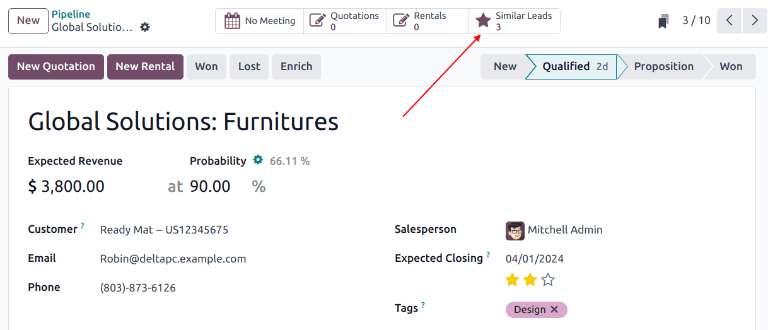
Comparação de leads e oportunidades similares
Para comparar os detalhes de leads/oportunidades semelhantes, navegue até app CRM ‣ Funil ou app CRM ‣ Leads. Abra um lead ou uma oportunidade e clique no botão Leads similares. Fazer isso abre um modo de visualização Kanban que exibe apenas leads/oportunidades similares. Clique em um cartão para visualizar os detalhes do lead/oportunidade e confirmar se eles devem ser mesclados.
Mesclar leads e oportunidades similares
Importante: Ao mesclar, o Simplexo dá prioridade ao lead/oportunidade que foi criado primeiro no sistema, mesclando as informações no primeiro lead/oportunidade criado. No entanto, se um lead e uma oportunidade estiverem sendo mesclados, o registro resultante será chamado de oportunidade, independentemente de qual registro foi criado primeiro.
Depois de confirmar que os contatos/oportunidades devem ser mesclados, regresse à visualização Kanban utilizando as trilhas de navegação ou clicando no botão inteligente Leads similares. Clique no ícone (lista) para mudar para a visualização de lista.
Marque a caixa à esquerda da página para os leads/oportunidades a mesclar. Em seguida, clique no ícone Ações na parte superior da página para exibir um menu suspenso. Nesse menu suspenso, selecione a opção Mesclar para mesclar as oportunidades ou os leads selecionados.
Quando Mesclar é selecionado no menu suspenso Ações, um modal pop-up Mesclar é exibido. Nesse modal pop-up, sob o título Atribuir oportunidades a, selecione um Vendedor e Equipe de vendas nos menus suspensos em questão.
Abaixo desses campos, os leads/oportunidades a serem mesclados são listados, juntamente com suas informações relacionadas. Para mesclar esses leads/oportunidades selecionados, clique em Mesclar.

Perigo: A mesclagem é uma ação irreversível. Não mescle de leads/oportunidades a menos que tenha certeza absoluta de que eles devem ser combinados.
Quando os leads/oportunidades não devem ser mesclados
Pode haver casos em que um lead ou oportunidade semelhante seja identificado, mas não deve ser mesclado. Essas circunstâncias variam, com base nos processos da equipe de vendas e da organização. Alguns cenários potenciais estão listados abaixo.
Leads perdidos
Se um lead/oportunidade tiver sido marcado como perdido, ele ainda pode ser mesclado com um lead ou uma oportunidade ativa. O lead/oportunidade resultante é marcado como ativo e adicionado ao funil.
Contato diferente dentro de uma organização
Os leads/oportunidades da mesma organização, mas com diferentes pontos de contato, podem não ter as mesmas necessidades. Nesse caso, é melhor não mesclar esses registros, embora a atribuição do mesmo vendedor ou equipe de vendas possa evitar trabalho duplicado e falhas de comunicação.
Duplicatas existentes com mais de um vendedor
Se houver mais de um lead/oportunidade na base de dados, eles podem ter vários vendedores atribuídos que estão trabalhando ativamente de forma independente. Embora esses leads/oportunidades talvez precisem ser gerenciados separadamente, recomenda-se que todos os vendedores afetados sejam marcados em uma nota interna para maior visibilidade.
As informações de contato são similares, mas não exatas
Leads e oportunidades similares são identificados pela comparação dos endereços de e-mail e números de telefone dos contatos associados. No entanto, se o endereço de e-mail for similar, mas não exato, talvez eles devam permanecer independentes.
Exemplo:
Três leads diferentes foram adicionados ao funil e atribuídos a vendedores diferentes. Eles foram identificados como Leads similares devido aos endereços de e-mail dos contatos.
Dois dos leads parecem vir da mesma pessoa, Robin, e têm endereços de e-mail idênticos. Esses leads devem ser mesclados.
O terceiro lead tem o mesmo domínio de e-mail, mas o endereço é diferente, assim como o nome do contato. Embora esse lead provavelmente seja da mesma organização, ele é de um contato diferente e não deve ser mesclado.

Gerenciar equipes de vendas
O recurso Equipes de vendas do aplicativo CRM do Simplexo permite a criação e o gerenciamento de várias equipes de vendas, cada uma com suas próprias regras de atribuição, metas de faturamento e lista de vendedores.
Criar uma equipe de vendas
Para criar uma nova equipe de vendas, vá para app CRM ‣ Configuração ‣ Equipes de Vendas e, em seguida, clique em Novo.
No formulário em branco da equipe de vendas, digite um nome no campo Equipe de vendas.
Em seguida, selecione um Team Leader na lista suspensa.
Defina um Alias de e-mail para gerar automaticamente um lead/oportunidade para essa equipe de vendas sempre que uma mensagem for enviada para esse endereço de e-mail exclusivo. Escolha se deseja aceitar e-mails de Todos, Parceiros autenticados, Somente seguidores ou Funcionários autenticados.
Selecione uma Empresa no menu suspenso para atribuir essa equipe.
Nota: O campo Empresa só é visível em base de dados multiempresa e não é obrigatório.

Nota: Se o aplicativo Vendas estiver instalado na base de dados, um campo Meta de faturamento aparecerá no formulário da equipe de vendas. Essa é a meta de receita para o mês atual. O valor inserido nesse campo é usado para preencher a barra de progresso do faturamento no painel da equipe de vendas.
Adicionar membros da equipe de vendas
Para adicionar membros à equipe, clique em Adicionar na aba Membros ao editar a página de configuração da equipe de vendas. Isso abre uma janela pop-up Criar membros para a equipe de vendas.
Nota:
Se o recurso Atribuição baseada em regras **não tiver sido ativado na página Definições do aplicativo CRM, clicar em Adicionar na aba Membros abrirá uma janela pop-up Adicionar: Vendedores. Marque a caixa de seleção à esquerda do vendedor a ser adicionado à equipe e, em seguida, clique em Selecionar.

Selecione um usuário na lista suspensa Vendedor para adicioná-lo à equipe. Para evitar que os leads sejam atribuídos automaticamente a esse vendedor, marque a caixa de seleção Ignorar atribuição automática. Se esse recurso estiver ativado, o vendedor ainda poderá receber a atribuição de leads manualmente.

O campo Leads (30 dias) rastreia quantos leads foram atribuídos ao vendedor nos últimos trinta dias para essa equipe e o número máximo de leads que devem ser atribuídos a ele. Para editar o número máximo de leads que podem ser atribuídos a esse vendedor, insira esse valor no campo Leads (30 dias).
Dica: Regras de atribuição podem ser configuradas para vendedores individuais na seção Domínio.
Clique em Salvar e Fechar quando terminar ou em Salvar e Novo para adicionar outros membros.
Habilitar Multiequipes
Para permitir que os vendedores sejam atribuídos a mais de uma equipe de vendas, a configuração Multiequipes deve ser ativada. Primeiro, navegue até o app CRM ‣ Configuração ‣ Definições. Na seção CRM, marque a caixa de seleção denominada Multiequipes. Em seguida, clique em Salvar na parte superior esquerda da página.

Painel da equipe de vendas
Para visualizar o painel da equipe de vendas, vá para app CRM ‣ Vendas ‣ Equipes. As equipes de que o usuário é membro aparecem no painel.
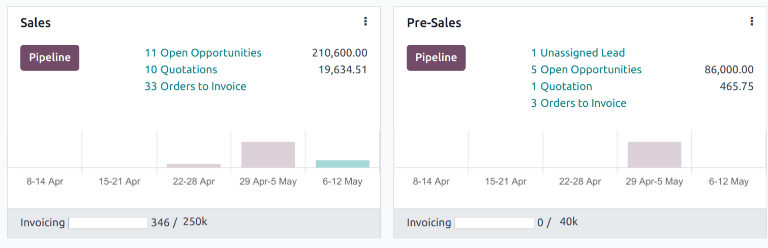
Cada cartão Kanban oferece uma visão geral das oportunidades abertas, cotações, pedidos de vendas e receita prevista da equipe de vendas, bem como um gráfico de barras de novas oportunidades por semana e uma barra de progresso de faturamento.
Clique no botão Funil para ir diretamente ao funil do CRM daquela equipe.
Clique no ícone (bolinhas verticais) no canto superior direito do cartão Kanban para abrir um menu suspenso. Em seguida, para visualizar ou editar as configurações da equipe, clique em Configuração.
Adquirir leads
O CRM da Simplexo ajuda a organizar suas atividades de vendas: rastrear leads, fechar oportunidades e obter previsões precisas. Mantenha as oportunidades organizadas no funil e gerencie suas atividades diárias com reuniões e próximas atividades.
Navegue pela documentação:
Converter leads em oportunidades
Crie oportunidades a partir de formulários de contato da web
Criar leads (de e-mail ou manualmente)
Criar uma nova cotação
Mineração de leads
Converter leads em oportunidades
Os leads atuam como uma etapa de qualificação antes da criação de uma oportunidade. Isso proporciona mais tempo para analisar seu potencial e avaliar sua viabilidade, antes que a oportunidade seja atribuída a um vendedor.
Configuração
Para ativar a configuração Leads, navegue até app CRM ‣ Configuração ‣ Definições e marque a caixa denominada Leads. Em seguida, clique em Salvar.

A ativação desse recurso adiciona uma nova opção de menu, Leads, à barra de menu localizada na parte superior da tela.

Depois que a configuração Leads for ativada, ela se aplicará a todas as equipes de vendas por padrão. Para desativar os leads para uma equipe específica, navegue até app CRM ‣ Configuração ‣ Equipes de Vendas. Em seguida, selecione uma equipe na lista para abrir a página de configuração dessa equipe. Desmarque a caixa de seleção Leads, localizada abaixo do campo Equipe de vendas, e clique em Salvar.

Converter leads em oportunidades
Para converter um lead em uma oportunidade, navegue até app CRM ‣ Leads e clique em um lead da lista para abri-lo.
Aviso: Se um botão inteligente Leads similares aparecer na parte superior da página do lead, isso indica que já existe um lead ou uma oportunidade semelhante na base de dados. Antes de converter esse lead, clique no botão inteligente para confirmar se o lead deve ser mesclado.

Clique no botão Converter em oportunidade, localizado na parte superior esquerda da página.

Isso abre um modal pop-up Converter em oportunidade. Aqui, no campo Ação de conversão, selecione a opção Converter em oportunidade.
Nota
Para mesclar esse lead com um lead ou oportunidade semelhante existente, selecione Mesclar com oportunidades existentes no campo Ação de conversão. Isso gera uma lista dos leads/oportunidades similares a serem mesclados.
Ao mesclar, o Simplexo dá prioridade ao lead/oportunidade que foi criado primeiro no sistema, mesclando as informações no primeiro lead/oportunidade criado. No entanto, se um lead e uma oportunidade estiverem sendo mesclados, o registro resultante será chamado de oportunidade, independentemente de qual registro foi criado primeiro.
Em seguida, selecione um Vendedor e um Equipe de vendas aos quais a oportunidade deve ser atribuída. Nenhum dos campos é obrigatório, embora se for feita uma seleção no campo Vendedor, o campo Equipe de vendas será preenchido automaticamente, com base nas atribuições de equipe do vendedor.
Se o lead já tiver sido atribuído a um vendedor ou a uma equipe, esses campos serão preenchidos automaticamente com essas informações.

No título guilabel:Cliente, selecione uma das seguintes opções:
- Criar um novo cliente: escolha essa opção para usar as informações do lead para criar um novo registro de cliente.
- Vincular com um cliente existente: escolha essa opção e, em seguida, selecione um cliente no menu suspenso resultante, para vincular essa oportunidade a um registro de cliente existente.
- Não vincular a um cliente: escolha essa opção para converter o lead, mas não vinculá-lo a um cliente novo ou existente.
Por fim, quando todas as configurações estiverem concluídas, clique em Criar oportunidade.
Para visualizar a oportunidade recém-criada, navegue até app CRM ‣ Meu funil.
Nota: Pode ser necessário remover alguns filtros da barra Pesquisar… na parte superior da página Funil para visualizar todas as oportunidades.
Crie oportunidades a partir de formulários de contato da web
Adicionar um formulário de contato a um site facilita a conversão de visitantes em leads e oportunidades. Depois que um visitante envia suas informações, uma oportunidade pode ser criada automaticamente e atribuída a uma equipe de vendas e a um vendedor designados.
Personalizar formulários de contato
Por padrão, a página Entre em contato em um site Simplexo exibe um formulário de contato pré-configurado. Esse formulário pode ser personalizado, conforme necessário, para atender às necessidades de uma equipe de vendas específica.
Navegue até o app Site ‣ Entre em contato e, em seguida, clique em Editar no canto superior direito da tela para abrir o editor da web. Clique no bloco de construção do formulário no corpo da página da web para abrir as definições de configuração do formulário na barra lateral direita. As seguintes opções estão disponíveis para personalizar o formulário de contato na seção De da barra lateral direita:

- Ação: a ação padrão para um formulário de contato é Enviar um e-mail. Selecione Criar uma oportunidade na lista suspensa para capturar as informações no aplicativo CRM.
- Equipe de vendas: escolha uma equipe de vendas no menu suspenso à qual as oportunidades desse formulário devem ser atribuídas. Esse campo somente aparece se o campo Ação estiver definido como Criar uma oportunidade.
- Vendedor: se as oportunidades devem ser atribuídas a um vendedor específico, selecione-o no menu suspenso. Se nenhuma seleção for feita nesse campo, as oportunidades serão atribuídas com base nas regras existentes da equipe.
- Campos marcados: use esse campo para alterar a forma como o formulário trata os campos marcados. A opção padrão é tratar os campos marcados como Necessário, que é a configuração recomendada.
- Marcar texto: escolha como os Campos marcados devem ser identificados. O caractere padrão é um asterisco (*).
- Largura das etiquetas: use esse campo para alterar a largura das etiquetas em pixels, se desejar.
- No sucesso: selecione como a página da web reage depois que um cliente envia um formulário com êxito. Nada mantém o cliente na mesma tela, com a adição de uma mensagem de confirmação de que o formulário foi enviado com êxito. Redirecionamento manda o cliente para uma nova página da web, com base no endereço fornecido no campo URL abaixo. Exibir mensagem substitui o formulário por uma mensagem pré-configurada que informa ao cliente que alguém deve responder a ele o mais rápido possível.
- URL: se Redirecionamento for selecionado no campo No sucesso, digite o URL da página da web para onde os clientes devem ser direcionados após o envio bem-sucedido de um formulário.
- Visibilidade: use o menu suspenso para adicionar quaisquer condições de visibilidade para esse campo, se desejar.
Importante
Se os leads estiverem ativados nas configurações do CRM, a seleção de Criar uma oportunidade gerará um lead. Para ativar os leads, navegue até app CRM ‣ Configuração ‣ Definições e marque a caixa de seleção Leads. Em seguida, clique em Salvar.
Personalizar campos de formulários de contato
Além das definições do formulário, as configurações de cada campo também podem ser personalizadas. Com o menu do editor da web ainda aberto, clique em um campo para abrir a seção de definições de configuração de Campo na barra lateral. As seguintes opções estão disponíveis para personalizar um campo:
- TIpo: escolha uma opção de campo personalizado ou um tipo de campo existente.
- Tipo de entrada: determina o tipo de informação que os clientes devem inserir. As opções disponíveis são: Texto, E-mail, Telefone ou Url. A seleção feita nesse campo limita o formato que os clientes podem usar ao inserir informações.
- Rótulo: digite o nome do campo.
- Posição: escolhe a maneira como o rótulo é alinhado com o restante do formulário. O rótulo pode estar oculto, acima do campo, à esquerda do campo ou ajustado à direita e mais próximo do campo.
- Descrição: deslize o botão de alternância para adicionar uma descrição ao campo, que pode fornecer instruções adicionais aos clientes. Clique sob o campo no formulário para adicionar a descrição.
- Marcador de posição: insira um exemplo para ajudar os usuários a saber como inserir informações cuja formatação é importante, como números de telefone ou endereços de e-mail.
- Valor padrão: insira um valor a ser incluído no formulário, por padrão, se o cliente não fornecer informações no campo. Não é recomendável incluir um valor padrão para campos obrigatórios.
- Obrigatório: deslize o botão de alternância para marcar esse campo como obrigatório se ele deve ser preenchido em cada envio.
- Visibilidade: selecione quando esse campo deve estar visível. Use o botão à esquerda para escolher mostrar ou ocultar esse campo em usuários de desktop. Use o botão à direita para escolher mostrar ou ocultar esse campo para usuários de dispositivos móveis.
- Animação: selecione se esse campo deve ter alguma animação.

Ver oportunidades
Depois que um cliente envia um formulário de contato e uma oportunidade é criada, ela é atribuída com base na configurações do formulário. Para visualizar as oportunidades, navegue até app CRM ‣ Vendas ‣ Meu funil.
Nota:
Se os leads estiverem ativados na base de dados, os envios de formulários de contato serão gerados como leads, não como oportunidades. Para ativar os leads, navegue até app CRM ‣ Configuração ‣ Definições e marque a caixa de seleção Leads. Em seguida, clique em Salvar.
Navegue até app CRM ‣ Leads para visualizar os leads recém-criados.
No painel Meu funil, clique em um cartão de oportunidade na visualização Kanban para abrir o registro da oportunidade. As informações enviadas pelo cliente ficam visíveis no registro da oportunidade.
Nota:
Como os campos do formulário de contato são personalizáveis, os campos no registro da oportunidade, onde as informações do formulário são armazenadas, variam de acordo.
Se o formulário de contato pré-configurado for usado, o campo Assunto será adicionado ao campo Título e o conteúdo do campo Notas, que é rotulado como Sua pergunta, será adicionado à aba Notas internas.
Criar leads (de e-mail ou manualmente)
É possível adicionar leads ao aplicativo CRM através de aliases de e-mail personalizados e pela criação manual de novos registros. Isso se soma aos leads e oportunidades criados no aplicativo pelo formulário de contato do site.
Primeiro, certifique-se de que o recurso Leads esteja ativado na base de dados, navegando até app CRM ‣ Configuração ‣ Definições. Marque a caixa de seleção Leads e, em seguida, clique em Salvar.
Configurar alias de e-mail
Cada equipe de vendas tem a opção de criar e utilizar seu próprio alias de e-mail exclusivo. Quando mensagens são enviadas para esse endereço, um lead (ou oportunidade) é criado com as informações da mensagem.
Para criar ou atualizar o alias de e-mail de uma equipe de vendas, navegue até app CRM ‣ Configuração ‣ Equipes de vendas. Clique em uma equipe da lista para abrir a página de detalhes da equipe.

No campo Alias de e-mail, digite um nome para o alias de e-mail ou edite o nome existente. No campo Aceitar e-mails de, use o menu suspenso para escolher quem tem permissão para enviar mensagens para esse alias de e-mail:
- Todos: as mensagens são aceitas de qualquer endereço de e-mail.
- Parceiros autenticados: aceita apenas mensagens de endereços de e-mail associados a um registro de parceiro (contato ou cliente).
- Apenas seguidores: aceita apenas mensagens daqueles que estão seguindo um registro relacionado à equipe, como um lead ou uma oportunidade. Também são aceitas mensagens de membros da equipe.
- Funcionários autenticados: aceita apenas mensagens de endereços de e-mail que estejam conectados a um registro no aplicativo Funcionários.
Leads criados a partir de e-mails
Os leads criados a partir de mensagens para o alias de e-mail podem ser visualizados navegando até app CRM ‣ Leads. Clique em um lead da lista para abri-lo e visualizar os detalhes.
O e-mail recebido pelo alias é adicionado ao tópico do chatter do lead. A linha de assunto da mensagem é adicionada ao campo de título, e o campo E-mail é atualizado com o endereço de e-mail do contato.

Nota
Se o recurso leads não estiver habilitado na base de dados, as mensagens para o alias de e-mail serão adicionadas à base de dados como oportunidades.
Criar leads manualmente
Os leads podem ser adicionados diretamente ao aplicativo CRM criando manualmente um novo registro. Navegue até app CRM ‣ Leads para visualizar uma lista de leads existentes.
Dica
Os leads também podem ser adicionados pelo botão Gerar leads.
No canto superior esquerdo da lista, clique em Novo para abrir um formulário Leads em branco.
No primeiro campo do novo formulário, digite um título para o novo lead. Em seguida, insira um Nome do contato e um Nome da empresa.
Nota
Se um lead for convertido em uma oportunidade, o Nome da empresa é usado para vincular essa oportunidade a um cliente existente ou para criar um novo cliente.
Criar oportunidades manualmente
Para criar manualmente uma oportunidade, navegue até app CRM ‣ Vendas ‣ Meu funil. No canto superior esquerdo da página, clique em Novo para criar um novo cartão Kanban de oportunidade. No campo Organização/Contato, digite o nome da empresa para a qual a oportunidade se destina.
Escolha um nome e digite-o no campo Oportunidade. Esse é um campo obrigatório. Ao criar manualmente uma oportunidade, é útil adicionar um nome relacionado aos detalhes da oportunidade.
Exemplo:
No exemplo abaixo, a oportunidade é denominada 5 cadeiras VP. Isso identifica o produto no qual o cliente está interessado, bem como o número potencial de produtos.

Insira as informações de contato da oportunidade nos campos E-mail e Telefone.
No campo Receita prevista, insira um valor estimado para a oportunidade.
Nota
As informações nos campos Receita prevista e prioridade podem ser usadas para rastrear o desempenho de vendedores individuais e de uma equipe. Consulte Relatório de receita prevista e Atribuir leads com pontuação preditiva de leads para obter mais informações.
Em seguida, use os ícones (estrela) para atribuir uma prioridade.
- : baixa prioridade
- : prioridade média
- : alta prioridade
- : prioridade muito alta
Nota
A atribuição de uma prioridade altera a ordem dos leads no modo de visualização Kanban, com os leads de prioridade mais alta exibidos primeiro.
Depois que todas as informações necessárias tiverem sido inseridas, clique em Adicionar.

Criar uma nova cotação
Depois que um lead qualificado é convertido em uma oportunidade, a próxima etapa é criar e entregar uma cotação. Esse processo pode ser facilmente realizado por meio do aplicativo CRM do Simplexo.
Crie novas cotações
Para criar uma nova cotação, abra o app CRM, revelando a página Funil no painel principal do CRM.
A partir daqui, clique em qualquer oportunidade para abri-la. Revise as informações existentes e atualize os campos, se necessário.
Nota
Se uma cotação já tiver sido criada para essa oportunidade, ela poderá ser encontrada clicando no botão inteligente Cotações na parte superior do formulário. O número de cotações existentes também é listado no botão inteligente.
Na parte superior esquerda do formulário, clique no botão Nova cotação.

Importante
O aplicativo Vendas deve estar instalado para que o botão Nova cotação seja exibido.
Importante
O campo Cliente é não obrigatório no formulário de oportunidade.
Entretanto, as informações do cliente devem ser adicionadas ou vinculadas antes que uma cotação possa ser enviada. Se o campo Cliente for deixado em branco na oportunidade, clicar no botão Nova cotação abrirá uma janela pop-up com as seguintes opções:
- Criar um novo cliente: cria um novo registro de cliente, usando qualquer informação disponível fornecida no formulário de oportunidade.
- Conectar a um cliente existente: abre um campo suspenso com nomes de clientes existentes. Selecione um nome para vincular essa nova cotação a um registro de cliente existente.
- :guilabel:`Não vincular a um cliente: a cotação não será vinculada a um cliente, e nenhuma alteração será feita nas informações do cliente.
Quando esse botão for clicado, um novo formulário de cotação será exibido. Confirme as informações na metade superior do formulário e atualize os campos ausentes ou incorretos:
- Cliente: a empresa ou o contato para o qual essa cotação foi criada.
- Indicação de: se esse cliente foi indicado por outro cliente ou contato, selecione-o no menu suspenso desse campo.
- Endereço de cobrança: endereço físico para onde a fatura deve ser enviada.
- Endereço de entrega: endereço físico onde os produtos devem ser entregues.
- Modelo de cotação: se aplicável, selecione um modelo de cotação pré-configurado desse campo.
- Expiração: data em que essa cotação deixa de ser válida.
- Data da cotação: data de criação de rascunhos/ordens enviadas, data de confirmação de ordens confirmadas. Observe que esse campo só é visível se :doc:1` está ativo.
- Plano recorrente: se essa cotação for para um produto ou assinatura recorrente, selecione a configuração do plano recorrente a ser usado.
- Lista de preços: selecione uma lista de preços a ser aplicada a esse pedido.
- Condições de pagamento: selecione as condições de pagamento aplicáveis a essa cotação.

Dica
O campo Expiração é preenchido automaticamente com base na data de criação da cotação e no prazo de validade padrão.
Para atualizar o prazo de validade padrão, navegue até app Vendas ‣ Configuração ‣ Definições ‣ Cotações e Pedidos e atualize o campo Validade pradrão da cotação. Para desativar a expiração automática, digite 0 nesse campo.
Quando as alterações desejadas forem concluídas, clique em Salvar.
Ao usar um modelo de cotação, a data de validade é baseada no campo Validade da cotação no modelo. Para alterar o cálculo da data de validade em um modelo, vá para app Vendas ‣ Configuração ‣ Pedidos de venda ‣ Modelos de cotação.
Em seguida, clique em um modelo para abri-lo e atualize o número no campo Validade da cotação.
Linhas do pedido
Após atualizar as informações de cliente, pagamento e prazo na nova cotação, a aba Linhas do pedido pode ser atualizada com as informações apropriadas do produto.
Para fazer isso, clique em Adicionar um produto na aba Linhas do pedido.
Em seguida, digite o nome de um item no campo Produto para pesquisar no catálogo de produtos. Em seguida, selecione um produto no menu suspenso ou crie um novo produto selecionando Criar ou Criar e Editar.
Após selecionar um produto, atualize o Quantidade, se necessário. Confirme as informações nos campos restantes.
Para remover uma linha da cotação, clique no ícone (lixeira).
Para organizar os produtos em seções, clique em Adicionar uma seção e digite um nome. Depois, clique no ícone (arrastar) à esquerda do nome e arraste para mover a seção para a posição apropriada. Mova cada produto utilizando o mesmo método, até terminar de organizar as linhas da solicitação de cotação.

Catálogo de produtos
Para adicionar vários produtos à cotação rapidamente, clique no botão Catálogo para abrir o catálogo de produtos.
Todos os produtos da base de dados são listados como cartões e podem ser ordenados no painel esquerdo por Categoria de produto e Atributos.

Para adicionar um produto, clique no botão Adicionar no cartão do produto. Defina a quantidade do item usando os botões (adição) ou (subtração), ou digite a quantidade no campo de número entre os dois botões. Para remover um item, clique no botão Remover no cartão do produto.

Quando todas as quantidades de produtos estiverem definidas, clique no botão Voltar à cotação. Os itens selecionados no catálogo de produtos aparecerão na aba Linhas do pedido.
Visualizar e enviar a cotação
Para ver uma prévia da cotação como o cliente a verá, clique no botão Visualização. Isso abre uma visualização no Portal do Cliente.
Após revisar a visualização do cliente, clique em Retornar ao modo de edição para retornar ao formulário de cotação no backend.
Quando a cotação estiver pronta para ser entregue ao cliente, clique no botão Enviar por e-mail.
Isso abre uma janela pop-up com uma mensagem de e-mail pré-configurada. As informações da cotação, incluindo as informações de contato, o custo total e o título da cotação, são importadas da cotação.
Um PDF da cotação é adicionado como um anexo ao e-mail.
Nota
Um modelo pré-carregado é usado para criar a mensagem de e-mail. Para alterar o modelo, clique no link interno à direita do campo Carregar modelo, localizado na parte inferior da janela pop-up do e-mail.
Para selecionar um novo modelo, selecione uma opção no menu suspenso Carregar modelo.
Faça as alterações necessárias no e-mail e clique em Enviar. Uma cópia da mensagem é adicionada ao Chatter do registro.
Depois que uma cotação é enviada, o botão inteligente Cotações da oportunidade de origem é atualizado com uma nova contagem. Essa cotação e todas as outras cotações podem ser acessadas por meio desse botão inteligente na parte superior da oportunidade no aplicativo CRM.
Todas as cotações anexadas à oportunidade que forem confirmadas e, portanto, convertidas em pedidos de venda, serão deduzidas do número listado no botão inteligente Cotações. Em vez disso, o valor do pedido de venda aparecerá no botão inteligente Pedidos localizado no mesmo painel de controle.
Marcar uma oportunidade como ganha ou perdida
Para manter o funil atualizado e preciso, as oportunidades precisam ser identificadas como ganhas ou perdidas assim que um cliente responder a uma cotação.
Para marcar uma oportunidade como ganha ou perdida, retorne à oportunidade usando as trilhas de navegação na parte superior esquerda do formulário de cotação. Ou navegue até o app CRM ‣ Vendas ‣ Meu funil e clique na oportunidade correta para abri-la.
Na parte superior esquerda do formulário, clique no botão Ganha ou Perdida.
Se a oportunidade for marcada como ganha, uma faixa verde Ganho será adicionado ao registro, e ele será movido para a etapa Ganho.
A marcação de uma oportunidade como perdida, por meio do botão Perdido, abre uma janela pop-up Marcar como perdido, na qual um Motivo de perda pode ser inserido.
No campo suspenso Motivo de perda, escolha um motivo de perda existente. Se nenhum motivo aplicável estiver disponível, crie um novo motivo inserindo-o no campo Motivo de perda e clicando em Criar.
Dica
É uma prática recomendada tentar usar os valores pré-configurados do Motivo de perda o máximo possível ou limitar a criação de novos valores apenas aos leads da equipe de vendas. O uso de valores consistentes para esse parâmetro facilitará a análise do funil e a tornará mais precisa ao filtrar o parâmetro Motivo de perda.
Para definir novos valores para esse campo, navegue até CRM ‣ Configurações ‣ Motivos de perda e clique em Novo e Salvar para cada nova entrada adicionada à lista.
Notas e comentários adicionais podem ser adicionados no campo Nota de encerramento.
Quando todas as informações desejadas tiverem sido inseridas na janela pop-up Marcar como perdido, clique em Marcar como perdido.
Ao clicar em Marcar como perdido, a janela pop-up desaparece e o Simplexo retorna ao formulário de oportunidade, onde um novo banner vermelho Perdido está agora presente no canto superior direito da oportunidade.
Quando uma oportunidade é marcada como perdida, ela não é mais considerada ativa e é removida do funil
Para visualizar uma oportunidade perdida do funil, clique no ícone seta para baixo à direita da barra de pesquisa e selecione Perdida ou Arquivada no menu suspenso exibido.
Importante
Embora as oportunidades marcadas como perdidas sejam consideradas Arquivadas, saiba que, para que uma oportunidade seja incluída como perdida nos relatórios, ela deve ser especificamente marcada como perdida, não como Arquivada.
Mineração de leads
A mineração de leads é um recurso que permite que usuários do CRM gerem novos leads diretamente em sua base de dados da Simplexo. Para garantir a qualificação do lead, o resultado da mineração de leads é determinada por uma variedade de critérios de filtragem, como o país, o tamanho da empresa e o setor.
Configuração
Para começar, vá para app CRM ‣ Configuração ‣ Definições e marque a caixa de seleção Mineração de leads para ativar o recurso. Em seguida, clique em Salvar.

Gerar leads
Depois que a configuração Mineração de leads for ativada, um novo botão chamado Gerar leads estará disponível para uso no canto superior esquerdo do CRM Funil (app CRM ‣ Vendas ‣ Meu funil).
As solicitações de mineração de leads também estão disponíveis por meio de app CRM ‣ Configuração ‣ Solicitações de mineração de leads, ou pelo app CRM ‣ Leads ‣ Leads, onde o botão Gerar leads também está disponível.
Clique no botão Gerar leads e uma janela pop-up será exibida, oferecendo uma variedade de critérios para gerar leads.

Escolha gerar leads para Empresas para obter apenas informações da empresa ou escolha Companies and their Contacts para obter informações da empresa e informações de contato de funcionários individuais.
Nota
Ao direcionar Companies and their Contacts, opções adicionais estão disponíveis para filtrar contatos com base em Função ou Antiguidade.
As opções adicionais de filtragem incluem o seguinte:
- Países: filtre leads com base no(s) país(es) em que estão situados.
- Estados: filtra novamente os leads com base no estado em que eles estão localizados, se aplicável.
- Setores: filtre leads com base no setor específico em que atuam.
- Filtro por tamanho: marque essa caixa de seleção para especificar o número de funcionários da empresa. Isso gera um campo rotulado como Tamanho. Preencha os espaços em branco para criar um intervalo para o tamanho da empresa desejada.
- Equipe de vendas: escolha a qual equipe de vendas os leads serão atribuídos.
- Vendedor: escolha para qual membro da equipe de vendas os leads serão atribuídos.
- Marcadores padrão: escolha quais marcadores serão aplicados diretamente aos leads depois de encontrados.
Importante
Certifique-se de estar ciente das regulamentações mais recentes da UE ao receber informações de contato.
Ver leads
Após os leads serem gerados, eles são atribuídos ao vendedor e à equipe designados. Para visualizar informações adicionais sobre o lead, selecione um na lista e clique para abri-lo.
No tópico de chatter do lead, são fornecidas informações adicionais. Isso pode incluir o número de funcionários, a tecnologia usada pela empresa, o fuso horário e as informações de contato direto.

Nota
Se a opção Leads não estiver não ativada para a base de dados, os leads serão gerados como oportunidades e adicionados ao funil do vendedor designado.
Para ativar o recurso Leads, navegue até app CRM ‣ Configuração ‣ Definições e marque a caixa de seleção Leads. Em seguida, clique em Salvar.
Preços
A mineração de leads é um recurso de compra no app (IAP), e cada lead gerado custa um crédito.
Importante
A geração de Companies and their Contacts custa um crédito adicional para cada contato gerado. Consulte aqui as informações completas sobre preços: Geração de leads por IAP do Simplexo.
Para comprar créditos, vá para: menuselection: app CRM -> Configuração -> Definições. Na seção “Geração de leads”, no recurso “Mineração de leads”, clique em “Comprar créditos”.
Créditos também podem ser comprados navegando até o aplicativo Definições. Na seção Contatos, sob o recurso Simplexo IAP, clique em Ver meus serviços.

Atribuir e monitorar leads
O CRM da Simplexo ajuda a organizar suas atividades de vendas: rastrear leads, fechar oportunidades e obter previsões precisas. Mantenha as oportunidades organizadas no funil e gerencie suas atividades diárias com reuniões e próximas atividades.
Navegue pela documentação:
Atribuir leads com pontuação preditiva de leads
Relatório de leads não atendidos
Relatório de leads de qualidade
Revendedores
Relatórios de atribuição de marketing
Relatório de distribuição de leads
Atribuir leads com pontuação preditiva de leads
O Simplexo CRM pode atribuir automaticamente leads/oportunidades a equipes e vendedores de vendas. Uma prática comum é atribuir leads com base na probabilidade de fechar negócio com cada um deles. As empresas podem priorizar os leads com maior probabilidade de resultar em negócios bem-sucedidos, atribuindo-os rapidamente aos vendedores adequados.
O Simplexo calcula automaticamente a probabilidade de ganhar cada lead usando um método chamado pontuação preditiva de leads.
Pontuação preditiva de leads
A pontuação preditiva de leads é um modelo de aprendizado de máquina que utiliza dados históricos do Simplexo CRM para pontuar leads/oportunidades em aberto.
Conforme a empresa processa oportunidades pelo funil de CRM, o Simplexo coleta dados sobre quais oportunidades são ganhadas e perdidas. A pontuação preditiva de leads usa esses dados para prever a probabilidade de ganhar novos leads e oportunidades.
Quanto mais oportunidades são enviadas pelo funil do CRM, mais dados o Simplexo coleta, resultando em probabilidades mais precisas.
Especificamente, a pontuação preditiva de leads do Simplexo usa o modelo de probabilidade Naive Bayes:
A equação detalhada:
- P(A|B) = A probabilidade de um lead bem-sucedido neste caso
- P(A) = A probabilidade geral de um lead ser bem-sucedido, independentemente das condições
- P(B|A) = A probabilidade de que esse seja o caso, se um lead for bem-sucedido
- P(B) = A probabilidade de esse ser o caso
O termo nesse caso refere-se às variáveis que podem afetar o sucesso de um lead no Simplexo. Isso pode incluir variáveis como o vendedor atribuído, a origem do lead, o idioma do lead e outros dados históricos e demográficos.
As variáveis que são consideradas nesse cálculo podem ser configuradas para adaptar o cálculo às necessidades de cada empresa.
A probabilidade de sucesso de cada oportunidade é exibida no formulário da oportunidade e é atualizada automaticamente à medida que a oportunidade avança no funil do CRM.

Quando uma oportunidade avança para a próxima etapa, sua probabilidade de sucesso aumenta automaticamente de acordo com o algoritmo de pontuação preditiva de leads.
Configuração
A pontuação preditiva de leads está sempre ativa no Simplexo CRM. No entanto, as variáveis usadas para calcular a probabilidade de sucesso podem ser personalizadas nas configurações.
Para personalizar as variáveis utilizadas pela pontuação preditiva de leads, vá para: menuselection: CRM --> Configuração --> Definições. Em Pontuação preditiva de leads, clique no botão Atualizar probabilidades.
Em seguida, clique no menu suspenso para escolher quais variáveis o recurso de pontuação preditiva de leads leva em consideração.

É possível ativar qualquer quantidade das seguintes variáveis:
- Estado: o estado geográfico de onde vem a oportunidade
- País: o estado país de onde vem a oportunidade
- Qualidade de telefone: se há número de telefone listado para a oportunidade
- Qualidade do e-mail: se há endereço de e-mail listado para a oportunidade
- Origem: a origem de uma oportunidade (ex.: mecanismo de busca, redes sociais)
- Idioma: o idioma especificado na oportunidade
- Marcadores: os marcadores colocados na oportunidade
Nota
As variáveis Estágio e Equipe estão sempre em vigor. Estágio refere-se à etapa do funil do CRM em que uma oportunidade se encontra. Equipe refere-se à equipe de vendas atribuída a uma oportunidade. A pontuação preditiva de leads sempre leva em consideração essas duas variáveis, independentemente das variáveis opcionais selecionadas.
Em seguida, clique no campo de data ao lado da opção "Considerar leads criados a partir de:" para selecionar a data a partir da qual a pontuação preditiva de leads inicia seus cálculos.
Finalmente, clique em Confirmar para salvar as alterações.
Alterar a probabilidade manualmente
A probabilidade de sucesso de uma oportunidade pode ser alterada manualmente no formulário de oportunidades. Clique no número da probabilidade para editá-lo.
Importante
Alterar manualmente a probabilidade remove as atualizações automáticas de probabilidade para essa oportunidade. A probabilidade deixa de ser atualizada automaticamente à medida que a oportunidade avança por cada etapa do processo.
Para reativar a probabilidade automática, clique no ícone de engrenagem ao lado da porcentagem de probabilidade.

Atribuir leads com base na probabilidade
O Simplexo CRM permite atribuir leads/oportunidades a equipes e vendedores com base em regras específicas. Crie regras de atribuição com base na probabilidade de sucesso dos leads para priorizar aqueles com maior probabilidade de gerar leads e oportunidades.
Configurar atribuição baseada em regras
Para ativar a atribuição baseada em regras, navegue até CRM ‣ Configuração ‣ Definições e ative Atribuição baseada em regras.
O recurso de atribuição baseada em regras pode ser configurado para ser executado manualmente, o que significa que um usuário do Simplexo deve acionar a atribuição manualmente, ou repetidamente, o que significa que o Simplexo aciona a atribuição automaticamente de acordo com o período de tempo escolhido.
Para configurar a atribuição automática de leads, selecione "Repetidamente" na seção "Executar". A frequência dessa atribuição automática é personalizada na seção "Repetir a cada". Insira um número específico e selecione um período de tempo correspondente para definir o intervalo desejado. Os períodos de tempo variam de minutos a semanas.

Se a atribuição baseada em regras estiver configurada para ser executada repetidamente, ela ainda poderá ser acionada manualmente usando o ícone de seta circular nas configurações de Atribuição Baseada em Regras ou o botão Atribuir Leads na página de configuração da equipe de vendas. Assim que um lead for atribuído a um vendedor por meio dessa regra, ele será automaticamente convertido em uma oportunidade pelo sistema.
Configurar regras de atribuição
Em seguida, configure as regras de atribuição para cada equipe de vendas ou vendedor. Essas regras determinam quais leads o Simplexo atribui a quais pessoas. Para começar, acesse CRM ‣ Configuração ‣ Equipes de Vendas e selecione uma equipe de vendas.
Na página de configuração da equipe de vendas, em Regras de atribuição, clique em Editar domínio para configurar as regras que o Simplexo utiliza para determinar a atribuição de leads para esta equipe de vendas. As regras podem incluir qualquer coisa relevante para esta empresa ou equipe, e é possível adicionar qualquer quantidade de regras.
Clique em Adicionar filtro para começar a criar regras de atribuição. Clique em Clique no sinal à direita da regra de atribuição para adicionar outra linha. Clique no símbolo "x" para remover a linha.
Para criar uma regra de atribuição com base na probabilidade de sucesso de uma oportunidade, clique no menu suspenso na extremidade esquerda de uma linha de regra de atribuição e selecione “Probabilidade”.
No menu suspenso do meio, selecione o símbolo de equação desejado – provavelmente o símbolo de maior que, menor que, maior ou igual a ou menor ou igual a.
No espaço na extremidade à direita, insira o valor numérico desejado da probabilidade. Por fim, clique em Salvar para salvar as alterações.
Exemplo
Para configurar uma regra de atribuição de forma que uma equipe de vendas receba leads com uma probabilidade de sucesso de 20% ou mais, crie uma linha Domínio com: Probabilidade >= 20.

Regras de atribuição independentes também podem ser configuradas para cada membro da equipe. Na página de configuração da equipe de vendas, clique em um membro da equipe na guia “Membros” e, em seguida, edite a seção “Domínio”. Clique em “Salvar” para salvar as alterações.
Se a atribuição automática de leads estiver configurada nas definições, tanto a equipe de vendas quanto os membros individuais da equipe têm a opção de Ignorar atribuição automática. Marque esta caixa para impedir que uma equipe de vendas específica ou um vendedor sejam atribuídos automaticamente a leads pelo recurso de atribuição baseado em regras do Simplexo. Se Ignorar atribuição automática estiver ativado, a equipe de vendas ou o vendedor ainda poderão ser atribuídos manualmente a leads.
Para atribuir leads manualmente a esta equipe de vendas, clique no botão "Atribuir Leads" na parte superior da página de configuração da equipe de vendas. Isso atribuirá todos os leads que estiverem atualmente sem atribuição e que correspondam ao domínio especificado para esta equipe.
Relatório de leads não atendidos
Leads não atendidos são leads que têm atividades programadas que estão vencidas ou atrasadas. Sempre que uma atividade é agendada, o Simplexo monitora o prazo e envia lembretes por e-mail para os usuários aos quais a atividade está atribuída.
Um relatório de leads não atendidos compila todos os leads ativos no funil com atividades vencidas ou atrasadas, permitindo que um gerente de vendas identifique quais oportunidades exigem atenção imediata.
Ao obter um relatório diário de leads não atendidos, os gerentes de vendas podem lembrar suas equipes de tratar das atividades pendentes antes que elas se tornem vencidas, ajudando a evitar que leads sejam negligenciados e reforçando comportamentos proativos dos vendedores.
Exemplo
O gerente de vendas começa o dia analizando o relatório de leads não atendidos e, ao mudar para o modo de visualização de lista, ele nota o seguinte:

O membro da equipe, Mitchell, tem dois leads no estágio Proposta com atividades a vencer.
O ícone amarelo 📞 (telefone) indica que o líder do Espaço aberto moderno tem uma atividade de ligação telefônica agendada para hoje. O ícone vermelho ✉️ (envelope) indica que o lead 5 cadeiras VP tem uma atividade de e-mail agendada que está vencida.
Ao clicar no lead 5 cadeiras VP, o gerente de vendas abre o registro do lead e analisa o chatter. Ele vê que o e-mail estava programado para ser enviado há dois dias, mas Mitchell nunca marcou essa atividade como concluída.

Importante
Para obter um relatório de leads não atendidos, as equipes de vendas devem utilizar regularmente a atividade no funil do CRM, em cartões individuais de leads e oportunidades.
Não é possível compilar um relatório completo se o pessoal de vendas não estiver usando o recurso Atividades no chatter
Para obter mais informações, consulte Atividades.
Criar um relatório de leads não atendidos
Para criar um relatório de leads sem supervisão, primeiro navegue até app CRM ‣ Relatórios ‣ Funil para abrir o painel Análise do funil. Clique na barra Pesquisar… na parte superior da página e remova todos os filtros padrão.
Nota
O filtro Criado em pode permanecer ativo, pois essa variável pode ser útil para ser incluída no relatório.
Em seguida, adicione filtros personalizados clicando no ícone 🔻(triângulo apontado para baixo) à direita da barra Pesquisar… para abrir o menu suspenso que contém as colunas FIltros, Agrupar por e Favoritos. Na coluna Filtros, clique em Adicionar filtro personalizado, que abre uma janela pop-up Adicionar filtro personalizado.
A janela pop-up Adicionar filtro personalizado permite a criação de filtros mais específicos.
Adicionar filtros personalizados
Para gerar um relatório de leads autônomos, é necessário criar filtros para as seguintes condições:
- Atividades com prazo vencido: limita os resultados para incluir apenas os leads com uma atividade atribuída em que a data de vencimento já passou. É possível alterar isso para incluir também as atividades que devem ocorrer na data em que o relatório é gerado.
- Leads não atribuídos: exclui leads sem um vendedor atribuído.
- Equipes de vendas específicas: limita os resultados para incluir apenas os leads atribuídos a uma ou mais equipes de vendas. Esse filtro é opcional e não deve ser incluído se o relatório for destinado a toda a empresa.
Adicionar filtro para atividades vencidas
Clique no primeiro campo da nova regra e digite Atividades na barra Pesquisar… ou role a tela para pesquisar na lista e localizá-la. Em seguida, ao lado de Atividades, clique no ícone > (sinal de maior que) para abrir um novo menu suspenso com condições secundárias.
Digite Prazo final na barra Pesquisar… ou role a tela para pesquisar na lista. Clique em Prazo final para adicioná-lo à regra.

Em seguida, clique no próximo campo e selecione <= no menu suspenso. A seleção desse operador inclui todas as atividades com uma data de prazo final até, e incluindo, a data selecionada no próximo campo.
O terceiro campo pode ser deixado como a data de hoje ou ajustado conforme necessário.
Excluir leads não atribuídos
Depois de filtrar as atividades, adicione uma Nova regra. Em seguida, clique no primeiro campo da nova regra e digite Vendedor na barra Pesquisar… ou role para pesquisar na lista para localizá-la.
No segundo campo da regra, selecione está definido no menu suspenso. A seleção desse operador exclui todos os leads não atribuídos a um vendedor específico.
Adicionar uma equipe de vendas
Nota
Esse filtro é opcional. Para visualizar os resultados de toda a empresa, não adicione esse filtro e continue em Visualizar resultados
Para limitar os resultados do relatório a uma ou mais equipes de vendas, clique em Nova regra. Em seguida, clique no primeiro campo da nova regra e digite Equipe de vendas na barra Pesquisar… ou role a tela para pesquisar na lista e localizá-la.
No segundo campo da regra, selecione está em no menu suspenso. A seleção desse operador limita os resultados às equipes de vendas selecionadas no próximo campo.
Por fim, no terceiro campo, selecione a equipe de vendas desejada no menu suspenso. Várias equipes podem ser adicionadas nesse campo, em que cada parâmetro é tratado com um operador “ou” (ex.: “qualquer”) na lógica de pesquisa.

Um exemplo da janela pop-up Adicionar filtro personalizado com todas as regras configuradas.
Exibir resultados
Na parte superior do formulário Adicionar filtro personalizado, há uma opção para corresponder a qualquer ou todas as regras. Para que o relatório seja executado corretamente, somente os registros que correspondem a todos os filtros a seguir devem ser incluídos. Antes de adicionar os filtros, certifique-se de que todas esteja selecionado nesse campo.

Depois que os filtros forem configurados, clique em Adicionar. O relatório resultante exibe todos os leads atribuídos a um vendedor em que uma atividade está vencida ou está vencida na data atual. A visualiação padrão é um gráfico de barras, em que os leads são agrupados por estágio.
Para agrupar os resultados por vendedor, clique no ícone 🔻(triângulo apontado para baixo) à direita da barra Pesquisar… para abrir o menu suspenso que contém as colunas Filtros, Grupo por e Favoritos. Sob o título Agrupar por, selecione Vendedor.
Nota
A opção de agrupar por Equipe de vendas também está disponível no cabeçalho Agrupar por.
Para mudar para uma visualização de lista, clique no ícone ≣ (lista) no canto superior direito da tela.
Dica
Clicar no ícone (alternar) abre um menu suspenso de colunas extra que podem ser adicionadas ao relatório.
Algumas opções que são benéficas para esse relatório incluem:
- Atividades: o resumo da atividade mais recente para esse lead.
- Fechamento previsto: a data prevista para ganhar lead.
- Probabilidade: taxa de sucesso estimada com base no estágio.

Relatório de leads de qualidade
Um lead de qualidade é um lead que provavelmente resultará em uma venda. Ele deve corresponder às características que costumam ajudar os vendedores a fechar um negócio, além de critérios mais precisos que são específicos de cada organização.
Nota
Os critérios específicos que definem um lead de qualidade são diferentes para cada organização. Para obter mais informações, consulte Definir um lead de qualidade.
Um relatório de leads de qualidade compara quantos leads de qualidade cada vendedor recebeu em um período de tempo específico, como nos últimos 30 dias. Os gerentes de vendas podem usar esse relatório para tomar decisões mais informadas ao atribuir novos leads à sua equipe.
Exemplo
Gerentes de vendas podem obter um relatório de leads o de qualidade com os critérios de sua empresa:
- Os leads devem incluir um número de telefone e um endereço de e-mail.
- O endereço de e-mail deve ser de um domínio profissional.
- A origem do lead deve ser uma conversa de chat ao vivo ou um compromisso com um vendedor.
Depois de executar o relatório, o gerente pode ver que, embora a capacidade de fechar um negócio tenha variado entre a equipe de vendas, alguns membros receberam um número maior de leads de qualidade do que outros.
Com essas informações, o gerente de vendas pode decidir atribuir mais leads de qualidade aos vendedores que estão na parte inferior, para equilibrar a distribuição de leads de qualidade.

Criar um relatório de leads de qualidade
Para criar um relatório de leads de qualidade, primeiro navegue até app CRM ‣ Relatórios ‣ Funil para abrir o painel Análise do funil. Clique na barra Pesquisar… na parte superior da página e remova todos os filtros ativos.
Clique no ícone 🔻(triângulo apontado para baixo) à direita da barra Pesquisar… para abrir o mega menu suspenso que contém as colunas Filtros, Agrupar por e Favoritos. Clique em Adicionar filtro personalizado. Isso abre uma janela pop-up.
A janela pop-up Adicionar filtro personalizado permite a criação de filtros mais específicos.
Adicionar filtros personalizados
Para gerar um relatório de leads de qualidade, é necessário criar filtros para as seguintes condições:
- Data de início: limita os resultados àqueles criados em um período de tempo específico.
- Equipes de vendas específicas: limita os resultados para incluir apenas os leads de uma ou mais equipes de vendas. Esse filtro é opcional e não deve ser incluído se o relatório for destinado a toda a empresa.
- Excluir leads não atribuídos: exclui leads sem um vendedor atribuído.
- Incluir leads arquivados: garante que os leads ativos e inativos sejam incluídos nos resultados.
- Adicionar regras para leads de qualidade: inclui ou exclui resultados com base em critérios específicos de uma empresa ou equipe de vendas.

Um exemplo da janela pop-up Filtro personalizado com todas as regras padrão configuradas.
Adicionar um filtro de data de início
Comece definindo primeiro o parâmetro da regra com um intervalo de datas, clicando no primeiro campo, à esquerda da linha, e digitando Criar em na barra Pesquisar… ou percorrendo a lista do menu para localizá-lo.
No menu suspenso do operador da regra, defina o parâmetro ainda mais selecionando:
- >= (maior ou igual a) para especificar uma data de início e incluir todas as entradas após essa data de início (bem como o próprio valor inicial); ou
- está entre para definir com mais precisão um período de tempo com uma data clara de início e fim. Todas as entradas correspondentes que se enquadram nas datas de início e término definidas são incluídas no relatório.
Com qualquer uma das opções, use os seletores de dia e hora do calendário pop-up, no campo da extremidade direita, para definir o respectivo intervalo de datas. A definição desses valores conclui a criação da primeira regra.
Adicionar um filtro de equipe de vendas
Nota
Esse filtro é opcional. Para visualizar os resultados de toda a empresa, não adicione esse filtro.
Para limitar os resultados do relatório a uma ou mais equipes de vendas, clique em Nova regra. Em seguida, clique no primeiro campo da nova regra e digite Equipe de vendas na barra Pesquisar… ou role a tela para pesquisar na lista e localizá-la.
No segundo campo da regra, selecione está em no menu suspenso. A seleção desse operador limita os resultados às equipes de vendas selecionadas no próximo campo.
Por fim, no terceiro campo, selecione a equipe de vendas desejada no menu suspenso. Várias equipes podem ser adicionadas nesse campo, em que cada parâmetro é tratado com um operador “ou” (ex.: “qualquer”) na lógica de pesquisa.
Excluir leads não atribuídos
Em seguida, adicione uma Nova regra. Em seguida, clique no primeiro campo da nova regra e digite Vendedor na barra Pesquisar… ou role para pesquisar na lista para localizá-la.
No segundo campo da regra, selecione está definido no menu suspenso. A seleção desse operador exclui todos os leads não atribuídos a um vendedor específico.
Incluir leads arquivados
Dica
Esse filtro também é opcional, pois adiciona leads arquivados (inativos) ao relatório; no entanto, é recomendável incluí-lo, pois ele puxa todos os leads atribuídos, independentemente do status, para o relatório. Isso garante a captura de uma representação mais precisa dos leads atribuídos. No entanto, para obter um relatório que inclua apenas leads ativos, não ative esse recurso.
Em seguida, no canto superior direito da janela pop-up Adicionar filtro personalizado, mova o botão Incluir arquivados para ativo.

A ativação desse recurso adiciona leads arquivados (inativos) ao relatório.
Adicionar regras para leads de qualidade
Os filtros adicionados nessa etapa variam, com base em como uma organização define um lead de qualidade.
Definir um lead de qualidade
Conforme definido anteriormente, um lead de qualidade é um lead que provavelmente resultará em uma oportunidade ganha. Embora o critério exato para um lead de qualidade varie de uma organização para outra, costuma ser uma combinação de fatores comumente atribuídos a resultados positivos de vendas, além de fatores valorizados pela organização específica.
Além dos filtros básicos e das opções de agrupamento descritas no relatório geral Relatório de leads de qualidade, considere os seguintes filtros ao definir um lead de qualidade:
- E-mail ou Telefone: as informações nesses campos podem ajudar a determinar se um lead é ou não um contato profissional.
- Origem: esse campo vincula os esforços de marketing e geração de leads de outros aplicativos Simplexo, incluindo Chat ao vivo, Redes sociais e Marketing por e-mail.
- Estágio: esse filtro pode ser usado para eliminar ou direcionar leads que atingiram estágios específicos.
- Meio: a origem de um lead pode indicar seu nível de qualidade, pois vários canais têm diferentes taxas de ganho e receitas esperadas.
- Campanha: a adição desse filtro ajuda a monitorar o sucesso de diferentes esforços de marketing para capturar leads de alta qualidade.
- Motivo de perda: exclui leads que podem parecer de qualidade com base em vários critérios, mas que foram marcados como perdidos por motivos específicos.
- Marcador: inclui ou exclui resultados com base em uma ou mais marcadores personalizados.
Dica
Ao adicionar regras a um filtro personalizado, tenha em mente as instruções que precedem cada regra. A declaração acima de uma regra determina se os resultados da pesquisa devem corresponder a todas as regras abaixo da declaração ou a qualquer das regras abaixo da declaração.

Visualizar o relatório
Importante
Na parte superior do formulário Adicionar filtro personalizado, há uma opção para corresponder a qualquer ou todas as regras. Para que o relatório seja executado corretamente, somente os registros que correspondem a todos os filtros a seguir devem ser incluídos. Antes de adicionar os filtros, certifique-se de que todas esteja selecionado nesse campo.

Depois que os filtros forem configurados, clique em Adicionar. A exibição padrão do relatório é um gráfico de barras, em que os leads são agrupados por estágio.
Para agrupar os resultados por vendedor, clique no ícone 🔻(triângulo apontado para baixo) à direita da barra Pesquisar… para abrir o mega menu suspenso. Sob o título Agrupar por, selecione Vendedor. Na mesma coluna, sob o título Agrupar por, clique em Adicionar um grupo personalizado e, em seguida, selecione Ativo no menu suspenso resultante para colocar em camadas o status do lead, sob o agrupamento principal Vendedor.
O relatório agora exibe a contagem total de leads de qualidade que cada vendedor recebeu no período designado. Como há filtros Agrupar por em camadas, os leads agrupados também são codificados por cores para identificar se estão ativos ou marcados como perdidos.
Dica
Para salvar essa pesquisa para mais tarde, clique no ícone 🔻(triângulo apontado para baixo) ao lado da barra Pesquisar… para abrir o menu suspenso. Sob o título Favoritos, clique em Salvar pesquisa atual.
No menu suspenso, renomeie o relatório do rótulo padrão Funil para Leads de qualidade e clique em Salvar.
Revendedores
Dentro do Simplexo CRM, os leads podem ser encaminhados para revendedores (ou parceiros). Os leads podem ser atribuídos manualmente ou automaticamente, com base no nível e na localização definidos para cada revendedor. Os parceiros revendedores também podem pegar os leads atribuídos e convertê-los em oportunidades no portal do usuário.
Configuração
Para usar os recursos de revenda, o módulo Revendedores deve ser instalado primeiro. Acesse o aplicativo Aplicativos e remova o filtro Aplicativos da barra de pesquisa. Em seguida, pesquise por Revendedores.

Clique em Ativar no cartão do módulo Revendedores que aparece. Isso instala o módulo e retorna ao painel principal do Simplexo.
Após a instalação do módulo, navegue até :menuselection:` Aplicativo CRM –> Configuração`. Há uma nova seção, intitulada Revendedores, com três opções abaixo: Níveis de Parceiros, Ativações de Parceiros e Planos de Comissão.
Níveis de parceria
Os níveis de parceria são usados para diferenciar os diversos revendedores. Para visualizar os níveis de parceria, acesse o aplicativo CRM ‣ Configuração ‣ Revendedores: Níveis de Parceria.
Na página Níveis de parceria, existem três níveis padrão:
- Ouro
- Prata
- Bronze
Novos níveis podem ser adicionados conforme necessário, clicando em Novo e preenchendo o formulário de nível resultante.
Os níveis existentes também podem ser editados e renomeados, se desejado. Para modificar um nível, selecione-o na lista e faça as alterações desejadas na página do formulário de nível que aparece.
O peso do nível é usado para determinar a probabilidade de um parceiro receber um lead ou oportunidade. No formulário de nível, atribua um valor numérico (maior que zero) ao campo Peso do Nível. Se o peso for zero, nenhum lead será atribuído.
Dica: O Peso do Nível pode ser atribuído a um registro de contato individual. O peso atribuído ao registro individual substitui o peso padrão definido no formulário de configuração de nível.
Ativações de parceiros
As ativações de parceiros são usadas para determinar o status de um parceiro. As ativações são atribuídas a um registro de contato individual e podem ser usadas para agrupar ou filtrar o relatório de Análise de Parcerias (aplicativo CRM ‣ Relatórios ‣ Parcerias).
Para visualizar os níveis de parceiros, navegue até Aplicativo CRM ‣ Configuração ‣ Ativações de parceiros.
Três tipos de ativação são criados por padrão no aplicativo CRM:
- Totalmente operacional
- Ramp-up
- Primeiro contato
Novas ativações de parceiros podem ser adicionadas, conforme necessário, clicando em Novo e inserindo um Nome na nova linha que aparece. Em seguida, selecione o status desejado na coluna Ativo.
As ativações de parceiros existentes também podem ser editadas e renomeadas, se desejado. Para renomear um status, clique no campo Nome do nível desejado e insira um novo nome.
Para alterar o status ativo de uma ativação, deslize o botão de alternância na coluna Ativo da ativação em questão para a posição inativa.

A lista de ativações de parceiros padrão no aplicativo CRM. O botão de alternância de Primeiro contato está na posição inativa, enquanto o restante está ativo.
Atribuições de parceiros
Após a configuração dos níveis de parceria e das ativações de parceiros, os parceiros podem ser designados para atender clientes específicos.
Para atualizar um registro de parceiro, navegue até app CRM ‣ Vendas ‣ Clientes e clique no cartão Kanban do parceiro em questão para abrir o registro de cliente.
No registro do cliente, clique na aba Atribuição de parceiro.
Clique no campo Nível de parceiro e selecione uma opção no menu suspenso para atribuir um nível. Clique no campo Ativação e selecione um tipo de ativação de parceiro na lista suspensa, se desejar. Em seguida, clique no campo Peso do nível para atribuir um peso de nível diferente, se necessário.
Publicar parceiros
Com o aplicativo Simplexo Website e módulo Revendedores instalados, uma nova página web (/partners) é criada para exibir uma lista de todos os parceiros ativos do aplicativo CRM.
Em seguida, retorne ao aplicativo CRM ‣ Vendas ‣ Clientes e clique no cartão Kanban de um parceiro. No formulário de contato desse parceiro, clique no botão inteligente Ir para o site na parte superior da página para abrir a página da web desse parceiro.
Em seguida, clique em Editar no canto superior direito da página do parceiro e use os blocos de construção para adicionar quaisquer elementos de design ou informações adicionais sobre o parceiro.
Dica: Um resumo da empresa é uma adição útil a essa página.
Depois de fazer as alterações permitidas na página, clique em Salvar. Na parte superior da página, deslize o botão de alternância Não publicado para a posição ativa, Publicado, se necessário.
Repita essas etapas para todos os parceiros.

Parceiros e portal do usuário
Os parceiros são revendedores que receberam leads e oportunidades podem visualizá-los em seus portais de usuário. Clicar no botão Leads ou Oportunidades exibe uma lista de todos os leads ou oportunidades atribuídos a esse parceiro. É possível clicar em leads e oportunidades individuais para obter mais detalhes.

Leads
Os leads visualizados através do portal do usuário do parceiro contêm as mesmas informações que os leads visualizados através do CRM. Os parceiros revendedores podem clicar nos botões "Tenho interesse" ou "Não tenho interesse". Clicar em qualquer um dos botões abre o formulário de feedback do lead.

Se o parceiro demonstrar interesse, o formulário o solicita que insira sua próxima ação planejada e a receita esperada para o lead, além de confirmar que já entrou em contato com o cliente. Inserir essas informações e clicar no botão "Confirmar" converte o lead em uma oportunidade. Não preencher o formulário impede que o lead se converta em uma oportunidade.

Se o parceiro não estiver interessado na oportunidade, o formulário de Feedback de Lead solicita que ele informe o motivo da sua falta de interesse, se já entrou em contato com o cliente e se considera o lead como spam. Esta versão do formulário de Feedback de Lead não precisa ser preenchida pelo parceiro para ser confirmada.

Oportunidades
Os leads aceitos pelo parceiro são convertidos em oportunidades. Clicar em uma oportunidade exibe as mesmas informações apresentadas no CRM, porém em uma visualização otimizada para o portal do usuário. Na página de uma oportunidade, o revendedor pode:
- Alterar o estágio da oportunidade.
- Editar as informações da oportunidade, incluindo prioridade, receita planejada e datas relevantes.
- Atualizar as informações de contato da oportunidade.
- Adicionar notas, mensagens e outras informações no chat da oportunidade.
Nota: A capacidade do revendedor de alterar essas configurações depende do acesso concedido a ele por um administrador de banco de dados. Consulte a documentação de direitos de acesso para obter mais detalhes.

Relatórios de atribuição de marketing
Utilize o aplicativo Simplexo CRM para compilar um relatório de atribuição de marketing, que analisa a origem dos contatos e agrupa-os a fim de a calcular o impacto global do marketing na geração de leads, atribuição, taxa de ganhos e muito mais.
Painel de análise de leads
Comece por navegar para o painel de controle Análise de leads indo ao aplicativo CRM ‣ Relatórios ‣ Leads.
Dica
Os relatórios também podem ser executados no painel de controle app CRM ‣ Leads, que só é acessível se a funcionalidade Leads tiver sido ativada na página Definições.
Se a funcionalidade Leads não tiver sido ativada, o painel de controle do app CRM ‣ Vendas ‣ Meu funil também pode ser utilizado para executar relatórios.
Ambos os paineis contêm os critérios de Filtros e Agrupar por necessários para executar relatórios de atribuição.

A visualização (gráficos) é aberta, por padrão, com os filtros Ativo ou Inativo e Criado em: [ano atual] filtros ativos na barra Pesquisa…. A visualização de gráfico apresenta o número de oportunidades geradas, por mês e por equipe de vendas, com cada equipe de vendas com uma cor diferente atribuída por mês apresentado.
Troque a visualização para a opção de (lista), clicando no respectivo ícone localizado no canto superior direito do painel de controle. Isto permite que os leads sejam facilmente apresentados no agrupamento definido pelos parâmetros Agrupar por.

Adicionar parâmetros de UTM
Os módulos de rastreamento de urchin (UTMs) são fragmentos de texto incorporados em URLs que são usados para rastrear dados de visitantes. Isso inclui parâmetros relacionados com a forma como um visitante chegou ao link, como o tipo de site visitado e/ou a campanha de marketing de onde veio a visita.
O Simplexo pode usar estes UTMs como parâmetros no relatório de atribuição de marketing para acompanhar as métricas e o desempenho das campanhas de marketing.
Criar UTMs
O Rastreio de Links no Simplexo pode ser utilizado para criar e configurar UTMs.
Os UTMs também podem ser gerados automaticamente pelos aplicativos Marketing por e-mail and Automação de marketing.
Os parâmetros UTM utilizados em um relatório de atribuição de marketing são Meio, Origem e Campanha, por ordem decrescente de cobertura.
- Meio é o UTM com a cobertura mais ampla e é utilizado para identificar o meio utilizado para acessar o link. Isto pode incluir meios como as redes sociais, o e-mail ou o custo por clique (CPC).
- Origem é mais restrito e é utilizado para identificar a origem do tráfego. Por exemplo, o nome de um site, o mecanismo de busca utilizado ou uma plataforma de redes sociais específica.
- A Campanha é a mais restrita e pode seguir campanhas de marketing específicas por nome. Isto pode incluir um concurso ou nome de produto, tipo de venda, etc.
Criar relatórios
Para começar a criar um relatório, clique no (seta para baixo) à direita da barra Pesquisar… para ver a lista de parâmetros de filtragem e agrupamento.
O Filtros, localizado na coluna esquerda das opções de pesquisa, pode ser utilizado para manter apenas os resultados que se enquadram no filtro. Por exemplo, selecionar o filtro Ganhou mostra apenas os leads que foram ganhos no relatório de atribuição.
Agrupar por, que se encontra na coluna do meio, serve para organizar os resultados em grupos e pode ser utilizado com ou sem filtros.

Dica
A definição de várias opções de Agrupar por cria grupos aninhados, de acordo com a opção que for selecionada primeiro. Por exemplo, selecionar na coluna Agrupar por Meio, seguido de Origem e depois Campanha, ordena todos os resultados primeiro por meio, depois pelas fontes específicas em cada meio, e por fim pelas campanhas em cada fonte.
Isso pode ser verificado observando a direção e a ordem das seleções no mosaico de grupo que aparece na barra Pesquisar….

Exemplo
Exemplo útil de primeiro relatório:
#. Na coluna Filtros, selecione o filtro Ativo para visualizar apenas os leads que ainda estão marcados como ativos. #. Na coluna Agrupar por, selecione (nesta ordem específica) Origem, seguido de Cidade ou País, dependendo de qual agrupamento for mais relevante.

Este relatório contém todos os contatos ativos, agrupados primeiro pela origem do contato e depois pela cidade ou país de onde provém cada contato. Isso é útil para ver a densidade de oportunidades ativas ordenadas por localização.
Com estes dados, as campanhas de marketing, como conferências ou painéis publicitários, podem ser direcionadas para os locais que geram o maior volume de receitas potenciais. Do mesmo modo, pode ser dada mais atenção ao aumento do alcance em locais onde as campanhas de marketing existentes são menos eficazes.
Relatórios de exportação
Para definir as medidas do relatório, comece por navegar para a (visualização de pivô) no painel Análise de leads.
Clique no botão Medidas para visualizar as medidas disponíveis do relatório. Selecione as medidas pretendidas no menu suspenso (podem ser selecionadas várias medidas) e verifique se as medidas, os filtros e os grupos são apresentados corretamente na tabela de pivô. Isso garante que os dados estejam prontos para exportação.
Para exportar rapidamente os dados em uma lista, como um arquivo .xlsx, navegue para o (visualização de lista). Clique no ícone Ações (engrenagem), localizado à direita de Análises de leads, no canto superior esquerdo da página, e clique em Exportar tudo. O relatório é transferido automaticamente como um arquivo .xlsx.
Para mais opções de exportação, o relatório pode ser exportado para a aplicativo Simplexo Documentos. A partir da (visualização de lista) da página Análise de leads, comece por clicar novamente no ícone Ações (engrenagem). Agora, navegue para Planilhas, e clique em Inserir lista na planilha. Aparece uma janela pop-up com o título Selecione uma planilha para inserir a lista.
O relatório pode ser renomeado usando o campo Nome da lista, se desejado. É possível definir o número de itens no relatório com o campo Inserir os primeiros _ registros da lista. De seguida, selecione uma nova Planilha em branco, ou exporte para uma planilha existente. Finalmente, clique no botão Confirmar.
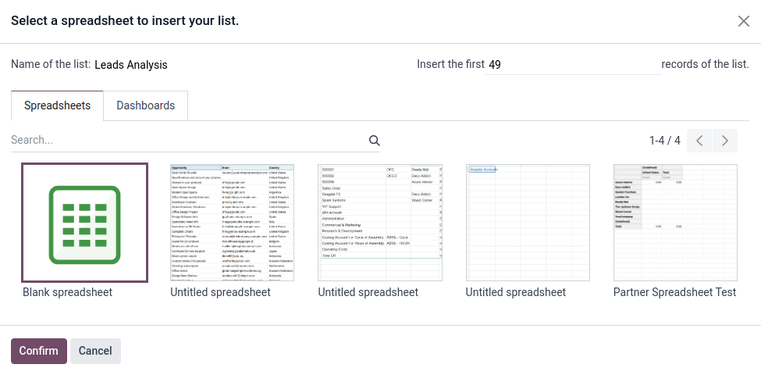
Para exportar o relatório como um arquivo .xlsx, para uso em programas externos de planilhas, clique no ícone Ações (engrenagem) e selecione a opção Exportar tudo. Se for solicitado, escolha um local para o arquivo, dê um nome ao arquivo e clique em Salvar.
Relatório de distribuição de leads
Um relatório de distribuição de leads pode ser usado para verificar se os leads ativos estão sendo atribuídos de forma equitativa entre os membros de vendas. Também pode ser usado para visualizar a distribuição de leads bons ou de qualidade e ver com que frequência cada vendedor está recebendo (e mantendo) leads.
Execute relatórios de distribuição de leads semanalmente para ajudar a manter os vendedores no caminho certo e, ao mesmo tempo, fornecer um grande número de bons leads. Esses relatórios também podem ser usados para verificar se os membros da equipe de vendas seguem produtivos, se um vendedor está perdendo bons leads com muita frequência e qual porcentagem de bons leads está sendo retida em geral.
Gerar relatórios de distribuição de leads
Para criar um relatório de distribuição de leads, primeiro navegue até app CRM ‣ Relatórios ‣ Funil, que revela o painel Análise do funil.
Remova todos os filtros padrão da barra de pesquisa na parte superior da página. Isso exibe dados relacionados a todos os leads.
Filtros personalizados agora podem ser adicionados clicando no ícone (cursor para baixo), à direita da barra de pesquisa, para revelar um menu suspenso de opções de pesquisa e filtro.
São exibidas três colunas: Filtros, Agrupar por e Favoritos. Para começar, navegue até a parte inferior da coluna Filtros e clique em Adicionar filtro personalizado. Isso abre uma janela pop-up Adicionar filtro personalizado, na qual é possível adicionar filtros essenciais, um de cada vez.
Filtros essenciais
As condições de filtro a seguir são usadas para criar um relatório básico de distribuição de leads. Juntas, elas reúnem todos os leads criados dentro de um determinado período de tempo que têm um método de contato associado e foram atribuídos a uma equipe de vendas.
Data de criação do lead
Clique no primeiro campo, em :guilabel:``Corresponder a qualquer uma das seguinte regras:, que tem o valor :guilabel:`País. Na janela pop-over exibida, digite Criado em na barra de pesquisa ou role para pesquisar na lista para localizá-lo e selecioná-lo.
Em seguida, no segundo campo dessa linha, selecione >= no menu suspenso. Esse operador somente inclui valores maiores que (ou iguais a) o valor no terceiro campo mais à direita.
O terceiro campo na janela pop-up Adicionar filtro personalizado deve conter a data mais antiga a partir da qual os leads são selecionados.
Por exemplo, a configuração 01/01/2024 00:00:00 inclui apenas os leads criados desde o primeiro dia de 2024.

Equipe de vendas
Clique em Nova regra para adicionar outra linha ao formulário e escolha Equipe de vendas como parâmetro dessa regra. Em seguida, clique no segundo campo da nova regra e selecione contém no menu suspenso. A seleção desse operador filtra todos os registros que contêm as palavras no terceiro campo mais à direita.
Dica
Para determinadas opções limitadas e predeterminadas, como uma equipe de vendas, o operador está em ajuda a fazer uma seleção mais fácil e precisa pelo menu suspenso no terceiro campo, em vez de arriscar um erro de digitação ou um valor incorreto no campo da caixa de texto que acompanha o operador contém.
Nesse terceiro campo, digite o nome das equipes de vendas que devem ser incluídas no relatório. É importante que todos os valores do argumento contém sejam específicos o suficiente e estejam escritos exatamente como existem no Simplexo, caso contrário, haverá o risco de retornar valores múltiplos (ou zero).

Importante
Ao adicionar mais de uma regra ao formulário, surge uma nova opção na parte superior da janela pop-up, acima de todos os filtros, para especificar se qualquer uma ou todas as condições devem ser correspondidas. É importante definir corretamente essa distinção, pois ela afeta a lógica de como os filtros retornam dados.
Clique no item de menu padrão any e certifique-se de que a opção todas seja escolhida. Essa configuração mostrará apenas os registros que correspondem a todas as regras contidas no formulário.
Método de contato
Nota
A instrução abaixo não é necessária, mas é altamente recomendável adicionar um valor de contato definido aos critérios de pesquisa do relatório. Muitos leads de spam, duplicados ou de baixa qualidade podem ser facilmente excluídos do relatório, basta adicionar uma regra definida de Telefone ou E-mail.
Adicione outra Nova regra ao formulário e defina o primeiro campo para o primeiro campo como Telefone. Em seguida, selecione está definido no menu suspenso do segundo campo. A seleção desse operador somente filtra os registros que têm um número de telefone associado ao lead.
Como alternativa (ou para além da regra acima), clique em Nova regra e defina o primeiro campo como E-mail. Em seguida, selecione está definido no menu suspenso do segundo campo.
Essas regras adicionam ao relatório apenas leads com um método de contato associado.
Status ativo
Clique no ícone (Adicionar ramificação) à direita da linha Telefone está definido para adicionar uma nova regra que se ramifica a partir das regras acima.
Dois conjuntos horizontais de campos aparecem abaixo de uma linha que mostra a opção qualquer uma de:. Essa configuração filtra os registros que correspondem a qualquer das regras contidas nela. Isso usa a mesma lógica de um operador lógico OR (|).
Defina o primeiro campo como Ativo. Em seguida, selecione está definido no próximo campo.
Em seguida, clique no botão (Adicionar nova regra) ao lado de Ativo está definido para criar uma nova linha de campos abaixo dela.
Defina o primeiro campo como Ativo. Em seguida, selecione não está definido no próximo campo.

Essa regra adiciona o status de atividade do lead ao relatório.
Nota
O status ativo é um filtro importante ao criar um relatório de distribuição de leads, pois inclui todos os leads, independentemente do status ganho/perdido ou ativo/inativo no relatório. Isso fornece uma visão abrangente de todos os leads atribuídos a cada membro de vendas.
Agrupar por
Quando todos os filtros estiverem definidos, clique no botão Adicionar para adicionar esses filtros à barra de pesquisa. Para que o relatório seja agrupado adequadamente, clique no ícone (cursor para baixo), à direita da barra de pesquisa, e clique em Vendedor na seção Agrupar por. Todos os resultados agora são agrupados pelo vendedor atribuído a cada lead.
Depois que as regras do filtro forem definidas, clique no botão roxo Confirmar na parte inferior do menu pop-up para salvar o filtro personalizado e fechar o menu pop-up.
O painel de controle Análise de pipeline é exibido novamente com as regras de filtro na barra de pesquisa.
Clique no ícone (gráfico), à direita da barra de pesquisa, para visualizar o relatório como um gráfico de barras. Como alternativa, clique no ícone (Lista) para visualizar os leads em uma lista agrupada.
Dica
Para salvar o filtro para reaplicá-lo mais facilmente, clique no botão Salvar pesquisa atual na seção Favoritos do menu suspenso da barra de pesquisa.
Em seguida, digite um nome para o filtro na caixa de texto abaixo. Marque a caixa de seleção Compartilhado para que o filtro seja compartilhado com qualquer usuário com acesso ao funil. Por fim, clique no botão roxo Salvar abaixo para salvar o filtro.
O filtro agora aparecerá com o nome que recebeu na seção Favoritos do menu suspenso e poderá ser reaplicado clicando nele.
Filtro para leads de qualidade
As condições adicionais a seguir são fornecidas como exemplo de um conjunto de regras bom, mas não abrangente, para encontrar leads de qualidade. Esses filtros devem ser aplicados sobre os Filtros essenciais, na ordem especificada, para obter um filtro altamente detalhado.
- Indicado por: Filtro para referências, como por indicação ou membro de vendas.
- Origem: Filtrar por UTMs de origens específicas, como Facebook ou LinkedIn.
- Notas: Filtro para notas internas.
- Marcadores: Filtro para marcadores categóricos.
- E-mail: Filtrar domínios de e-mail específicos, como gmail.com ou yahoo.com.
- Vendedor: Filtrar os leads associados a determinados membros de vendas.
Essas condições podem ser adicionadas, removidas ou modificadas para melhor atender às informações desejadas no relatório.
Analisar desempenho
O CRM da Simplexo ajuda a organizar suas atividades de vendas: rastrear leads, fechar oportunidades e obter previsões precisas. Mantenha as oportunidades organizadas no funil e gerencie suas atividades diárias com reuniões e próximas atividades.
Navegue pela documentação:
Análise do funil
Relatório de receita prevista
Relatório de previsão
Análise do funil
O aplicativo CRM gerencia o funil de vendas à medida que os leads/oportunidades passam de um estágio para outro, da criação até a venda (Ganho) ou arquivamento (Perdido).
Depois de organizar o funil, use as opções de pesquisa e os relatórios disponíveis na página Análise do funil para obter informações sobre a eficácia do funil e de seus usuários.
Para acessar a página Análise do funil, vá para app CRM ‣ Relatórios ‣ Funil.

Navegar pela página de análise do funil
Ao acessar a página Análise do funil, um gráfico de barras que mostra os leads do ano passado é preenchido automaticamente. As barras representam o número de leads em cada estágio do funil de vendas, codificado por cores para mostrar o mês em que o lead atingiu esse estágio.

Os elementos interativos da página Análise do funil manipulam o gráfico para relatar diferentes métricas em várias visualizações. Da esquerda para a direita, de cima para baixo, os elementos incluem:
- Ações: representado pelo ícone ⚙️ (engrenagem), localizado ao lado do título da página Análise do funil. Quando clicado, um menu suspenso é exibido com três opções, cada uma com seu próprio submenu: Conhecimento, Painel, Planilhs. (Consulte Salvar e compartilhar relatórios para obter mais informações)
- A opção Conhecimento serve para vincular ou inserir o gráfico em um artigo do aplicativo Conhecimento.
- A opção Painel serve para adicionar o gráfico a um painel no aplicativo Painéis.
- A opção Planilha serve para vincular o gráfico em uma planilha no aplicativo Documentos.
- Barra Pesquisar…: mostra os filtros e agrupamentos que estão sendo aplicados atualmente ao gráfico. Para adicionar novos filtros/grupos, digite-os na barra de pesquisa ou clique no ícone ⬇️ (seta para baixo) `, no final da barra, para abrir um menu suspenso de opções. (Consulte :ref:`Opções de pesquisa <win_loss/search> para obter mais informações)
No canto superior direito, há opções de visualização representadas por ícones diferentes. (Consulte Opções de visualização para obter mais informações)
- VIsualização de Gráfico: exibe os dados em um gráfico de barras. Essa é a visão padrão.
- Visualização Pivô: exibe os dados em uma tabela de métricas personalizável e categorizada.
- Visualização Coorte: exibe e organiza os dados, com base na Criado e Data de fechamento semana (padrão), dia, mês ou ano.
- Visualização de Lista: exibe os dados em uma lista.
Localizado no lado esquerdo da página, abaixo do título da página Análise do funil, há mais opções configuráveis de filtro e visualização.
- Medidas: abre um menu suspenso de diferentes opções de medição que podem ser vistas na visualização de gráfico, pivô ou coorte. O menu suspenso Medida não está disponível na visualização de lista. (Consulte Opções de medição para obter mais informações)
- Inserir na planilha: abre uma janela pop-up com opções para adicionar um gráfico ou uma tabela dinâmica a uma planilha no aplicativo Documentos ou a um painel no aplicativo Painéis. Essa opção não está disponível na visualização de coorte ou de lista.
Com a visualização de gráfico selecionada, as seguintes opções estão disponíveis:
- Gráfico de barras: muda o gráfico para um gráfico de barras.
- Gráfico de linhas: muda o gráfico para um gráfico de linhas.
- Gráfico de pizza: muda o gráfico para um gráfico de pizza.
- Empilhado: quando selecionado, os resultados de cada estágio do gráfico são empilhados uns sobre os outros. Quando não selecionado, os resultados em cada estágio são mostrados como barras individuais.
- Decrescente: reordena os estágios no gráfico em ordem decrescente da esquerda para a direita. Clique no ícone uma segunda vez para desmarcá-lo. Dependendo dos critérios de pesquisa, essa opção pode não estar disponível.
- Crescente: reordena os estágios no gráfico em ordem crescente da esquerda para a direita. Clique no ícone uma segunda vez para desmarcá-lo. Dependendo dos critérios de pesquisa, essa opção pode não estar disponível.
Com a visualização pivô selecionada, as seguintes opções estão disponíveis:
- Virar eixos: inverte os eixos X e Y de toda a tabela.
- Expandir tudo: quando agrupamentos adicionais são selecionados usando os ícones ➕ (sinal de mais), esse botão abre esses agrupamentos em todas as linhas.
- Baixar xlsx: faz o download da tabela como um arquivo do Excel.
Opções de pesquisa
A página Análise do funil pode ser personalizada com vários filtros e opções de agrupamento.
Para adicionar novos critérios de pesquisa, digite os critérios desejados na barra de pesquisa ou clique no ícone ⬇️ (seta para baixo), ao lado da barra de pesquisa, para abrir um menu suspenso com todas as opções. Consulte as seções abaixo para obter mais informações sobre o que cada opção faz.

FiltersGroup ByComparisonFavorites
A seção Filtros permite que os usuários adicionem filtros pré-feitos e personalizados aos critérios de pesquisa. Vários filtros podem ser adicionados a uma única pesquisa.
- Meu funil: mostra os leads atribuídos ao usuário atual.
- Oportunidades: mostra os leads que foram qualificados como oportunidades.
- Leads: mostra os leads que ainda não foram qualificados como oportunidades.
- Ativo: mostra os leads ativos.
- Inativo: mostra leads inativos.
- Ganho: mostra os leads que foram marcados como Ganho.
- Perdido: mostra leads que foram marcados como Perdido.
- Criado em: mostra os leads que foram criados durante um período de tempo específico. Por padrão, esse período é o ano passado, mas pode ser ajustado conforme necessário ou totalmente removido.
- Fechamento esperado: mostra os leads que devem ser fechados (marcados como Ganho) durante um período de tempo específico.
- Data de fechamento: mostra os leads que foram fechados (marcados como Ganho) durante um período de tempo específico.
- Arquivado: mostra leads que foram arquivados (marcados como Perdido).
- Adicionar filtro personalizado: permite que o usuário crie um filtro personalizado com várias opções. (Consulte Adicionar filtros e grupos personalizados para obter mais informações)
Adicionar filtros e grupos personalizados
Além das opções predefinidas na barra de pesquisa, a página Análise do funil também pode utilizar filtros e grupos personalizados.
Os filtros personalizados são regras complexas que personalizam ainda mais os resultados da pesquisa, enquanto os grupos personalizados exibem as informações de forma mais organizada.
Para adicionar um filtro personalizado:
- Na página Análise do funil, clique no ícone seta para baixo ao lado da barra Pesquisar….
- No menu suspenso, clique em Adicionar filtro personalizado.
- A janela pop-up Adicionar filtro personalizado é exibida com uma regra padrão (País é _____) composta de três campos exclusivos. Esses campos podem ser editados para criar uma regra personalizada, e várias regras podem ser adicionadas a um único filtro personalizado.
- Para editar uma regra, comece clicando no primeiro campo (País) e selecione uma opção no menu suspenso. O primeiro campo determina o assunto principal da regra.
- Em seguida, clique no segundo campo e selecione uma opção no menu suspenso. O segundo campo determina a relação entre o primeiro e o terceiro campos e, normalmente, é uma declaração é ou não é, mas também pode ser uma declaração maior ou menor que, entre outras.
- Por fim, clique no terceiro campo e selecione uma opção no menu suspenso. O terceiro campo determina o assunto secundário da regra.
- Com todos os três campos selecionados, a regra está concluída.
- Para adicionar mais regras: clique em Nova regra e repita as etapas 4 a 7, conforme necessário.
- Para excluir uma regra: clique no ícone 🗑️ (lixeira) à direita da regra.
- Para duplicar uma regra existente: clique no ícone ➕ (sinal de mais) à direita da regra.
- Para criar regras mais complexas: clique no ícone Adicionar ramificação à direita da regra. Isso adiciona outro modificador abaixo da regra para adicionar uma declaração “tudo de” ou “qualquer um de”.

- Depois que todas as regras tiverem sido adicionadas, clique em Adicionar para adicionar o filtro personalizado aos critérios de pesquisa.
- Para remover um filtro personalizado: clique no ícone ✖️ (x) ao lado do filtro na barra de pesquisa.
Para adicionar um grupo personalizado:
- Na página Análise do funil, clique no ícone seta para baixo ao lado da barra de pesquisa.
- No menu suspenso que aparece, clique em Adicionar grupo personalizado.
- Percorra as opções no menu suspenso e selecione um ou mais grupos.
- Para remover um grupo personalizado: clique no ícone ✖️ (x) ao lado do grupo personalizado na barra de pesquisa.
Opções de medição
Por padrão, a página Análise do funil mede a Contagem total de leads que correspondem aos critérios de pesquisa, mas pode ser alterada para medir outros itens de interesse.
Para alterar a medida selecionada, clique no botão Medidas na parte superior esquerda da página e selecione uma das seguintes opções no menu suspenso:
- Dias para atribuir: mede o número de dias que um lead levou para ser atribuído após a criação.
- Dias para fechar: mede o número de dias que um lead levou para ser fechado (marcado como Ganho).
- Dias para converter: mede o número de dias que um lead levou para ser convertido em oportunidade.
- Dias excedidos para fechamento: mede o número de dias em que um lead excedeu sua data de fechamento esperada.
- RRM prevista: mede a receita recorrente esperada de um lead.
- Receita prevista: mede a receita esperada de um lead.
- RRM rateada: mede a receita recorrente mensal rateada de um lead.
- Receitas recorrentes rateadas: mede as receitas recorrentes rateadas de um lead.
- Receita rateada: mede a receita rateada de um lead.
- Receitas recorrentes: mede a receita recorrente de um lead.
- :guilabel:`Contagem: mede a quantidade total de leads que correspondem aos critérios de pesquisa.
Ver opções
Depois de configurar filtros, agrupamentos e medições, a página Análise do funil pode exibir os dados de várias maneiras. Por padrão, a página usa a visualização de gráfico, mas pode ser alterada para uma visualização dinâmica, visualização de coorte ou visualização de lista.
Para alterar o funil para uma visualização diferente, clique em um dos quatro ícones de visualização, localizados no canto superior direito da página Análise do funil.
Graph ViewPivot ViewCohort ViewList View
A visualização de gráfico é a seleção padrão para a página Análise do funil. Ela exibe a análise como um: gráfico de barras, gráfico de linhas ou gráfico de pizza.
Essa opção de visualização é útil para visualizar e comparar rapidamente relacionamentos simples, como a Contagem de leads em cada estágio ou os leads atribuídos a cada Vendedor.
Por padrão, o gráfico mede a Contagem de leads em cada grupo, mas isso pode ser alterado clicando no botão Medidas e selecionando outra opção no menu suspenso resultante.

Dica
Ao usar um gráfico de barras nessa visualização, considere a possibilidade de desmarcar a opção Empilhado para tornar a divisão dos resultados mais legível.
Criar relatórios
Depois de entender como navegar na página de análise do funil, a página Análise do funil pode ser usada para criar e compartilhar diferentes relatórios. Entre as opções predefinidas e os filtros e agrupamentos personalizados, é possível fazer praticamente qualquer combinação.
Depois de criados, os relatórios podem ser salvos nos favoritos, compartilhados com outros usuários e/ou adicionados a painéis e planilhas.
Alguns relatórios comuns que podem ser criados usando a página Análise do funil estão detalhados abaixo.
Relatórios de ganhos/perdas
Ganho/Perda é um cálculo de leads ativos ou previamente ativos em um funil que foram marcados como Ganhos ou Perdidos em um período de tempo específico. Ao calcular as oportunidades ganhas em relação às oportunidades perdidas, as equipes podem esclarecer os principais indicadores de desempenho (KPIs) que estão convertendo leads em vendas, como equipes ou membros de equipe específicos, determinados meios ou campanhas de marketing e assim por diante.
Um relatório de ganhos/perdas filtra os leads do ano anterior, sejam eles ganhos ou perdidos, e agrupa os resultados por estágio no funil. A criação desse relatório requer um filtro personalizado e o agrupamento dos resultados por Estágio.

Siga as etapas abaixo para criar um relatório de ganhos e perdas:
- Navegue até o app CRM ‣ Relatórios ‣ Funil.
- Na página Análise do funil, clique no ícone ⬇️ (seta para baixo), próximo à barra de pesquisa, para abrir um menu suspenso de filtros e agrupamentos.

- No menu suspenso que aparece, sob o título Agrupar por, clique em Estágio.
- Sob o título Filtros, clique em Adicionar filtro personalizado para abrir outro menu pop-up.
- No menu pop-up Adicionar filtro personalizado, clique no primeiro campo da seção Corresponder a qualquer uma das seguinte regras:. Por padrão, esse campo exibe País.
- Clicar nesse primeiro campo revela um submenu com várias opções para escolher. Nesse submenu, localize e selecione a opção Ativo. Isso preenche automaticamente os campos restantes.
O primeiro campo é: Ativo. O segundo campo diz: está. E, por fim, o terceiro campo diz: definido.
No total, a regra diz: Ativo está definido. - Clique em Nova regra, altere o primeiro campo para Ativo e o último campo para não definido. No total, a regra será Ativo está não definido.
- Clique em Adicionar.

O relatório agora exibe o total Contagem de leads, sejam eles “Ganhos” ou “Perdidos”, agrupados por seu estágio no funil do CRM. Passe o mouse sobre uma seção do relatório para ver o número de leads nesse estágio.

Personalizar relatórios de ganhos e perdas
Após criar um relatório de ganhos/perdas, considere usar as opções abaixo para personalizar o relatório para diferentes necessidades.
Exemplo:
Um gerente de vendas pode agrupar os ganhos e as perdas por vendedor ou equipe de vendas, para ver quem tem a melhor taxa de conversão. Ou, uma equipe de marketing pode agrupar por fontes ou mídia para determinar onde a publicidade foi mais bem-sucedida.
Filters and groupsPivot ViewList View
Para adicionar mais filtros e grupos, clique no ícone ⬇️ (seta para baixo), ao lado da barra de pesquisa, e selecione uma ou mais opções no menu suspenso.
Algumas opções úteis incluem:
- Criado em: o ajuste desse filtro para um período de tempo diferente, como os últimos 30 dias ou o último trimestre, pode fornecer resultados mais oportunos.
- Adicionar filtro personalizado: clicar nessa opção e percorrer as diversas opções no menu suspenso abre critérios de pesquisa adicionais, como Última atualização de estágio ou Motivo de perda.
- Adicionar grupo personlalizado > Ativo: Clicar em Adicionar grupo personalizado ‣ Ativo separa os resultados em Ganho (true) ou Perdido (false). Isso mostra em que estágio os leads estão sendo marcados como Ganho ou Lost.
- Múltiplos agrupamentos: adicione várias seleções Agrupar por para dividir os resultados em partes mais relevantes e gerenciáveis.
- Adicionar Vemdedor ou Equipe de vendas divide a contagem total de leads em cada Estágio.
- A adição de Meio ou Origem pode revelar quais vias de marketing geram mais vendas.
Salvar e compartilhar relatórios
Depois de criar um relatório, os critérios de pesquisa podem ser salvos para que não seja preciso criar o relatório novamente no futuro. As pesquisas salvas atualizam automaticamente seus resultados sempre que o relatório é aberto.
Além disso, os relatórios podem ser compartilhados com outras pessoas ou adicionados a planilhas/painéis para maior personalização e acesso mais fácil.
Adicionar a um dashboard
Adicionar um relatório a um painel o salva para uso posterior e facilita a visualização junto com o restante do Meu painel.
Para adicionar um relatório ao Meu painel:
- Na página Análise do funil, clique no ícone ⚙️ (engrenagem).
- No menu suspenso que aparece, passe o mouse sobre Painel.
- No menu suspenso Adicionar ao meu painel, digite um nome para o relatório (por padrão, ele é denominado Funil).
- Clique em Adicionar.
Para visualizar um relatório salvo:
- Retorne à página principal de aplicativos e navegue até o app Painéis ‣ Meu painel.

Relatório de receita prevista
Receita prevista é o valor total em dinheiro dos leads que devem ser fechados até uma determinada data, geralmente o final do mês atual.
Um relatório de receita prevista compila todos os leads ativos em um funil de vendas que têm uma data de fechamento esperada definida e compara o desempenho das equipes de vendas em um determinado período de tempo.

Com o relatório mensal de receita prevista, os gerentes de vendas podem ver quais membros da equipe estão atingindo suas metas e quem pode precisar de assistência adicional para fechar negócios profitáveis.
Criar um relatório de receita prevista
Para criar um relatório de receita prevista, primeiro navegue até app CRM ‣ Relatórios ‣ Funil. Isso abre o painel Análise do funil.
Importante
O painel Análise do funil inclui vários filtros na barra de pesquisa por padrão. Remova esses filtros antes de adicionar outros filtros personalizados.
Na parte superior esquerda do relatório, clique em Medidas e, em seguida, selecione Receita prevista no menu suspenso.
Na parte superior da página, clique no ícone 🔻(triângulo apontado para baixo) à direita da barra Pesquisar… para abrir o menu suspenso que contém as colunas Filtros, Agrupar por e Favoritos. Na coluna Filtros, clique em Adicionar filtro personalizado, que abre uma janela pop-up Adicionar filtro personalizado.
Adicionar filtros personalizados
Para gerar um relatório de receita prevista, é necessário criar filtros para as seguintes condições:
- Data prevista de fechamento: limita os resultados para incluir apenas os leads com previsão de fechamento em um período de tempo específico.
- Excluir leads não atribuídos: exclui leads sem um vendedor atribuído.
- Equipes de vendas específicas: limita os resultados para incluir apenas os leads atribuídos a uma ou mais equipes de vendas. Esse filtro é opcional e não deve ser incluído se o relatório for destinado a toda a empresa.
Adicionar filtro para a data de fechamento prevista
Na janela pop-up Adicionar filtro personalizado, clique no primeiro campo da nova regra. Digite Fechamento esperado na barra Pesquisar… ou role a tela para selecioná-lo na lista. Clique no segundo campo e selecione está definido. Isso limita os resultados para incluir apenas os leads em que uma data de fechamento prevista está listada.
Em seguida, clique no ícone ➕ (adição) à direita da regra para duplicá-la.
Dica
O uso do ícone ➕ (plus) facilita a adição de várias regras com base no mesmo filtro.
No segundo campo da nova regra, selecione está entre no menu suspenso. Isso cria um período de tempo definido durante o qual a data de fechamento prevista deve ocorrer para que os leads sejam incluídos nos resultados.
Clique em cada campo de data, um de cada vez, e use a janela pop-over do calendário para adicionar uma data inicial e uma data final à regra. Geralmente, é o início e o fim do mês atual ou do trimestre fiscal.
Excluir leads não atribuídos
Depois de filtrar a data de fechamento prevista, adicione uma Nova regra. Em seguida, clique no primeiro campo da nova regra e digite Vendedor na barra Pesquisar… ou role a lista para selecioná-lo. Clique no segundo campo da regra e selecione está definido no menu suspenso. Isso exclui todos os resultados sem um vendedor atribuído.
Adicionar um filtro para equipes de vendas
Nota
Esse filtro é opcional. Para visualizar os resultados de toda a empresa, não adicione esse filtro e continue em Ver resultados.
Para limitar os resultados do relatório a uma ou mais equipes de vendas, clique em Nova regra. Em seguida, clique no primeiro campo da nova regra e digite Equipe de vendas na barra Pesquisar… ou role a tela para pesquisar na lista e localizá-la.
No segundo campo da regra, selecione está em no menu suspenso. A seleção desse operador limita os resultados às equipes de vendas indicadas no próximo campo.
Por fim, clique no terceiro campo e: faça uma seleção na lista completa revelada no menu pop-over ou digite os primeiros caracteres do título da equipe de vendas específica para encontrá-la rapidamente e selecioná-la como parâmetro.
Dica
Várias equipes podem ser adicionadas à regra Equipe de vendas, em que cada parâmetro é tratado com um operador “ou” (ex.: “qualquer um”) na lógica de pesquisa.

Exibir resultados
Na parte superior do formulário Adicionar filtro personalizado, há uma opção para corresponder a qualquer ou todas as regras. Para que o relatório seja executado corretamente, somente os registros que correspondem a todos os filtros a seguir devem ser incluídos. Antes de adicionar os filtros, certifique-se de que todas esteja selecionado nesse campo.

Na parte inferior do formulário Adicionar filtro personalizado, clique em Adicionar.
Ver opções
O relatório de receita esperada se beneficia da utilização de várias visualizações. A visualização de gráfico padrão pode ser usada para identificar quais vendedores devem gerar mais receita, enquanto a visualização de lista e a visualização dinâmica fornecem mais detalhes sobre negócios específicos.
Graph viewList viewPivot view
Visualização de gráfico
A visualização de gráfico é usada para visualizar dados e é útil para identificar padrões e tendências.
*Os gráficos de barras são usados para mostrar a distribuição de dados em várias categorias ou entre vários vendedores.
Os gráficos de linhas são úteis para mostrar tendências variáveis em um período de tempo.
Os gráficos de pizza são úteis para mostrar a distribuição ou comparação de dados entre um pequeno número de categorias ou vendedores, especificamente como eles formam a parte significativa de um quadro completo.
A visualização padrão do relatório de receita esperada é o gráfico de barras, empilhado. Para mudar para uma visualização de gráfico diferente, clique em um dos ícones no canto superior esquerdo do relatório. Embora o gráfico de linhas e o gráfico de barras estejam disponíveis na visualização empilhada, o gráfico de pizza não está.

Ícones de exibição de gráfico em ordem: gráfico de barras, gráfico de linhas, gráfico de pizza, empilhado.
Visualização de lista
A visualização de lista fornece uma lista de todos os leads que devem ser fechados até a data designada. Clicar em um lead na visualização de lista abre o registro para análise detalhada, mas muitos insights podem ser obtidos na visualização básica.
Para alternar para a visualização de lista, clique no ícone ≣ (lista) no canto superior direito do relatório.

Para adicionar mais métricas ao relatório, clique no menu opções adicionais indicado pelo ícone alternar no canto superior direito da lista.

Clicar no ícone de alternância na visualização de lista abre o menu de opções adicionais.
Selecione qualquer métrica adicional no menu suspenso para adicioná-la à visualização de lista. Algumas opções que podem ser úteis são Fechamento previsto e Probabilidade.
Visualização de Pivot
A visualização de pivô organiza todos os leads que devem ser fechados até a data designada em uma tabela dinâmica de pivô.
Para alternar para a visualização de pivô, clique no ícone Pivô no canto superior direito do relatório.

Quando a visualização de pivô é selecionada para esse relatório, o eixo X lista os estágios no funil, enquanto o eixo Y agrupa por padrão os resultados pela data de criação. Para alternar esses agrupamentos, clique no ícone de acesso invertido (⇄) na parte superior do relatório.
Para adicionar medidas adicionais ao relatório, clique no botão Medidas na parte superior esquerda do relatório. Selecione qualquer métrica adicional no menu suspenso.
Para adicionar um grupo a uma linha ou coluna na visualização de pivô, clique no ➕ (sinal de adição) ao lado de Total e selecione um dos grupos. Para remover um grupo, clique no ➖ (sinal de subtração) e desmarque a opção em questão.
Clique em Inserir na planilha para adicionar a visualização dinâmica em um formato de planilha editável dentro do aplicativo Painéis. Se o aplicativo Simplexo Documentos estiver instalado, o relatório poderá ser inserido em uma planilha nova ou existente e exportado.
Relatório de previsão
O relatório de Previsão no aplicativo CRM permite que os usuários visualizem as próximas oportunidades e criem uma previsão de potenciais vendas. As oportunidades são agrupadas por mês de fechamento previsto e podem ser arrastadas e soltas para ajustar o prazo.
Para acessar o relatório de Previsão, navegue até app CRM ‣ Relatórios ‣ Previsão.
Navegar pelo relatório de previsão
O relatório padrão de Previsão inclui oportunidades atribuídas ao funil do usuário atual e que devem ser fechadas dentro de quatro meses. Ele também mostra oportunidades sem uma data de fechamento prevista atribuída. As oportunidades são agrupadas por mês em uma visualização (Kanban).

Data de fechamento esperado
As oportunidades são agrupadas pela data atribuída no campo Fechamento esperado em um formulário de oportunidade. Para alterar essa data diretamente da página Previsão, selecione o cartão Kanban da oportunidade em questão e, em seguida, clique e arraste o cartão para a coluna desejada.
Nota
O período de tempo padrão da previsão é mês. Isso pode ser alterado clicando no ícone |cursor| ao lado da barra Pesquisar… na parte superior do relatório. Sob o título Agrupar por no menu suspenso resultante, clique em Fechamento esperado para expandir a lista de opções disponíveis e selecione o período de tempo desejado na lista.
After an opportunity is added to a new month, the Expected Closing field on the opportunity form is updated to the last date of the new month.
Dica
O campo Fechamento esperado também pode ser atualizado manualmente no cartão de oportunidade. Para fazer isso, clique no cartão Kanban de uma oportunidade na página Previsão para abrir o formulário de detalhes da oportunidade. Clique no campo Fechamento esperado e use o pop-over do calendário para selecionar uma nova data de fechamento.
Receita rateada
The prorated revenue is the Expected Revenue amount that is displayed at the top of the column for each month on the Forecast reporting page. This value is situated to the right of the progress bar. The calculation for Expected Revenue is the total of the prorated revenue specific to that particular time frame.
A receita rateada é calculada com a fórmula abaixo:
À medida que as oportunidades são movidas de uma coluna para outra, a receita da coluna é atualizada automaticamente para refletir a alteração.
Example
Um relatório de previsão para junho inclui duas oportunidades:
A primeira oportunidade, Soluções globais, tem uma receita esperada de US$ 3.800 e uma probabilidade de 90%. Isso resulta em uma receita rateada de US$ 3.420.
A segunda oportunidade, “Cotação para 600 cadeiras”, tem uma receita esperada de “US$ 22.500” e uma probabilidade de “20%”. Isso resulta em uma receita rateada de US$ 4.500.
A receita rateada combinada das oportunidades é de “US$ 7.920”, que está listada no topo da coluna do mês.

Lembre-se:
Para obter mais informações sobre como a probabilidade é atribuída às oportunidades, consulte Atribuir leads com pontuação preditiva de leads.
Exibir resultados
Clique no ícone (gráfico de área) para mudar para a visualização de gráfico. Em seguida, clique no ícone correspondente na parte superior do relatório para alternar para um (gráfico de barras), (gráfico de linhas) ou (gráfico de pizza).

Clique em |pivô| para mudar para a visualização dinâmica ou em |lista| para mudar para a visualização de lista.
Dica
A visualização de pivô pode ser usado para visualizar e analisar dados de forma mais aprofundada. Várias medidas podem ser selecionadas e os dados podem ser visualizados por mês e por estágio da oportunidade.

Otimize seu trabalho cotidiano
O CRM da Simplexo ajuda a organizar suas atividades de vendas: rastrear leads, fechar oportunidades e obter previsões precisas. Mantenha as oportunidades organizadas no funil e gerencie suas atividades diárias com reuniões e próximas atividades.
Navegue pela documentação:
Enriquecer os contatos com o preenchimento automático de parceiros
Gamificação do CRM
Utilizar atividades em equipes de vendas
Enriquecimento de leads
Enriquecer os contatos com o preenchimento automático de parceiros
O preenchimento automático de parceiros enriquece a base de dados de contatos com dados corporativos. Em qualquer módulo, digite o nome da nova empresa no campo Cliente (campo técnico partner_id) e selecione uma das empresas sugeridas no menu suspenso. Obtenha instantaneamente informações valiosas, com dados difíceis de encontrar, das empresas em questão.
Importante
Uma empresa não pode já ter sido inserida manualmente no aplicativo Contatos antes de enriquecê-la com dados.
As informações fornecidas pelo recurso de preenchimento automático de parceiros podem incluir informações gerais sobre a empresa (incluindo nome completo e logotipo), número de telefone, e-mail, número de identificação fiscal, endereço e atividades da UNSPSC como tags.
Importante
Ao obter as informações de contato de uma empresa, certifique-se de estar ciente das normas mais recentes da UE. Para obter mais informações sobre o Regulamento Geral de Proteção de Dados, consulte: Política de privacidade Simplexo. No Simplexo, as informações de contato individuais não podem ser pesquisadas com o recurso de preenchimento automático de parceiros.
Configuração
Vá para app Definições ‣ seção Contatos. Em seguida, ative o recurso Preenchimento automático de parceiros marcando a caixa de seleção e clicando em Salvar.

Enriquecer contatos com dados corporativos
Em qualquer módulo, à medida que o usuário digita o nome de um novo contato da empresa, o Simplexo revela um grande menu suspenso de possíveis sugestões de correspondência. Se alguma delas for selecionada, o contato será preenchido com dados corporativos relacionados a essa seleção específica.
Por exemplo, depois de digitar Simplexo, as seguintes informações são preenchidas:

Dica
O preenchimento automático de parceiros também funciona se um número de identificação fiscal como O CNPJ for inserido em vez do nome da empresa.
Preços
O Preenchimento automático de parceiros é um serviço de In-App Purchase (IAP) que requer o uso de créditos pré-pagos. Cada solicitação consome um crédito.
Para comprar créditos, vá para app Definições ‣ seção Contatos. Em seguida, localize o recurso Preenchimento automático de parceiros e clique em Comprar créditos, ou localize o recurso Simplexo IAP e clique em Exibir meus serviços. Na página aberta, selecione o pacote desejado.
Gamificação do CRM
No aplicativo CRM da Simplexo, as ferramentas de gamificação oferecem a oportunidade de avaliar e motivar os usuários através de desafios, metas e recompensas personalizáveis. As metas são criadas para direcionar ações dentro do aplicativo CRM e podem ser rastreadas e recompensadas automaticamente para as equipes de vendas participantes.
Configuração
Para instalar o módulo Gamificação do CRM, navegue até o aplicativo Aplicativos. Clique na barra Pesquisar… na parte superior da página e remova o filtro Aplicativos. Digite Gamificação para pesquisar.
No módulo Gamificação de CRM, clique em Instalar. Esse módulo apresenta metas e desafios relacionados aos aplicativos CRM e Vendas.

Nota
Se os aplicativos CRM e Vendas estiverem instalados, o módulo Gamificação de CRM será automaticamente instalado na base de dados.
Para acessar o menu Ferramentas de gamificação, primeiro ative o modo de desenvolvedor.
Em seguida, navegue até app Definições ‣ Ferramentas de gamificação.

Criar medalhas
As medalhas são concedidas aos usuários quando eles concluem um desafio. Diferentes medalhas podem ser entregues com base no tipo de tarefa concluída e podem ser emitidas para mais de um usuário, dependendo de quando alcançarem a meta.
Para visualizar os emblemas existentes ou criar um novo, navegue até Definições ‣ Ferramentas de gamificação ‣ Medalhas.

Nota
Alguns emblemas também podem ser concedidos fora dos desafios. Selecione o cartão Kanban para o emblema desejado e clique em Conceder. Isso abre uma janela pop-up Conceder medalha. Selecione um usuário no campo Quem você gostaria de premiar?.
Adicione qualquer informação adicional sobre o motivo pelo qual o usuário está recebendo o prêmio no campo abaixo e, em seguida, clique em Conceder medalha.
Para criar uma nova medalha, clique em Novo na parte superior esquerda da página para abrir um formulário em branco. Digite um nome para o Medalha, seguido de uma descrição.
O campo Permissão para conceder determina quando uma medalha pode ser concedida e por quem:
- Todos: essa medalha pode ser concedida manualmente por qualquer usuário.
- Uma lista selecionada de usuários: esse emblema só pode ser concedido por um grupo selecionado de usuários. Se essa opção for selecionada, ela gerará um novo campo, Usuários autorizados. Escolha os usuários em questão nessa lista suspensa.
- Pessoas com certas medalhas: essa medalha só pode ser concedida por usuários que já tenham recebido uma medalha específica. Se essa opção for selecionada, será gerado um novo campo, Medalhas necessárias. Use essa lista suspensa para selecionar a(s) medalha(s) que um usuário deve ter antes de conceder essa medalha a outros.
- Ninguém. Atribuído através de desafios: essa medalha não pode ser concedida manualmente, somente por meio de desafios.
Para limitar o número de medalhas que um usuário pode dar, marque a caixa de seleção Gastos mensais limitados. Isso define um limite para o número de vezes que um usuário pode conceder esse emblema. No campo Número da limitação, digite o número máximo de vezes que essa medalha pode ser enviada por mês, por pessoa.

Criar um desafio
Para criar um desafio, navegue até Definições ‣ Ferramentas de gamificação ‣ Desafios. Clique em Novo no canto superior esquerdo para abrir um formulário de desafio em branco.
Na parte superior do formulário, digite o Nome do desafio.
Criar regras de atribuição
Para atribuir o desafio a usuários específicos, uma ou mais regras de atribuição devem ser utilizadas.
Clique no primeiro campo em Atribuir desafio a e selecione um parâmetro na lista suspensa para definir a regra. Em seguida, clique no próximo campo para definir o operador da regra. Se necessário, clique no terceiro campo para definir ainda mais o parâmetro.
Dica
Para incluir todos os usuários com permissões no aplicativo Vendas, crie uma regra com os seguintes parâmetros:
- Grupos
- está em
- Vendas/Usuário: Apenas documentos próprios

No campo Periodicidade, selecione um período de tempo para que as metas sejam avaliadas automaticamente.
Adicionar metas
Os desafios podem ser baseados em uma única meta ou podem incluir várias metas com alvos diferentes. Para adicionar uma meta ao desafio, clique em Adicionar uma linha na guia Metas.
No campo Definição de metas, escolha uma meta na lista suspensa. O campo Condição é atualizado automaticamente para refletir a condição definida na definição da meta.
Dica
O módulo Gamificação de CRM contém metas pré-configuradas voltadas para as equipes de vendas:
- Novos leads
- Tempo para qualificar um lead
- Dias para fechar um negócio
- Novas oportunidades
- Novos pedidos de vendas
Insira uma Alvo para a meta com base no Sufixo.
Repita essas etapas para cada meta adicional.

Adicionar recompensas
Em seguida, clique na aba Recompensa. Escolha os medalhas a serem concedidas Para o 1º usuário e Para todos que forem aprovados selecionando-os nas listas suspensas.
Nota
As medalhas são concedidas quando um desafio é concluído. Isso ocorre no final de um período de execução, na data final de um desafio ou quando o desafio é encerrado manualmente.
Quando a configuração estiver concluída, clique no botão Iniciar desafio na parte superior esquerda da página para iniciar o desafio.
Utilizar atividades em equipes de vendas
As Atividades são tarefas de acompanhamento vinculadas a um registro em uma base de dados Simplexo. As atividades podem ser agendadas em qualquer página da base de dados que contenha um tópico do chatter, visualização Kanban, de lista ou das atividades de um aplicativo.

Atividades planejadas para leads e oportunidades.
Tipos de atividades
Um conjunto de tipos de atividades pré-configuradas está disponível no aplicativo CRM. Para visualizar a lista de tipos de atividades disponíveis, navegue até app CRM ‣ Configuração ‣ Tipos de atividades.
Nota
Outros tipos de atividade estão disponíveis na base de dados e podem ser utilizados por meio de diferentes aplicativos. Para acessar a lista completa de tipos de atividade, vá para o aplicativo Definições, role até a seção Mensagens e clique em Tipos de atividade.
Os tipos de atividade pré-configurados para o aplicativo CRM são os seguintes:
- E-mail: adiciona um lembrete ao chatter que solicita que o vendedor envie um e-mail.
- Ligação: abre um link de calendário no qual o vendedor pode agendar um horário para ligar para o contato.
- Reunião: abre um link de calendário no qual o vendedor pode agendar um horário para uma reunião com o contato.
- A fazer: adiciona uma tarefa de lembrete geral ao chatter.
- Carregar documento: adiciona um link na atividade em que um documento externo pode ser carregado. Observe que não é necessário ter o aplicativo Documentos para utilizar esse tipo de atividade.
Nota
Se outros aplicativos estiverem instalados, como Vendas ou Financeiro, outros tipos de atividade serão disponibilizados no aplicativo CRM.
Criar um novo tipo de atividade
Para criar um novo tipo de atividade, clique em Novo na parte superior esquerda da página para abrir um formulário em branco.
Na parte superior do formulário, comece escolhendo um Nome para o novo tipo de atividade.
Definições de atividade
Ação
O campo Ação especifica a intenção da atividade. Algumas ações acionam comportamentos específicos depois que uma atividade é agendada.
- Se Carregar documento for selecionado, um link para carregar um documento será adicionado diretamente à atividade planejada no chatter.
- Se forem selecionadas as opções Ligação ou Reunião , os usuários terão a opção de abrir o calendário para agendar um horário para essa atividade.
- Se Solicitar assinatura for selecionado, será adicionado no chatter da atividade planejada um link que abre uma janela pop-up de solicitação de assinatura.

Nota
As ações disponíveis para seleção em um tipo de atividade variam, dependendo dos aplicativos atualmente instalados na base de dados.
Usuário padrão
Para atribuir automaticamente essa atividade a um usuário específico quando esse tipo de atividade for agendado, escolha um nome no menu suspenso Usuário padrão. Se esse campo for deixado em branco, a atividade será atribuída ao usuário que criar a atividade.
Resumo padrão
Para incluir notas sempre que esse tipo de atividade for criado, insira-as no campo Resumo padrão.
Nota
As informações nos campos Usuário padrão e Resumo padrão são incluídas quando uma atividade é criada. No entanto, elas podem ser alteradas antes que a atividade seja agendada ou salva.
Próxima atividade
Para sugerir ou acionar automaticamente uma nova atividade após uma atividade ter sido marcada como concluída, o Tipo de encadeamento deve ser definido.
Sugerir a próxima atividade
No campo Tipo de encadeamento, selecione Sugerir próxima atividade. Ao fazer isso, o campo abaixo muda para: Sugerir. Clique no menu suspenso do campo Sugerir para selecionar atividades a serem recomendadas como tarefas de acompanhamento para esse tipo de atividade.

No campo Agendar, escolha um prazo padrão para essas atividades. Para fazer isso, configure um número desejado de Dias, Semanas ou Meses. Em seguida, decida se ela deve ocorrer após a data de conclusão ou após o prazo da atividade anterior.
Essas informações do campo Agendar podem ser alteradas antes que a atividade seja agendada.
Quando todas as configurações estiverem concluídas, clique em Salvar.
Nota
Se uma atividade tiver o Tipo de encadeamento definido como Sugerir próxima atividade e tiver atividades listadas no campo Sugerir, os usuários receberão recomendações de atividades como próximas etapas.

Acionar a próxima atividade
Definir o Tipo de encadeamento como Acionar próxima atividade inicia a próxima atividade imediatamente após a anterior ser concluída.
Se Acionar próxima atividade for selecionado no campo Tipo de encadeamento, o campo abaixo será alterado para: Acionar. No menu suspenso do campo Acionar, selecione a atividade que deve ser iniciada quando essa atividade for concluída.
No campo Agendar, escolha um prazo padrão para essas atividades. Para fazer isso, configure um número desejado de Dias, Semanas ou Meses. Em seguida, decida se ela deve ocorrer após a data de conclusão ou após o prazo da atividade anterior.
Essas informações do campo Agendar podem ser alteradas antes que a atividade seja agendada.
Quando todas as configurações estiverem concluídas, clique em Salvar.
Nota
Quando uma atividade tem o Tipo de encadeamento definido como Acionar a próxima atividade, marcar a atividade como Concluída inicia imediatamente a próxima atividade listada no campo Disparo.
Rastreamento de atividades
Para manter o funil atualizado com a visão mais precisa do status das atividades, assim que um lead interagir, a atividade associada deve ser marcada como Concluída. Isso garante que a próxima atividade possa ser agendada conforme necessário. Isso também evita que o funil acumule atividades antigas.
O funil é mais eficaz quando é mantido atualizado e preciso em relação às interações que está rastreando.
Planos de atividades
Os planos de atividade são sequências pré-configuradas de atividades. Quando um plano de atividades é iniciado, todas as atividades da sequência são agendadas automaticamente.
Para criar um novo plano, navegue até app CRM ‣ Configuração ‣ Plano de atividade. Clique em Novo no canto superior esquerdo da página para abrir um formulário de Planos de lead em branco.
Digite um nome para o novo plano no campo Nome do plano. Na aba Atividades a criar, clique em Adicionar uma linha para adicionar uma nova atividade.
Selecione um Tipo de atividade no menu suspenso. Clique em Pesquisar mais para ver uma lista completa dos tipos de atividade disponíveis ou para criar um novo.
Em seguida, no campo Resumo, insira detalhes para descrever as especificidades da atividade, incluindo instruções para o vendedor ou informações devidas após a conclusão da atividade. O conteúdo desse campo é incluído na atividade agendada e pode ser editado posteriormente.
No campo Atribuição, selecione uma das seguintes opções:
- Solicitar na inicialização: as atividades são atribuídas a um usuário quando o plano é agendado.
- Usuário padrão: as atividades são sempre atribuídas a um usuário específico.
Se Usuário padrão for selecionado no campo Atribuição, escolha um usuário no campo Atribuído a.
Dica
Os planos de atividades podem apresentar atividades atribuídas a usuários padrão e usuários atribuídos no lançamento do plano.

Em seguida, configure a linha do tempo para a atividade. As atividades podem ser agendadas para antes ou depois da data do plano. Use os campos Intervalo e Unidades para definir o prazo para essa atividade. Por fim, no campo Disparo, selecione se a atividade deve ocorrer antes ou depois da data planejada.
Exemplo
É criado um plano de atividades para lidar com leads de alta prioridade. Especificamente, esses leads devem ser contatados rapidamente, com uma reunião agendada em até dois dias após o contato inicial. O plano é configurado com as seguintes atividades:
- Envie um e-mail dois dias antes da data do plano
- Reunião zero dias antes da data do plano
- Cotação três dias após a data do plano
- Fazer upload do documento três dias após a data do plano
- Acompanhamento cinco dias após a data do plano
Isso define a data do plano como o prazo final da reunião, que é o objetivo do plano. Antes dessa data, há tempo hábil para entrar em contato com o cliente e se preparar para a reunião. Após essa data, o vendedor tem tempo para criar uma cotação, carregar o documento e fazer o acompanhamento.
Repita essas etapas para cada atividade incluída no plano.
Lançar um plano de atividades
Para iniciar um plano de atividades em uma oportunidade CRM, navegue até app CRM e clique no cartão Kanban de uma oportunidade para abri-lo.
No canto superior direito do chatter, clique em Atividades para abrir a janela pop-up Agendar atividades.
No campo Plano, selecione o plano de atividade desejado para iniciar. Isso gera um Resumo do plano, listando as atividades incluídas no plano. Selecione uma Data do plano usando o popover do calendário. Isso atualiza o Resumo do plano com prazos baseados nos intervalos configurados no plano de atividades.
Selecione um usuário no campo Atribuído a. Esse usuário é atribuído a qualquer uma das atividades do plano que foram configuradas com Solicitar na inicialização no campo Atribuição.

Clique em Agendar.
Os detalhes do plano são adicionados ao chatter, além de cada uma das atividades.

Enriquecimento de leads
O enriquecimento de leads é um serviço que fornece informações comerciais para um contato anexado a um lead. O enriquecimento de leads é um recurso de compra no aplicativo (IAP) que requer créditos e está disponível para leads existentes em uma base de dados do Simplexo.
As informações fornecidas pelo enriquecimento de leads podem incluir informações gerais sobre a empresa (incluindo o nome completo da empresa e o logotipo), contas de rede social, informações sobre Tipo de empresa, Fundação, Setores, o número de Funcionários, Receita estimada, Telefone, Fuso horário e Tecnologias utilizadas.
Nota
Os usuários do Simplexo Enterprise com uma assinatura válida recebem créditos gratuitos para testar os recursos do IAP antes de decidir comprar mais créditos para o banco de dados. Isso inclui bases de dados de demonstração/treinamento, bases educacionais e bases um-app-grátis.
Importante
O recurso leads deve ser ativado na página de configurações do CRM para que seja possível usar o enriquecimento de leads. Para acessar as configurações do CRM, navegue até app CRM ‣ Configuração ‣ Definições. Na seção CRM, ative a opção Leads e clique em Salvar.
Configuração do enriquecimento de leads
Para configurar o enriquecimento de leads no aplicativo CRM, navegue até app CRM ‣ Configuration ‣ Definições. Em seguida, na seção Geração de leads, marque a caixa de seleção ao lado de Enriquecimento de leads e selecione Enriquecer leads somente sob demanda ou Enriquecer todos os leads automaticamente. Clique no botão Salvar para ativar as alterações.

Enriquecer leads
O enriquecimento de leads é baseado no domínio do endereço de e-mail do cliente definido no lead. Há duas maneiras diferentes de enriquecer um lead: automaticamente ou manualmente.
Enriquecer leads automaticamente
Durante a configuração, se a opção Enriquecer todos os leads automaticamente tiver sido selecionada na página Definições do CRM, o usuário não precisará executar nenhuma ação para enriquecer o lead. Uma ação programada é executada automaticamente, a cada sessenta minutos, e o enriquecimento ocorre nos leads depois que uma base de dados remota é contatada.
Dica
Para acessar o cron que é executado para o enriquecimento automático de leads, ative modo de desenvolvedor, e navegue até app Definições ‣ Menu técnico ‣ Seção de automação ‣ Ações agendadas. Na barra Pesquisar…, digite CRM. Clique no resultado rotulado como CRM: enriquecer leads (IAP) e faça os ajustes necessários. No campo Executar a cada, digite um valor maior ou igual a cinco minutos.
Exemplo
A seguir, um exemplo de dados de enriquecimento de leads que foram preenchidos automaticamente com êxito:

Enriquecer leads manualmente
Se a opção Enriquecer leads somente sob demanda foi selecionada na página CRM Configurações, ao ativar o Enriquecimento de leads, cada lead que um usuário pretende enriquecer deverá ser enriquecido manualmente. Isso é feito clicando no botão Enriquecer no menu superior do lead.
As mesmas informações serão recuperadas com o mesmo custo de crédito IAP (um por enriquecimento). Esse método de enriquecimento é útil quando não é necessário enriquecer todos os leads ou quando o custo é um problema.

Dica
Enriqueça manualmente os leads em massa usando a visualização lista. Primeiro, navegue até app CRM ‣ Leads e clique no botão de exibição de lista (☰ (três linhas horizontais) ícone). Em seguida, marque as caixas de seleção dos leads que devem ser enriquecidos manualmente. Por fim, clique no ícone ⚙️ Ação e selecione Enriquecer no menu suspenso resultante. Isso também pode ser feito na página Meu funil. Para isso, basta abrir o aplicativo CRM ou navegar até app CRM ‣ Vendas ‣ Meu funil. Qualquer uma das rotas abre leads e oportunidades na página Funil.
Preços
O enriquecimento de leads é um recurso de compra no aplicativo (IAP), e cada lead enriquecido custa um crédito.
Nota
Consulte aqui as informações completas sobre preços: Geração de leads por IAP do Simplexo.
Para comprar créditos, navegue até app CRM ‣ Configuração ‣ Definições. Na seção Geração de leads, no recurso Enriquecimento de leads, clique em Comprar créditos.

Créditos e saldos também podem ser comprados navegando até o aplicativo Definições. Na seção Contatos, sob o recurso Simplexo IAP, clique em Ver meus serviços.

Marketing por e-mail
O módulo Marketing por e-mail da Simplexo oferece ferramentas de design de arrastar e soltar, modelos pré-criados e outros recursos interativos para criar campanhas de e-mail envolventes. O módulo Marketing por e-mail também fornece métricas detalhadas de relatórios para acompanhar a eficácia geral das campanhas.
Painel do marketing por e-mail
Depois de instalar o aplicativo, clique no ícone do aplicativo Marketing por e-mail no painel principal da Simplexo. Isso revela o painel principal Envios na visualização de lista padrão.
Na barra de pesquisa, o filtro padrão de Meus envios está presente para mostrar todos os envios relacionados ao usuário atual. Para remover esse filtro, clique no ícone ✖️ (remover) ao lado do filtro na barra de pesquisa. Isso mostra todas os envios na base de dados.
As informações no painel Envios têm quatro opções de visualização diferentes, localizadas no canto superior direito como ícones individuais.
As opções de visualização, da esquerda para a direita, são:
- Lista (visualização padrão)
- Kanban
- Calendário
- Gráfico
Visualização de lista
A visualização de lista, representada pelo ícone ☰ (linhas horizontais) no canto superior direito, é a exibição padrão do painel Envios no aplicativo Marketing por e-mail.
No modo de visualização de lista, há colunas dedicadas a diferentes aspectos das informações relacionadas aos e-mails listados. Essas colunas são as seguintes:
- Data: a data em que o e-mail foi enviado.
- Assunto: o assunto do e-mail.
- Responsável: o usuário que criou o e-mail ou o usuário que foi atribuído ao e-mail.
- Enviado: quantas vezes o e-mail foi enviado.
- Entregue (%): porcentagem de e-mails enviados que foram entregues com sucesso.
- Aberto (%): porcentagem de e-mails enviados que foram abertos pelos destinatários.
- Clicado (%): porcentagem de e-mails enviados que foram clicados pelos destinatários.
- Respondido (%): porcentagem de e-mails enviados que foram respondidos pelos destinatários.
- Status: o status do e-mail (Rascunho, Na fila ou Enviado).
Para adicionar ou remover colunas, clique no ícone Opções adicionais (duas linhas horizontais com pontos), localizado na extremidade direita dos títulos das colunas na visualização de lista. Isso mostra um menu suspenso de opções adicionais de coluna.
Visualização Kanban
O modo de visualização Kanban, representado pelo ícone (gráfico de barras invertido), pode ser acessado no canto superior direito do painel Envios no aplicativo Marketing por e-mail.

No modo de visualização Kanban, as informações de e-mail são exibidas nos vários estágios.
Os estágios são: Rascunho, Na fila, Enviando e Enviado.
- Rascunho: o e-mail ainda está sendo escrito/criado.
- Na fila: o e-mail está programado para ser enviado em uma data posterior.
- Enviando: o e-mail está sendo enviado para seus destinatários no momento.
- Enviado: o e-mail já foi enviado a seus destinatários.
Em cada estágio, há cartões de arrastar e soltar que representam os e-mails que foram criados/enviados, e o estágio em que se encontram representa o status atual desse envio.
Cada cartão no painel Envios fornece informações importantes relacionadas a esse e-mail específico.
Quando o cursor passa sobre o canto superior direito de um cartão de campanha de e-mail, um ícone ⋮ (três pontos verticais) é exibido. Ao clicar, um mini menu suspenso revela a opção de codificar o e-mail por cores, Excluir o e-mail ou Arquivar a mensagem para possível uso futuro.

Visualização do calendário
A visualização do calendário, representada por um ícone 📆 (calendário), pode ser acessada no canto superior direito do painel Envios no aplicativo Marketing por e-mail.
No modo de visualização de calendário, um calendário mensal (por padrão) mostra quando os envios foram feitos ou para quando estão agendados.

A data atual é representada por um ícone 🔴 (círculo vermelho) sobre a data no calendário.
À direita do calendário, as opções para filtrar os resultados por Responsável e/ou Status estão disponíveis pelas caixas de seleção.
Dica
Para ocultar a barra lateral direita, clique no ícone (painel-direita), localizado acima da barra lateral.
No canto superior esquerdo, acima do calendário, a opção de alterar o período de tempo que está sendo exibido está disponível por um menu suspenso, que mostra Mês, por padrão. Quando clicado, o menu suspenso que aparece revela as opções: Dia, Semana, Mês (padrão), Ano e Mostrar fins de semana (selecionado por padrão).
Clicar em qualquer uma dessas opções altera a visualização do calendário para refletir a quantidade de tempo desejada.
Clicar no ícone ⬅️ (seta para a esquerda) ou no ícone ➡️ (seta para a direita) altera o calendário para uma hora anterior ou futura, dependendo do que for clicado, com base na quantidade de tempo escolhida que está sendo representada.
Para voltar à data atual, clique no botão Hoje.
Visualização de gráfico
A visualização do gráfico, representada por um ícone (gráfico de linhas), pode ser acessada no canto superior direito do painel Envios no aplicativo Marketing por e-mail.
Na visualização de gráfico, o status dos e-mails na página Envios é representado em um gráfico de barras, mas outras opções de visualização de gráfico podem ser implementadas, se necessário.

No canto superior esquerdo, acima do gráfico, há um menu suspenso Medidas. Quando clicado, diferentes opções de filtro ficam disponíveis para personalizar ainda mais as visualizações do gráfico.
Essas opções de Medidas são: Porcentagem de teste A/B e Total (padrão).
À direita do menu suspenso Medidas há um botão Inserir na planilha, se o aplicativo Documentos estiver instalado. Ao clicar, uma janela pop-up é exibida, na qual a capacidade de adicionar o gráfico a uma planilha ou painel fica disponível.
Ao lado do menu suspenso Medidas e do botão Inserir na planilha, há diferentes opções de visualização de gráfico. Da esquerda para a direita, essas opções de visualização de gráfico são: (gráfico de barras) (padrão), (gráfico de linhas) e (gráfico de pizza).
Nota: Cada opção de visualização de gráfico oferece sua própria série de opções de visualização adicionais, que aparecem à direita da opção de visualização de gráfico selecionada.
Opções de pesquisa
Independentemente da visualização escolhida para o painel Envios no aplicativo Marketing por e-mail, as opções Filtros, Agrupar por e Favoritos estão sempre disponíveis para personalizar ainda mais as informações exibidas.
Para acessar essas opções, clique no ícone (seta para baixo), localizado à direita da barra de pesquisa. Isso mostra um mega menu suspenso que apresenta essas opções de filtragem e agrupamento.

Essas opções oferecem várias maneiras de especificar e organizar as informações exibidas no painel Envios.
FiltersGroup ByFavorites
Essa seção do mega menu suspenso oferece diferentes maneiras de filtrar os resultados de e-mail exibidos no painel Envios no aplicativo Marketing por e-mail.

As opções são: Meus envios, Data de envio, Testes A/B, Testes A/B a revisar, Arquivado e Adicionar filtro personalizado.
Se Adicionar filtro personalizado for selecionado, a Simplexo abrirá uma janela pop-up, com três campos personalizáveis a serem preenchidos, para criar regras de filtro personalizadas para a Simplexo usar para recuperar resultados que se encaixem em critérios mais específicos.

Definições
Para visualizar e modificar as configurações de Marketing por e-mail, navegue até app Marketing por e-mail ‣ Configuração ‣ Definições.

Na página Definições, há quatro recursos disponíveis.

Os recursos são:
- Campanhas de comunicação: ativa a opção de gerenciar campanhas de envio em massa.
- Opção da lista de bloqueio ao cancelar a inscrição: permite que os destinatários se coloquem na lista de bloqueio para futuras comunicações durante o processo de cancelamento da assinatura.
- Servidor dedicado: oferece a opção de utilizar um servidor dedicado separado para distribuições. Quando ativado, a Simplexo revela um novo campo (e link), no qual as configurações específicas do servidor devem ser inseridas, para que ele se conecte corretamente a Simplexo.
- Relatórios de envios com estatísticas de 24h: permite que os usuários verifiquem o desempenho das comunicações um dia depois de terem sido enviadas.
Criar um e-mail
Para criar um e-mail, abra o aplicativo Marketing por e-mail e clique no botão Novo no canto superior esquerdo da página do painel Envios.
Clicar em Novo abre um formulário de e-mail em branco.

No formulário de e-mail, há campos para o Assunto e Destinatários do e-mail.
Abaixo dela, há três abas: Corpo do e-mail, Testes A/B e Definições.
Assunto
Primeiro, insira um Assunto para o e-mail. O Assunto fica visível na caixa de entrada dos destinatários, permitindo que vejam rapidamente do que se trata a mensagem.
Nota: O campo Assunto é obrigatório. E-mails não podem ser enviados sem um Assunto.
O ícone (rosto sorridente com um sinal de adição) no final do campo Assunto representa emojis que podem ser adicionados ao campo Assunto. Clicar nesse ícone abre um menu pop-up de emojis que podem ser usados.
Ao lado do ícone (rosto sorridente com um sinal de adição) no final do campo Assunto há um ícone de (estrela) transparente. Quando clicado, o ícone de (estrela) fica dourado, e o e-mail é salvo como um modelo na aba Corpo do e-mail, que pode ser usado novamente no futuro.
Destinatários
Abaixo do campo Assunto no formulário de e-mail está o campo Destinatários. Nesse campo, selecione os destinatários do e-mail. Por padrão, a opção Lista de distribuição é selecionada, mas clicar no campo abre um menu suspenso com outras opções de destinatários.
Com a opção padrão Lista de distribuição selecionada, uma lista específica deve ser escolhida no menu suspenso do campo adjacente Selecionar listas de distribuição.
Dica: Mais de uma lista pode ser escolhida no campo Selecionar listas de distribuição.
Em seguida, a Simplexo envia o e-mail para os contatos dessa(s) lista(s) de distribuição específica(s).
Ao clicar no campo Destinatários, um menu suspenso com outras opções é exibido. Cada opção oferece diferentes maneiras da Simplexo criar um público-alvo para o e-mail.

Essas opções (excluindo o padrão Lista de distribuição) possibilitam criar um filtro de destinatários mais específico, em um formato semelhante a uma equação, que aparece abaixo do campo Destinatário.
As opções do campo Destinatário, além da opção padrão Lista de distribuição, são as seguintes:
- Contato: vincula-se especificamente ao aplicativo Contatos e inclui todos os contatos inseridos na base de dados.
- Inscrição em evento: vincula-se especificamente ao aplicativo Eventos e oferece possibilidade de interagir com os inscritos em eventos, a fim de comunicar informações importantes ou estimular outras ações valiosas, como pesquisas pós-evento, compras etc.
- Lead/Oportunidade: vincula-se especificamente a registros no aplicativo CRM, o que abre várias oportunidades para influenciar as decisões de vendas ou compras.
- Contato para distribuição: vincula-se especificamente ao aplicativo Marketing por e-mail e concentra-se em contatos de distribuição específicos que foram inseridos nesse aplicativo específico e estão relacionados a uma lista de distribuição específica. Esses contatos também são exclusivos porque não têm seu próprio cartão de contato no aplicativo Contatos. Essa lista pode ser acessada navegando até app Marketing por e-mail ‣ Listas de distribuição ‣ Contatos da lista de distribuição.
- Pedido de venda: vincula-se especificamente ao aplicativo Vendas e concentra-se em um pedido de vendas específico na base de dados.
Adicionar filtro de destinatário
Para adicionar um filtro de destinatário mais específico a qualquer opção Destinatário, selecione qualquer opção de destinatário (que não seja Lista de distribuição) e clique no ícone Modificar filtro (seta para a direita) abaixo do campo Destinatário para revelar três campos de regras de filtro subsequentes, formatados como uma equação.
É altamente recomendável que os usuários implementem critérios de segmentação detalhados para o campo Destinatários. Normalmente, uma única linha de lógica de direcionamento não é suficiente para uma campanha de e-mail.
Embora a opção Lista de distribuição seja adequada para o campo Destinatários, as opções Lead/Oportunidade e Inscrição em evento fornecem critérios de segmentação muito mais detalhados, que podem ser adicionados a essas fontes.
Por exemplo, com a opção Lead/Oportunidade escolhida no campo Destinatários, os usuários podem adicionar vários critérios personalizados relacionados a datas de Criação, Estágios, Marcadores, Motivos de perda, Equipes de vendas, status Ativo, País e muito mais.

Para revelar as opções do submenu dentro dos campos de regras de filtragem, clique em cada campo e faça as seleções desejadas até alcançar a configuração preferida.
O número de registros na base de dados que correspondem às regras configuradas é indicado abaixo das regras de filtro configuradas, em verde.

Nota: Algumas opções de submenu no primeiro campo de regra permitem uma segunda opção para fornecer ainda mais especificidade.
À direita de cada regra, há três opções adicionais, representadas pelos ícones ➕ (sinal de adição), (mapa do site) e 🗑️ (lixeira).
- O ícone ➕ (sinal de adição) adiciona um novo nó (linha) à lógica geral de segmentação.
- O ícone (mapa do site) adiciona uma ramificação ao nó. Uma ramificação contém dois subnós adicionais e recuados que estão relacionados a essa regra específica, fornecendo ainda mais especificidade à linha principaç acima dela.
- O ícone 🗑️ (lixeira) exclui um nó específico (linha) na matriz de lógica.
Aba do corpo do e-mail
Na aba Corpo do e-mail, há vários modelos de mensagem pré-configurados para você escolher.

Selecione o modelo desejado e prossiga para modificar cada elemento de seus detalhes de design com os blocos de construção de arrastar e soltar do Simplexo, que aparecem na barra lateral direita quando um modelo é escolhido.

Os recursos da barra lateral usados para criar e personalizar e-mails são separados em três seções: Blocos, Personalizar e Design.
Cada building block oferece recursos exclusivos e elementos de design profissional. Para usar um componente básico, arraste e solte o elemento do componente desejado no corpo do e-mail que está sendo criado. Uma vez solto, vários aspectos do building block podem ser personalizados.
Dica: Para criar um e-mail do zero, sem nenhum elemento de bloco de construção, selecione o modelo Plain Text. Quando selecionado, o Simplexo fornece uma tela de e-mail completamente em branco, que pode ser personalizada de várias maneiras usando o editor de rich text de front-end que aceita comandos de barra /.
Quando / é digitado no corpo em branco do e-mail, ao usar um modelo Plain Text, é exibido um menu suspenso com vários elementos de design, que podem ser usados para criar o design de e-mail desejado.

Aba Testes A/B
Inicialmente, quando a aba Testes A/B é aberta em um formulário de e-mail, a única opção disponível é Permitir testes A/B. Essa não é uma opção obrigatória.
Se essa opção estiver ativada, os destinatários receberão apenas um e-mail uma vez durante toda a campanha.
Isso permite que o usuário envie versões diferentes da mesma mensagem para destinatários selecionados aleatoriamente para avaliar a eficácia de vários designs, formatos, layouts, conteúdo e assim por diante, sem que nenhuma mensagem duplicada seja enviada.
Quando a caixa de seleção ao lado de Permitir testes A/B é marcada, um campo em (%) é exibido, no qual o usuário determina a porcentagem dos destinatários pré-configurados que receberão essa versão atual da correspondência como parte do teste.
Nota: O valor padrão no campo em (%) é 10, mas esse valor pode ser alterado a qualquer momento.
Abaixo disso, aparecem dois campos adicionais:
O campo Seleção do vencedor fornece um menu suspenso de opções, no qual o usuário decide quais critérios devem ser usados para determinar a versão “vencedora” dos testes de e-mail enviados.
As opções no campo Seleção do vencedor são as seguintes:
- Manual: permite que o usuário determine a versão “vencedora” da mala direta. Essa opção remove o campo Enviar o último em.
- Taxa de abertura mais alta (padrão): a distribuição com a maior taxa de abertura é determinada como a versão “vencedora”.
- Taxa de clique mais alta: a distribuição com a maior taxa de cliques é determinada como a versão “vencedora”.
- Taxa de resposta mais alta: a distribuição com a maior taxa de resposta é determinada como a versão “vencedora”.
- Leads: a distribuição com o maior número de leads gerados é determinada como a versão “vencedora”.
- Cotações: a distribuição com o maior número de cotações geradas é determinada como a versão “vencedora”.
- Receita: a distribuição com a maior receita gerada é determinada como a versão “vencedora”.
O campo Enviar último em permite que os usuários escolham uma data que é usada para saber quando a Simplexo deve determinar o e-mail “vencedor” e, posteriormente, enviar essa versão do e-mail para os destinatários restantes.

À direita desses campos, há um botão Criar uma versão alternativa. Quando clicado, a Simplexo apresenta uma nova aba Corpo do e-mail para que o usuário crie uma versão alternativa do e-mail para teste.
Aba Definições
As opções presentes na aba Definições do formulário de e-mail estão divididas em duas seções: Conteúdo do e-mail e Rastreamento.
Nota: As opções disponíveis na aba Definições variam dependendo se o recurso Campanhas de e-mail estiver ativado em Marketing por e-mail ‣ Configuração ‣ Definições. Consulte Campanhas de e-mail para obter mais informações.
Sem o recurso Campanhas de e-mail ativado, a aba Definições no formulário de e-mail contém apenas os campos Visualizar texto, Enviar de, Responder para, Anexos e Responsável.

Conteúdo do e-mail
- Texto de visualização: permite que o usuário insira uma frase de visualização para incentivar os destinatários a abrir o e-mail. Na maioria das caixas de entrada, fica exibido ao lado do assunto. Se for deixado em branco, serão exibidos os primeiros caracteres do conteúdo do e-mail. A capacidade de adicionar um emoji nesse campo também está disponível pelo ícone (rosto sorridente com um sinal de mais).
- Enviar de: designa um alias de e-mail que é exibido como o remetente desse e-mail específico.
- Responder para: designa um alias de e-mail para o qual todas as respostas desse e-mail específico são enviadas.
- Anexar um arquivo: se algum arquivo específico for necessário (ou útil) para esse e-mail, clique no botão Anexos e carregue os arquivos desejados no e-mail.
Rastreamento
- Responsável: designa um usuário da base de dados para ser responsável por esse e-mail específico.
Nota: Se o recurso Campanha de e-mail estiver ativado, um campo adicional Campanha aparecerá na seção Rastreamento da aba Definições.

O campo adicional Campanha permite que os usuários anexem esse e-mail específico a uma campanha de distribuição, se preferirem.
Se a campanha desejada não estiver disponível no menu suspenso inicial, selecione Pesquisar mais para exibir uma lista completa de todas as campanhas de e-mail na base de dados.
Ou, digite o nome da campanha de e-mail no campo Campanha, até que o Simplexo revele a campanha desejada no menu suspenso. Em seguida, selecione a campanha em questão.
Enviar, agendar, testar
Depois que a distribuição é finalizada, as seguintes opções podem ser utilizadas pelos botões localizados no canto superior esquerdo do formulário de e-mail: Enviar, Agendar e Testar.
Enviar
O botão Enviar revela uma janela pop-up Pronto para liberar e-mails?.

Quando o botão Enviar para todos é clicado, a Simplexo envia o e-mail para os destinatários desejados. Uma vez que a distribuição tenha sido enviada pela Simplexo, o status muda para Enviado.
Agendar
O botão Agendar revela uma janela pop-up Quando você quer fazer o envio?

Nessa janela pop-up, clique no campo Enviar em para abrir uma janela pop-up de calendário.

Na janela pop-up do calendário, selecione a data e a hora futuras para a Simplexo enviar esse e-mail. Em seguida, clique em ✔️ Aplicar. Quando a data e a hora forem escolhidas, clique no botão Agendar e o status da distribuição será alterado para Na fila.
Teste
O botão Testar revela uma janela pop-up Testar envio.

Nessa janela pop-up, insira os endereços de e-mail dos contatos para os quais a Simplexo deve enviar esse e-mail de teste no campo Destinatários. É possível adicionar vários contatos a esse campo, se desejado.
Depois que todos os endereços de e-mail desejados tiverem sido inseridos no campo Destinatários, clique no botão Enviar teste.
Aviso: Por padrão, há um limite diário aplicado a todos os e-mails enviados por todos os aplicativos. Portanto, se houver e-mails a enviar depois que o limite for atingido, esses e-mails não serão enviados automaticamente no dia seguinte. O envio precisa ser forçado, abrindo o e-mail e clicando em Tentar novamente.
Campanhas de e-mail
O aplicativo Marketing por e-mail oferece aos usuários a capacidade de criar campanhas de e-mail.
Para criar e personalizar campanhas de e-mail, o recurso Campanhas de e-mail deve ser ativado na página Configurações do aplicativo Marketing por e-mail. Para fazer isso, navegue até app Marketing por e-mail ‣ Configuração ‣ Definições, marque a caixa ao lado de Campanhas de e-mail e clique no botão Salvar.

Quando o recurso Campanhas de e-mail é ativado, uma nova opção de menu Campanhas é exibida no cabeçalho.
Quando isso é clicado, a Simplexo abre uma página independente Campanhas, exibindo todas as campanhas de e-mail na base de dados e o estágio atual em que se encontram, exibidas em uma visualização Kanban padrão.

Nota: Essas informações também podem ser visualizadas em uma lista, clicando no ícone ☰ (linhas horizontais) no canto superior direito.
Clicar em qualquer campanha na página Campanhas revela o formulário dessa campanha.
Há duas maneiras diferentes de criar e personalizar campanhas no aplicativo Marketing por e-mail, seja diretamente da página Campanhas ou pela aba Definições em um formulário de e-mail.
Criar campanha de distribuição (na página de campanhas)
Quando o recurso Campanhas de e-mail é ativado, uma nova opção Campanhas aparece no cabeçalho do aplicativo Marketing por e-mail. As campanhas podem ser criadas diretamente na página Campanhas do aplicativo Marketing por e-mail.
Para fazer isso, navegue até app Marketing por e-mail ‣ Campanhas ‣ Novo.
Visualização Kanban
Quando o botão Novo é clicado no modo de exibição Kanban padrão na página Campanhas, um cartão Kanban é exibido no estágio Novo.

Novos cartões de campanha também podem ser criados clicando no ➕ (sinal de adição) na parte superior de qualquer estágio do Kanban na página Campanhas.
Quando o novo cartão Kanban da campanha é exibido, as opções para inserir o Nome, um Responsável e os Marcadores da campanha ficam logo disponíveis.
Para adicionar a campanha ao estágio Kanban, clique no botão Adicionar.
Para excluir a campanha, clique no ícone 🗑️ (lixeira).
Para continuar a personalizar a campanha, clique no botão Editar, que abre o formulário da campanha para modificações adicionais.
Nota: É necessário inserir um Nome da campanha no cartão Kanban para que o botão Editar revele o formulário da campanha para modificações adicionais.
Visualização de lista
Para acessar a visualização de lista na página Campanhas, clique no ícone ☰ (linhas horizontais) no canto superior direito. Isso revela todas as informações da campanha em um formato de lista.

Para criar uma campanha na página Campanhas enquanto estiver na visualização de lista, clique no botão Novo. Isso revela um formulário de campanha em branco.

Nesse formulário de campanha, podem ser adicionados o Nome da campanha, um Responsável e os Marcadores.
Na parte superior do formulário, podem ser vistos vários botões inteligentes relacionados a métricas que exibem análises específicas relacionadas à campanha. Esses botões inteligentes são: Receita, Cotações, Oportunidades e Cliques.
Nota: Depois que um Nome da campanha é inserido e salvo, botões adicionais aparecem na parte superior do formulário de campanha.
Esses botões adicionais são: Enviar e-mail e Enviar SMS.
Formulário de campanha
No formulário de campanha (após clicar em Editar no cartão Kanban ou selecionar uma campanha existente na página Campanhas), há opções e métricas adicionais disponíveis.

Na parte superior do formulário, podem ser vistos vários botões inteligentes que exibem análises específicas relacionadas à campanha. Esses botões inteligentes são: Receita, Cotações, Oportunidades e Cliques.
Também há botões para Enviar e-mail, Enviar SMS, Adicionar publicação e Adicionar push (notificação por push).
Nota: Se os botões Enviar e-mail e Enviar SMS não estiverem prontamente disponíveis, digite um Nome da campanha e, em seguida, salve (manual ou automaticamente). Ao fazer isso, esses botões serão exibidos.
O status da campanha também pode ser visualizado no canto superior direito do formulário da campanha.
Criar campanha de e-mail (na aba Definições)
Para criar uma nova campanha na aba Definições de um formulário de e-mail, clique no campo Campanha e comece a digitar o nome da nova campanha. Em seguida, selecione Criar “[Campanha Name]” ou Criar e editar… no menu suspenso exibido.

Selecione Criar para adicionar essa nova campanha de distribuição à base de dados e modificar suas configurações no futuro.
Selecione Criar e Editar… para adicionar essa nova campanha de e-mail à base de dados e exibir uma janela pop-up Criar campanha.

Aqui, a nova campanha de e-mail pode ser ainda mais personalizada. Os usuários podem ajustar o Nome da campanha, atribuir um Responsável e adicionar Marcadores.
Os botões para Adicionar publicação ou Enviar push (notificações push) também estão disponíveis.
Há também um status localizado no canto superior direito da janela pop-up Criar campanha.
Quando todas as modificações estiverem prontas para serem finalizadas, clique em Salvar e Fechar. Para excluir a campanha inteira, clique em Descartar.
Lista de distribuição
As listas de distribuição na Simplexo são usadas para comunicações pré e pós-vendas no aplicativo Marketing por e-mail. Isso fornece às equipes de vendas listas de leads qualificados, participantes de grupos de discussão ou clientes atuais que atendem a critérios específicos.
As listas de distribuição podem ser geradas na Simplexo e exportadas como um arquivo para download, ou para os aplicativos Conhecimento, Painéis ou Planilhas, ou importadas por meio de copiar/colar ou upload de arquivos.
Criar listas de distribuição
Para criar uma lista de distribuição no aplicativo Marketing por e-mail, navegue até app Marketing por e-mail ‣ Listas de distribuição ‣ Listas de distribuição ‣ Novo.
Clicar em Novo revela um formulário de detalhes de lista de comunicação em branco.

No formulário, digite um nome no campo Lista de comunicação na parte superior.
Se a lista de distribuição deve ser acessível pela página de gerenciamento de assinaturas, permitindo que os destinatários atualizem suas preferências, marque a caixa ao lado de Mostrar nas preferências.
No canto superior esquerdo do formulário da lista de distribuição, há dois botões: Enviar e-mail e Enviar SMS.
Importante
O botão Enviar SMS só aparece se o aplicativo Marketing por SMS estiver instalado.
Clicar em Enviar e-mail abre uma página separada com um formulário de modelo de e-mail em branco, que pode ser preenchido seguindo as etapas explicadas na :doc:` documentação de Marketing por e-mail <../email_marketing>`.
Clicar em Enviar SMS revela uma página separada com um formulário de modelo de SMS em branco, que pode ser preenchido seguindo as etapas explicadas na documentação de marketing por SMS.
Na parte superior do formulário da lista de distribuição, há uma série de botões inteligentes que exibem uma variedade de métricas relacionadas à lista de distribuição específica. Quando um dos botões inteligentes é clicado, uma página separada é exibida, mostrando análises detalhadas relacionadas a essa estatística específica.
Os botões inteligentes disponíveis em um formulário de lista de distribuição são:
- Destinatários: quantas pessoas estão inscritas na lista de distribuição
- E-mails: quantas comunicações foram enviadas usando essa lista de distribuição
- % devolução: porcentagem de envios relacionados a essa lista de distribuição que foram devolvidos
- % cancelamento: porcentagem de destinatários que optaram por não receber mais comunicações dessa lista de distribuição
- % lista de bloqueio: porcentagem de destinatários que se colocaram na lista de bloqueio da lista de distribuição
Quando todas as configurações no formulário da lista de distribuição estiverem concluídas, o Simplexo adicionará automaticamente a nova lista à página Lista de distribuição no aplicativo Marketing por e-mail (app Marketing por e-mail ‣ Listas de distribuição ‣ Listas de distribuição).
Adicionar contatos à lista de distribuição
No Simplexo Marketing por e-mail, há algumas maneiras diferentes de adicionar contatos a uma lista de distribuições.
Na página Listas de distribuição (Marketing por e-mail ‣ Listas de distribuição ‣ Listas de distribuição), clique no link Total de contatos na linha da lista de e-mails em questão, à qual os contatos devem ser adicionados.
Isso abre uma página Contatos da lista de distribuição dessa lista específica, na qual os contatos podem ser criados ou importados e, em seguida, adicionados à lista.
Essa mesma página também pode ser acessada clicando na lista de distribuição desejada na página Listas de distribuição e, em seguida, clicando no botão inteligente Destinatários no formulário da lista de distribuição.
Isso também abre a página Contatos da lista de distribuição dessa lista específica, na qual os contatos podem ser criados ou importados e, em seguida, adicionados à lista.
Os contatos também podem ser importados diretamente para uma lista de distribuição específica na página Listas de distribuição, clicando em Importar contatos na extremidade direita da lista em questão.

Isso abre um formulário pop-up Importar contatos de comunicação.

Aqui, a lista de distribuição desejada é preenchida automaticamente no campo Importar contatos em. Abaixo disso, escreva ou cole os endereços de e-mail no campo Lista de contatos.
A opção de importar um país, o nome da empresa e muito mais está disponível pelo link Carregar um arquivo na parte inferior do formulário pop-up.
Quando todos os contatos e configurações estiverem concluídos, clique em Importar.
Para adicionar contatos a uma lista específica a partir de uma lista principal de todos os contatos de lista de distribuição na base de dados, navegue até app Marketing por e-mail ‣ Listas de distribuição ‣ Contatos da lista de distribuição. Isso abre a página Contatos da lista de distribuição, que apresenta uma lista de todos os contatos associados a cada lista de distribuição.
O filtro padrão Excluir e-mails na lista de bloqueio aparece na barra de pesquisa.
Na página Contatos da lista de distribuição, os contatos podem ser criados e/ou importados e, em seguida, adicionados a uma lista de distribuição.
Para adicionar um contato existente a uma lista de distribuição, selecione o contato desejado na lista da página Contatos da lista de distribuição para exibir o formulário de contato.
Na parte inferior do formulário de contato, clique em Adicionar uma linha na coluna Lista de distribuição, localize a lista desejada no menu suspenso e selecione-a.

Dica: Uma lista de distribuição pode ser criada diretamente de um formulário de contato, digitando o nome da nova lista no campo Lista de distribuição. Em seguida, depois que um novo nome for inserido, duas opções aparecerão no menu suspenso abaixo do nome da nova lista de distribuição.
Nesse menu suspenso, selecione Criar para criar a lista de distribuição e editá-la posteriormente ou selecione Criar e editar… para criar e editar a nova lista imediatamente.
Para remover um contato de uma lista de distribuição à qual o contato foi adicionado, ative a caixa de seleção Cancelado. Se a caixa de seleção Cancelado estiver marcada, também há possibilidade de inserir um motivo para que o contato opte por não participar.
Quando/se um contato tiver cancelado sua inscrição em uma lista de distribuição, a data em que ele ativou a opção de cancelar aparecerá na coluna Data de cancelamento da inscrição no formulário de contato.
Por fim, também é possível ver a Data de assinatura inicial. Esse campo é preenchido automaticamente com a data e a hora em que a assinatura da lista de distribuição foi salva.
Várias listas de distribuição podem ser adicionadas a um único formulário de contato.
Para excluir qualquer lista de distribuição de um formulário de contato, basta clicar no ícone 🗑️ (lixeira).
Vincular a lista de distribuição ao site
Quando uma lista de distribuição é criada na base de dados, o Simplexo oferece a opção de vincular diretamente a lista ao site do Simplexo (criado pelo aplicativo Site do Simplexo).
Para vincular uma lista de distribuição a um site, navegue até o front-end do site, o que pode ser feito de várias maneiras na base de dados. A maneira mais direta de acessar o front-end do site é simplesmente abrir o aplicativo Site.
Isso abre a página inicial do site criado pelo Simplexo para a base de dados.
No front-end do site, clique no botão Editar no canto superior direito. Quando clicado, o Simplexo revela uma barra lateral direita, preenchida com blocos de construção de arrastar e soltar, repletos de vários recursos, opções e elementos de design.
Em seguida, na barra de pesquisa da barra lateral direita, procure por Newsletter. A seleção de blocos de construção Newsletter é usada para adicionar campos de inscrição para qualquer lista de distribuição no site.

Isso abre as seguintes opções de bloco de construção: Bloco de newsletter, Pop-up de newsletter e Newsletter. Qualquer uma dessas opções pode ser usada para adicionar campos de inscrição em uma lista de distribuição no site.
A opção Bloco de newsletter coloca um bloco personalizável no corpo do site, no qual o visitante pode inserir seu e-mail e clicar em um botão para se inscrever em uma lista de correspondência designada.
A opção Pop-up de newsletter revela uma janela pop-up personalizável que aparece quando um visitante rola a tela até a seção específica da página da web na qual o bloco de construção foi colocado. Quando o visitante chega à seção designada, é exibida uma janela pop-up na qual ele pode digitar seu endereço de e-mail, clicar em um botão e se inscrever na lista de distribuição predeterminada.

A opção Newsletter oferece a mesma funcionalidade que as outras opções, mas consiste apenas em um campo para que o visitante insira seu endereço de e-mail e um botão para se inscrever na lista de distribuição.
Ela foi projetada desse modo para ser implementada de forma limpa no conteúdo da página da web e/ou no rodapé.

Depois de escolher o bloco de construção de newsletter desejado, arraste e solte-o no corpo do site. Em seguida, selecione o bloco de newsletter recém-colocado para abrir as opções de configuração na barra lateral direita.
A partir daí, abra o menu suspenso Newsletter e selecione a lista de distribuição específica que deve ser aplicada ao bloco.

Quando as configurações e personalizações desejadas estiverem concluídas, não se esqueça de clicar no botão Salvar no canto superior direito.
Agora, quando um visitante inserir seu endereço de e-mail e clica no botão para se inscrever, ele é instantaneamente inscrito na lista de e-mails pré-configurada. Também será adicionado como um contato dessa lista de e-mails no Marketing por e-mail da Simplexo.
Gerenciar cancelamentos de inscrição (lista de bloqueio)
Fornecer aos destinatários a possibilidade de cancelar a inscrição em listas de distribuição não é apenas uma prática comercial inteligente, mas muitas vezes é uma exigência legal. Permitir que os destinatários cancelem sua inscrição dá um senso de confiança e controle ao público e auxilia na conceituação da imagem da empresa (fazendo-a parecer genuína e não spam).
Cancelar inscrição e lista de bloqueio
Além de ter a opção de cancelar a assinatura de listas de distribuição específicas, o destinatário também pode se colocar em uma lista de bloqueio durante o processo de cancelamento da assinatura, o que significa que ele não receberá nenhum outro e-mail de marketing da base de dados do Simplexo.
Para oferecer aos destinatários a possibilidade de se colocar na lista de bloqueio, um recurso específico deve estar habilidado no aplicativo Marketing por e-mail.
Navegue até app Marketing por e-mail ‣ Configuração ‣ Definições e marque a caixa de seleção ao lado do recurso Opção de lista de bloqueio ao cancelar inscrição. Em seguida, clique em Salvar no canto superior esquerdo da página Definições.

Cancelar a inscrição
Por padrão, um link Cancelar inscrição aparece na parte inferior de todos os modelos de comunicação.
Aviso: O link Cancelar inscriação não aparece por padrão se o modelo Começar do zero for usado para criar uma comunicação. O usuário deve adicionar manualmente o link específico de cancelamento de assinatura /unsubscribe_from_list no corpo do e-mail ou usar um bloco da seção Rodapés do criador de e-mail, que inclui o link de cancelamento de assinatura.
Se um destinatário clicar no link Cancelar inscrição em uma comunicação, a Simplexo cancelará instantaneamente sua inscrição na lista de distribuição, apresentará a ele uma página Inscrições de comunicação na qual ele poderá gerenciar suas inscrições e informará que sua inscrição foi cancelada com sucesso.
Além disso, a Simplexo solicita que o ex-inscrito informe por que atualizou a inscrição, e o usuário pode continuar a escolher o motivo apropriado para o cancelamento em uma série de opções apresentadas a ele.
Nota
As opções de resposta de recusa podem ser criadas e modificadas navegando até app Marketing por e-mail ‣ Configuração ‣ Motivos de cancelamento.
Depois de escolher o motivo de cancelamento apropriado entre as opções apresentadas, o usuário pode clicar no botão Enviar. A Simplexo então registra o motivo do cancelamento da inscrição no aplicativo Marketing por e-mail para análise futura.
Lista de bloqueio
Para que um destinatário possa se remover (ou seja, se colocar na lista de bloqueio) de todos os e-mails de marketing durante o processo de cancelamento da inscrição, na página Inscrições em comunicações, ele deve clicar em Exclua-me.
Ao clicar em Exclua-me, a Simplexo informa ao destinatário que ele foi incluído com sucesso na lista de bloqueio, com uma mensagem dizendo: ✔️ E-mail adicionado a nossa lista de bloquei.

Além disso, a Simplexo solicita que o ex-assinante informe por que quer ser adicionado à lista de bloqueio, e o usuário pode continuar e selecionar o motivo apropriado em uma série de opções apresentadas.
Depois de escolher o motivo adequado entre as opções apresentadas, o usuário pode clicar no botão Enviar. A Simplexo então registra o motivo da inclusão na lista de bloqueio no aplicativo Marketing por e-mail para futuras análises.
Endereços de e-mail na lista de bloqueio
Para visualizar uma lista completa de todos os endereços de e-mail na lista de bloqueio, navegue até app Marketing por e-mail ‣ Configuração ‣ Endereços de e-mail na lista de bloqueio.

Quando um registro na lista de bloqueio é selecionado nessa lista, a Simplexo abre uma página separada com as informações de contato do destinatário, juntamente com o motivo fornecido para optar por se colocar na lista de bloqueio.
No chatter da página de registro na lista de bloqueio, há uma mensagem com data e hora, informando ao usuário quando o destinatário se colocou na lista de bloqueio (por meio de uma nota de registro Lista de bloqueio de e-mail criada).
Nota
Os e-mails na lista de bloqueio são excluídos de todas as comunicações de marketing; no entanto, esses e-mails ainda podem receber e-mails transacionais, como confirmações de pedidos, notificações de envio etc.
Remover contatos da lista de bloqueio
Para Remover contatos da lista de bloqueio, clique no botão Remover da lista de bloqueio no canto superior esquerdo da página de um registro de lista de bloqueio, o que faz com que o contato receba comunicações novamente.
Ao clicar em em Remover da lista de bloqueio, é exibida uma janela pop-up Tem certeza de que quer remover este endereço de e-mail da lista de bloqueio?.
Nessa janela pop-up, o endereço de e-mail do registro selecionado na lista de bloqueio é exibido e há um campo Motivo, no qual é possível inserir uma explicação de por que esse contato específico foi removido da lista de bloqueio.

Depois de preencher os campos, clique em Confirmar para remover oficialmente esse contato específico da lista de bloqueio.
E-mail de reativação de leads perdidos
Na Simplexo, os leads perdidos são removidos do funil do CRM ativo, mas ainda podem ser direcionados com o aplicativo Marketing por e-mail para fins de campanha estratégica, como a reativação de leads perdidos.
Um e-mail de reativação de leads perdidos analisa os leads que foram perdidos durante um período de tempo específico e usa filtros personalizados e motivos de perda para excluir leads indesejáveis da lista de distribuição.
Quando um e-mail de reativação de leads perdidos estiver concluído, ele poderá ser enviado como está, modificado e enviado a diferentes grupos para testes A/B ou salvo como um modelo para uso posterior.
Requisitos mínimos
Para criar e entregar uma campanha de e-mail de reativação de leads perdidos, os aplicativos CRM e Marketing por e-mail devem ser instalados e configurados.
Aqui estão os filtros mínimos necessários que pertencem a uma campanha de distribuição de reativação de leads perdidos:
- O campo Destinatários deve ser definido como o modelo Lead/Oportunidade.
- Um filtro Lista de bloqueio para excluir destinatários não inscritos.
- Um filtro de Criado em para direcionar leads que foram perdidos durante um período específico de tempo.
- Filtro de Estágio filtro(s) para excluir leads que já foram ganhos ou que ainda estão ativos em novos estágios do funil de vendas (ou seja, Novo, Qualificado etc.). Esses valores serão diferentes de acordo com a organização; no entanto, é minimamente viável excluir todos os leads no estágio Ganho.
- Um ou mais filtros de Motivo de perda para excluir leads indesejados, como registros duplicados, spam ou irrelevantes.
- Um par de filtros Ativo para direcionar tanto leads ativos quanto inativos.
Adicione os filtros necessários
Primeiro, navegue até o aplicativo Marketing por e-mail e, na página Envios, clique no botão Novo no canto superior esquerdo.
No novo formulário Envios, digite a linha de Assunto do e-mail no campo correspondente. Em seguida, no campo Destinatários, escolha o modelo Lead/Oportunidade no menu suspenso.
Na seção de regras, localizada abaixo do campo Destinatários, clique no ícone modificar filtro (▶ (triângulo apontando para a direita)) para expandir as regras de filtro. Deixe a regra padrão Lista de bloqueio no lugar.
Criado em
Comece clicando em Nova regra abaixo da regra padrão Lista de bloqueio. Em seguida, clique no primeiro campo da nova regra que aparece e selecione o parâmetro Criado em no menu suspenso. Com isso em vigor, é possível designar um período de tempo específico durante o qual os leads direcionados foram perdidos (por exemplo, 30 dias antes, 90 dias antes, ano anterior etc.).
Em seguida, no segundo campo, selecione <= (menor ou igual a), >= (maior ou igual a), ou está entre como um operador de data, para enquadrar a seleção de tempo escolhida no terceiro campo.
No terceiro campo, use a janela pop-over de calendário para selecionar datas e clique em Aplicar para bloquear o intervalo de tempo.

Estágio
Agora, adicione o filtro Estágio para excluir os leads que estão nos estágios Novo, Qualificado e Ganho do funil de vendas.
Nota: Esta etapa pressupõe que os Estágios Novo, Qualificado e Ganho existam no funil de CRM; no entanto, os nomes dos estágios podem diferir de empresa para empresa. Consulte os nomes reais dos estágios da base de dados no funil do aplicativo CRM para concluir esta etapa, de acordo com a necessidade.
Comece novamente clicando em Nova regra e selecione Estágio no menu suspenso do primeiro campo. No segundo campo, selecione o operador não está em e, no terceiro campo, selecione os estágios Novo, Qualificado e Ganho para definir os parâmetros da regra.
Quando a regra é adicionada dessa forma, a lógica no terceiro campo é renderizada como declarações OU (|).

Motivo da perda
Em seguida, adicione uma ou mais regras de Motivo de perda para excluir leads que não devem ser segmentados por motivos de perda específicos.
Para fazer isso, crie uma Nova regra, mais uma vez. Em seguida, no primeiro campo da regra, selecione Motivo de perda no menu suspenso. Para o operador, escolha não está em ou não contém no menu suspenso. Com qualquer uma das seleções, use o terceiro campo para inserir um motivo de perda (ou vários motivos de perda, dependendo da escolha do operador) a ser incluído na regra.
Se escolher o operador não contém, repita as etapas anteriores para adicionar mais motivos de perda, conforme necessário, em que cada motivo ocupa uma linha de regra por vez.
Para obter mais informações, consulte a seção abaixo que descreve como selecionar os motivos de perda apropriados.

Ativo
Por fim, adicione um par de filtros Ativo para incluir leads ativos e inativos para a campanha.
Importante: A adição de registros de leads ativos e inativos é necessária para capturar todo o escopo de leads perdidos na base de dados. Fazer uma coisa sem a outra afeta muito o número de registros direcionáveis para a campanha de e-mail e não inclui um público de leads perdidos completo ou preciso.
Primeiro, clique no ícone (Adicionar ramificação) na regra criada mais recentemente (por exemplo, Motivo de perda), que é o meio de três ícones localizados à direita da linha de regras. Isso adiciona um par de regras qualquer um. Em seguida, no primeiro campo da regra superior da ramificação recém-criada, selecione o parâmetro Ativo no menu suspenso. A regra então é preenchida automaticamente para ser lida: Ativo está definido.
No primeiro campo da regra inferior da ramificação, selecione novamente Ativo no menu suspenso. Entretanto, desta vez, selecione não está no menu suspenso do operador, no segundo campo. A regra deverá então ser: Ativo não está definido.

Adicionar conteúdo
Agora, com a seção de domínio da campanha de e-mail concluída, crie o conteúdo do corpo do e-mail usando qualquer um dos modelos estilizados predefinidos ou escolha entre as opções Texto simples ou Começar do zero para obter um controle mais granular. Para obter mais informações, consulte a Marketing por e-mail documentação sobre como criar um e-mail.
Dica
Para salvar o conjunto de filtros para uso posterior, clique em Salvar como filtro favorito 💾 (disquete), digite um nome (como Leads perdidos) e clique em Adicionar.

Enviar ou agendar
Depois que todos os componentes da campanha de e-mail estiverem concluídos:
- clique no botão roxo Enviar na parte superior esquerda do formulário para enviar o e-mail imediatamente; ou
- Clique no botão cinza Agendar, localizado à direita do botão Enviar, para enviar o e-mail em uma data e hora futuras.
Dica: Considere usar o Teste A/B para enviar uma versão alternativa do e-mail para uma porcentagem dos leads-alvo. Isso pode ajudar a determinar quais linhas de assunto e conteúdo produzem as melhores taxas de cliques, antes de enviar uma versão final para os leads restantes.
Para fazer isso, abra a aba Testes A/B no formulário de e-mail e marque a caixa ao lado de Permitir testes A/B. Em seguida, ajuste os parâmetros conforme necessário e clique em Criar versão alternativa.

Selecionar os motivos de perda adequados
Quando um lead é marcado como perdido, a Simplexo recomenda selecionar um motivo de perda para indicar por que a oportunidade não resultou em uma venda. Isso mantém o funil organizado e os dados do relatório precisos, além de gerar potencial para o acompanhamento do lead no futuro.
Se um motivo de perda existente não for aplicável, os usuários com as permissões necessárias poderão criar novos motivos, o que significa que os motivos de perda em uma base de dados podem variar de organização para organização e de funil para funil.
Para obter mais informações sobre Motivos de perda, incluindo a criação deles, consulte …/../sales/crm/pipeline/lost_opportunities. Para obter mais informações sobre Motivos de perda, incluindo como criá-los, consulte …/../sales/crm/pipeline/lost_opportunities
Por padrão, a Simplexo inclui alguns Motivos de perda comuns, tais como:
- Muito caro
- Não temos pessoas/habilidades necessárias
- Não há estoque suficiente
Ao determinar quais motivos incluir em um e-mail de reativação de leads perdidos, considere o que o e-mail está anunciando, a fim de identificar um ou mais motivos de perda relevantes. Em seguida, adicione uma regra informando: Motivo de perda não contém _____ para cada motivo na base de dados, exceto para o(s) motivo(s) relevante(s).
Analisar os resultados
Depois de enviar um e-mail de reativação de leads perdidos, as equipes de marketing podem usar os botões inteligentes na parte superior do e-mail para analisar os resultados e determinar as ações de acompanhamento.
Clicar em qualquer um dos botões inteligentes abre uma lista de registros que correspondem aos critérios específicos desse botão.

Os botões inteligentes incluem:
- Enviado: número total de e-mails enviados.
- Aberto: porcentagem de destinatários que abriram o e-mail.
- Respondido: porcentagem de destinatários que responderam ao e-mail.
- Clicado: taxa de cliques (%) dos destinatários que clicaram em um link no e-mail.
- Leads/Oportunidades: número de leads (ou oportunidades) que foram criados no funil do CRM, como resultado da campanha de e-mail.
- Cotações: número de cotações que foram criadas no aplicativo Vendas, como resultado do e-mail.
- Faturado: total de receitas geradas, como resultado da campanha de e-mail através de faturas enviadas a clientes e pagas por eles. Esses valores são registrados no aplicativo Faturamento ou Financeiro, dependendo de qual aplicativo está instalado no base de dados.
- Recebido: porcentagem de destinatários que receberam o e-mail.
- Devolvido: porcentagem de e-mails que foram devolvidos (não entregues).
- Ignorado: o número de destinatários que receberam o e-mail, mas não interagiram com ele de forma significativa (ou seja, não abriram, não clicaram etc.).
Nutrição de e-mails
Nutrição de e-mails (às vezes chamado de nutrição de leads) é o processo de envio de uma série de e-mails oportunos e relevantes para se conectar com um lead, criar um relacionamento mais profundo e, por fim, converter o lead em uma venda.
O objetivo da nutrição é manter a campanha de e-mail “visível” ou na parte superior da caixa de entrada de um lead até que faça a compra.
Há muitas abordagens para a nutrição eficaz de leads, mas geralmente envolvem:
- Envio de um e-mail inicial (por exemplo, um e-mail de reativação de leads perdidos).
- Envio de um e-mail de acompanhamento toda semana (ou de acordo com gatilhos específicos) durante a duração da campanha.
- Analisar continuamente os resultados para saber quais abordagens resultaram em vendas.
- Ajustar continuamente a abordagem para permanecer “visível” na parte superior da caixa de entrada do lead e, com sorte, obter uma resposta significativa do lead.
À medida que a campanha avança, a equipe de marketing pode enviar diferentes e-mails de acompanhamento, dependendo de como um lead respondeu na semana anterior.
Análise de métricas
Para entender corretamente o sucesso ou o fracasso de uma campanha de marketing por e-mail, é necessário monitorar várias métricas importantes. Os insights obtidos com essas métricas podem ser usados para otimizar campanhas futuras. O aplicativo Marketing por e-mail da Simplexo monitora várias métricas-chave, que podem ser interpretadas pelos relatórios para melhorar campanhas futuras.
Ver métricas
Após o envio de uma distribuição em massa, os resultados desse envio específico são exibidos em vários locais.
Para acessar as métricas de um mailing individual, navegue até app Marketing por e-mail ‣ Distribuições. Localize a correspondência específica na exibição de lista e use os títulos das colunas para visualizar os resultados dessa correspondência. Clique em um dos mailings da lista para abrir o registro.
Na parte superior do registro, as métricas detalhadas são exibidas como botões inteligentes.

Taxa de abertura
A porcentagem de e-mails abertos pelos destinatários em relação ao número total de e-mails enviados.
Nos casos em que uma resposta é esperada, como e-mails de divulgação fria, a alta taxa de abertura pode indicar que a linha de assunto foi oportuna, convincente e levou os destinatários a visualizar a mensagem.
Nos casos em que uma resposta não é esperada, como e-mails promocionais, isso pode indicar um problema com o e-mail, como links de produtos ou códigos de cupom incorretos.
Nos casos em que se espera uma resposta, uma baixa taxa de abertura pode indicar que a linha de assunto não conseguiu capturar o interesse dos destinatários, ou que a mensagem foi parar em uma pasta de spam ou lixo eletrônico.
Nota
Os e-mails que chegam constantemente às pastas de spam dos destinatários podem ser causados por má reputação do remetente (ou seja, alta taxa de cancelamento de assinatura, alta porcentagem de e-mails anteriores marcados como spam, etc.) ou por não configurar os registros DNS adequados.
Taxa de resposta
A porcentagem de destinatários que responderam ao e-mail, em relação ao número total de e-mails enviados.
Uma alta taxa de resposta pode indicar que o e-mail repercutiu entre os destinatários, levando-os a fazer uma ação ou dar feedback.
Uma taxa de resposta baixa pode sugerir que a mensagem não era relevante ou não continha uma chamada para ação clara.
Taxa de cliques
Isso representa a Taxa de cliques (CTR), que mede a porcentagem de destinatários que clicaram em um link dentro do e-mail, em relação ao número total de e-mails enviados.
Um CTR alto pode indicar que o conteúdo do e-mail era relevante e adequadamente direcionado. Os destinatários foram motivados a clicar nos links fornecidos e provavelmente foram engajados pelo conteúdo.
Um baixo CTR pode indicar problemas com a segmentação ou com o próprio conteúdo. Os destinatários podem ter ficado desmotivados pelas chamadas para ação, se houver, ou a própria mensagem pode ter sido direcionada para o público errado.
Taxa de recebidos
Essa taxa mede a porcentagem de e-mails que foram entregues com sucesso em relação ao número total de e-mails enviados.
Uma alta taxa de recebimento pode indicar que a lista de distribuição usada está atualizada e que a autenticação do remetente é confiável para os provedores de e-mail.
Uma baixa taxa de recebimento pode indicar problemas com a lista de distruibuição usada para o envio ou com a autenticação do remetente. Consulte a seção Análise de envio em massa para obter mais informações.
Taxa de devolução
Essa taxa mede a porcentagem de e-mails que não foram entregues e não entraram na caixa de entrada do destinatário, em relação ao número total de e-mails enviados.
Uma alta taxa de devolução pode indicar problemas com a lista de distribuição usada para o envio ou com a autenticação do remetente.
Uma baixa taxa de devolução pode indicar que a lista de distruibuição usada está atualizada e que a autenticação do remetente é confiável para os provedores de e-mail. Consulte a seção Análise de envio em massa para obter mais informações.
Dica: Clique nos respectivos botões inteligentes para ver todos os registros de destinatários correspondentes, atribuídos a cada métrica. Quando esses registros filtrados estiverem em exibição, é possível executar vários tipos de relatórios para análise posterior.
Criar relatórios de métricas
As métricas podem ser analisadas individualmente por meio da criação de um relatório. Para começar, clique no botão inteligente da métrica em questão.
Em seguida, clique no (seta para baixo) à direita da barra de pesquisa para ver um menu suspenso de parâmetros de filtragem e agrupamento.
Os Filtros, localizados na coluna esquerda das opções de pesquisa, podem ser usadoa para manter apenas os resultados que se encaixam no filtro. Por exemplo, a seleção do filtro Devolvidos mostra apenas os e-mails que não puderam ser entregues.
Agrupar por, que se encontra na coluna do meio, serve para organizar os resultados em grupos e pode ser utilizado com ou sem filtros.
Nota: A configuração de várias opções Agrupar por cria grupos aninhados, de acordo com a opção selecionada primeiro. Por exemplo, selecionar Período de envio, seguido de Adicionar grupo personalizado –> Responsável, na coluna Agrupar por, classifica todos os resultados primeiro pelo período de envio, depois pelo membro da equipe responsável. Essa é uma métrica útil para analisar quem na equipe está enviando determinado volume ou quantidade em um período de tempo definido.
Isso pode ser verificado observando a direção e a ordem das seleções no bloco de grupo, que aparece na barra de pesquisa depois que as seleções são feitas.
Exemplo
Uma newsletter mensal foi enviado, e 6,9% dos e-mails enviados foram devolvidos.

Para ver o que esses destinatários devolvidos têm em comum, os registros podem ser agrupados usando um grupo personalizado com o objetivo Listas de distribuição, que agrupa todos os registros pelas listas de distribuição em que estão. Em seguida, os registros podem ser filtrados usando um filtro personalizado com a regra Criado em >= 07/01/2024 00:00:00, para filtrar quando a lista de e-mails foi verificada pela última vez. Esse filtro inclui no relatório apenas os destinatários que foram criados em 1º de julho de 2024 ou depois dessa data.

Com essas configurações, fica evidente que todos os destinatários com e-mails devolvidos foram adicionados depois que a lista foi verificada pela última vez. Observando mais de perto os domínios, fica evidente que cada destinatário tem um domínio de e-mail mal escrito (ou seja, @yaoo.com em vez de @yahoo.com), provavelmente devido a um erro de entrada manual durante a atualização da base de dados.

Análise de envio em massa
Também é possível analisar o sucesso entre as campanhas de mala direta criando um relatório Análise de envio em massa. Para começar, navegue até app Marketing por e-mail ‣ Relatórios ‣ Análise de envio em massa.
É exibido um painel com um gráfico de barras contendo cada campanha de e-mail. Por padrão, Enviado está selecionado, exibindo o número de registros enviados no eixo y. Para alterar a medida, clique no botão Medidas e selecione a medida desejada no menu suspenso.
Exemplo
O gráfico a seguir exibe o número de e-mails abertos de duas comunicações em massa diferentes.
Nessa visualização, é possível ver que a primeira distribuição levou a uma taxa de abertura mais alta do que a segunda. Como uma taxa de abertura mais baixa pode, às vezes, ser atribuída a uma linha de assunto que não conseguiu captar a atenção dos leitores, a linha de assunto de cada comunicação pode ser um bom ponto de partida.

Comparando as duas linhas de assunto, fica claro que a linha de assunto da newsletter era menos engajante, o que pode ter levado a uma taxa de abertura menor, quando comparada à outra comunicação.

Problemas com entrega de e-mails
A seguir, definimos os possíveis motivos para uma alta taxa de devolução ou uma baixa taxa de recebimento:
- O uso de uma lista de distribuição que contenha informações de contato desatualizadas ou endereços de e-mail malformados provavelmente resultará em uma alta taxa de devolução e/ou uma baixa taxa de recebimento.
- Em determinados provedores de e-mail, as mensagens enviadas usando um endereço de e-mail De diferente do domínio do remetente provavelmente serão devolvidas devido à falha na autenticação DMARC.
- Deixar de configurar os registros DNS adequados também pode resultar em uma alta taxa de devolução.
Visão Geral
O nosso módulo fiscal garante a conformidade com as regulamentações fiscais e contábeis do Brasil. Inclui ferramentas para gestão de impostos, posições fiscais, relatórios e um plano de contas predefinido adaptado aos padrões brasileiros.
Principais recursos:
- Plano de contas: Estrutura predefinida adaptada aos padrões contábeis brasileiros.
- Impostos: Taxas pré-configuradas, incluindo ICMS, IPI, PIS, COFINS, ISS, entre outros.
- Folha de pagamento: Integração com as normas locais.
- Relatórios: Dashboards fiscais e financeiros.
Plano de contas
No plano de contas, as contas são mapeadas automaticamente para seus impostos correspondentes e campos padrão de contas a pagar e a receber.
Nota O plano de contas do Brasil é baseado no Plano de Contas Referencial do SPED.
Impostos
Os impostos são criados e configurados automaticamente ao instalar a localização. O Avalara utiliza alguns deles para calcular impostos em pedidos de venda ou faturas. Impostos de serviços devem ser configurados manualmente, pois a alíquota varia conforme a cidade.
Importante A NFS-e não pode ser emitida para impostos de serviço criados manualmente. Para envio eletrônico, utilize o cálculo via Avalara.
Aviso Não exclua impostos usados pelo AvaTax. Se excluídos, o Simplexo os criará novamente ao gerar um pedido ou fatura, mas as contas de distribuição de impostos e reembolsos precisarão ser reconfiguradas manualmente na aba "Definição" do imposto.
Empresa e contatos
Para utilizar os recursos fiscais, os seguintes campos são obrigatórios no registro da empresa:
- Nome
- Endereço: Cidade, Estado, CEP, País. No campo Rua, digite o nome e o número. No campo Complemento, digite o bairro e extras.
- Identificação: CNPJ ou CPF.
- IE: Inscrição Estadual.
- IM: Inscrição Municipal.
- Código SUFRAMA: Adicionar se aplicável.
- Telefone e E-mail.
Configurações fiscais na aba Vendas e Compras:
- Defina a Posição Fiscal para AvaTax Brazil.
- Regime fiscal: Regime tributário federal.
- Tipo de contribuinte de ICMS: Indica o regime, isenção ou não contribuinte.
- Setor de atividade principal.
Para emissão de NFS-e (Informações extras):
- Detalhes do COFINS/PIS: Tributável, Isento, Suspenso, etc.
- CSLL: Marque se a empresa é sujeita a CSLL.
Dica Se for Simples Nacional, a alíquota de ICMS deve ser configurada em Contabilidade ‣ Configuração ‣ Definições, na seção de Impostos Padrão.
Integração AvaTax
A Simplexo possui parceria certificada com a Avalara Brasil. A integração utiliza o sistema de IAP (In-App Purchases). Cada ação (cálculo ou emissão) consome créditos. Novas bases recebem 500 créditos gratuitos.
Configuração de Credenciais
Ative o AvaTax no Simplexo e, na seção AvaTax Brasil, adicione o e-mail do administrador e clique em Criar conta.
Aviso Use um e-mail real para a criação da conta, pois ele será necessário para acessar o portal da Avalara e configurar os certificados digitais.
Existem dois portais:
- Sandbox (Testes): https://portal.sandbox.avalarabrasil.com.br/
- Produção: https://portal.avalarabrasil.com.br/
Carregamento do certificado A1
Para emitir notas eletrônicas, o certificado A1 deve ser carregado no portal da Avalara. Ele será sincronizado com o Simplexo desde que o CNPJ coincida em ambos os sistemas.
Importante Algumas cidades exigem que o certificado seja vinculado ao portal da prefeitura antes da emissão da NFS-e.
Produtos e Notas Fiscais (NF-e e NFS-e)
Para usar a integração AvaTax, preencha a seção Contabilidade Brasil na aba de Vendas do produto:
Operações que consomem créditos IAP:
- Vendas: Cálculo de impostos em cotações/pedidos.
- Contabilidade: Cálculo em faturas e envio eletrônico (NF-e/NFS-e).
- Eventuais: Carta de correção, cancelamento, inutilização de faixa.
Nota Se calcular o imposto na Venda e depois na Fatura, serão consumidos 2 créditos (um para cada ação).
Campos obrigatórios do produto:
- Código CEST: Classificação para substituição tributária.
- Código NCM: Nomenclatura Comum do Mercosul.
- Origem: Nacional ou Estrangeira.
- Tipo de Produto SPED: Conforme tabela do fisco.
- Código de Serviço (NFS-e): Código municipal do serviço.
Financeiro e Documentos Eletrônicos
Configuração de Diários
Vá em Contabilidade ‣ Configuração ‣ Diários.
- Defina a Série (ex: 1).
- Ative Usar Documentos?.
- Aviso: Certifique-se de que "Sequência de Nota de Crédito Dedicada" esteja desmarcado, pois no Brasil a sequência é compartilhada por série no mesmo diário.
Faturas de Clientes
Para processar uma nota:
- Selecione o Cliente (com dados completos).
- Método de Pagamento Brasil.
- Tipo de Documento: (55) NF-e ou (SE) NFS-e.
- Clique em Enviar e selecione Processar e-invoice.
Cancelamento e Correção
- NF-e: Pode ser cancelada via Simplexo clicando em "Solicitar Cancelamento" (consome 1 crédito).
- NFS-e: O cancelamento deve ser feito manualmente no portal da prefeitura e depois refletido no Simplexo.
- Carta de Correção: Disponível apenas para NF-e.
Configuração do produto
Acesse o formulário do produto correspondente no PDV e, em seguida, configure os campos de Contabilidade do Brasil do produto.
Ponto de Venda (NFC-e)
A NFC-e é o documento para venda ao consumidor final. A validade é garantida pela assinatura digital e pela SEFAZ de cada estado.
Acesse Ponto de Venda ‣ Configuração ‣ Configurações e certifique-se de que o Ponto de Venda relevante esteja selecionado na parte superior da tela. Em seguida, role até a seção Contabilidade e configure os campos EDI brasileiros:
- Série
- Próximo número: o próximo número NFC-e na sequência a ser emitido. Por exemplo, se o último número emitido na SEFAZ for 100, o próximo número será 101.
Fluxo de Trabalho
Gerando uma NFC-e
Para gerar uma NFC-e, siga estas etapas:
- Abra a loja do ponto de venda relevante e realize uma venda.
- Valide o pagamento para calcular os impostos e emitir a NFC-e. A NFC-e válida aparecerá no lado direito da tela.

Nota Também é possível emitir uma NFC-e que identifique o cliente pelo seu CPF/CNPJ. Para fazer isso, clique em Cliente, pesquise o cliente ou crie um novo.
Os seguintes campos são obrigatórios para emitir uma NFC-e identificada por CPF/CNPJ:
- Nome
- Cidade e Estado onde a nota está sendo emitida
- CPF/CNPJ
- Clique em Validar. A NFC-e aparecerá, destacando o CPF do cliente na impressão.
- Clique em Imprimir ou Enviar por e-mail para entregar a nota ao cliente.
Impressão do cupom NFC-e
Após gerar e validar a NFC-e, clique em Imprimir para entregar o comprovante.
Nota O recurso de NFC-e do Simplexo é compatível com qualquer impressora térmica e não requer uma Simplexo IoT Box.
Reemitindo um pedido de PDV com erro de NFC-e
Se a NFC-e retornar um erro, siga estas etapas:
- Corrija o erro identificado.
- Reemita a NFC-e clicando no ícone de (menu) e selecionando Pedidos.
- Filtre a lista para mostrar apenas pedidos Pagos e clique em Detalhes. O erro será exibido.
- Clique em Enviar NFC-e.
Nota Se o erro for corrigido após o fechamento da sessão do PDV, o Simplexo registra o ajuste de imposto no histórico (chatter) do lançamento contábil relacionado. O lançamento indicará que os impostos foram calculados incorretamente, sendo necessário o reprocessamento da NFC-e.
Reembolsos e cancelamentos de NFC-e
Os reembolsos podem ser processados diretamente no Simplexo, mas os cancelamentos devem ser realizados através do portal oficial do governo (SEFAZ).
Quando o processo é finalizado no portal, uma NF-e de devolução aprovada é criada, o que significa que a NFC-e anterior é considerada cancelada.

Importante A SEFAZ geralmente permite o cancelamento de uma NFC-e dentro de 30 minutos após a sua emissão no site da SEFAZ. Após este período, deve ser processado um reembolso manual, juntamente com a emissão de uma NF-e de Devolução de Mercadorias.
Pré-requisitos
Antes de emitir qualquer documento fiscal, confirme que os seguintes itens estão configurados no sistema:
- CNPJ cadastrado corretamente
- Razão Social
- Endereço completo
- Inscrição Estadual (IE)
- NCM do produto
- CFOP
- CST/CSOSN do ICMS
- Ter um Certificado A1 válido configurado
- Série do documento cadastrado
Não tem certificado digital?
Caso você não tenha pode obter aqui Certificado digital A1 CNPJ Certificado digital A3 CPF:
Certificado digital e-CPF A3 SafeID
Sem o certificado digital ativo, você não consegue emitir notas.
Onde configurar cada item?
Campo | Onde configurar |
CNPJ/CPF | Cadastro do cliente (Parceiros) |
Razão Social | Cadastro do cliente |
Endereço completo | Cadastro do cliente (com CEP, cidade, UF) |
Inscrição Estadual (IE) | Cadastro do cliente — aba Fiscal |
NCM do produto | Cadastro do produto — aba Fiscal |
CFOP | Operação Fiscal configurada |
CST/CSOSN do ICMS | Operação Fiscal / Empresa |
Certificado A1 | Fiscal > Configuração > Certificados |
Série do documento | Fiscal > Configuração > Séries |
Estados do Documento Fiscal
Todo documento fiscal passa por um ciclo de estados. É fundamental entender cada estado antes de operar:
Estado | Descrição |
Em Digitação | Documento sendo preenchido, ainda não enviado |
Aguardando Envio | Documento pronto, na fila para transmissão |
Autorizado | SEFAZ autorizou — documento fiscal válido |
Cancelado | Documento cancelado na SEFAZ |
Rejeitado | SEFAZ recusou — verificar erro e corrigir |
Denegado | SEFAZ negou — CPF/CNPJ irregular |
Dica: Documentos no estado 'Rejeitado' podem ser corrigidos e reenviados. Documentos 'Denegados' não podem ser reaproveitados — o número é perdido.
Emissão de NF-e — Nota Fiscal Eletrônica (Produtos)
A NF-e (modelo 55) é obrigatória para operações de venda de mercadorias entre empresas (B2B) e para vendas a consumidor final quando o valor ultrapassa os limites da NFC-e.
3.1 Acessando o Menu Fiscal
1. Faça login na Simplexo como usuário com permissão fiscal.
2. No menu superior, clique em Fiscal.
3. O sistema exibe o Painel de Operação com todas as operações fiscais disponíveis.
✓ Dica: O painel mostra contadores de documentos: 'Um envio', 'Autorizados' e 'Cancelados' para cada tipo de operação. Use esses indicadores para monitorar o volume diário.
3.2 Criando um Novo Documento de Venda
4. No Painel de Operação, localize o card Venda.
5. Clique em Novo Documento.
6. O sistema abre um novo documento fiscal do tipo NF-e em estado Em Digitação.
3.3 Preenchendo o Cabeçalho
Preencha os campos obrigatórios do cabeçalho:
- Empresa: Selecione a empresa emissora (sua empresa)
- Cliente (Destinatário): Pesquise e selecione o cliente. Verifique se o cadastro possui CNPJ/CPF, endereço completo e IE.
- Tipo de Documento: (55) Nota Fiscal Eletrônica — já deve estar preenchido automaticamente.
- Série: Selecione a série configurada (Série 1 para NF-e).
- Operação Fiscal: Selecione a operação correspondente (ex: Venda, Venda Fora do Estado, etc.).
⚠ Atenção: O campo 'Número do Documento' é preenchido automaticamente pelo sistema na sequência configurada. Não altere manualmente.
3.4 Adicionando Produtos
7. Clique em Adicionar linha na aba Linhas do Documento.
8. Pesquise e selecione o produto.
9. Informe a Quantidade e o Valor Unitário.
10. Verifique se os campos fiscais foram preenchidos automaticamente:
◦ NCM — Nomenclatura Comum do Mercosul
◦ CFOP — Código Fiscal de Operações e Prestações
◦ CST/CSOSN — Código de Situação Tributária do ICMS
◦ Impostos: ICMS, PIS, COFINS (calculados automaticamente pela operação fiscal)
11. Repita para todos os produtos da nota.
⚠ Atenção: Se o produto não possui NCM configurado, o sistema pode bloquear a transmissão. Configure o NCM no cadastro do produto antes de emitir.
3.5 Verificando os Impostos
Na parte inferior do documento, verifique o resumo dos impostos calculados:
• Base de cálculo do ICMS
• Valor do ICMS
• Valor do PIS
• Valor do COFINS
• Valor total da nota
✓ Dica: Se os valores de impostos estiverem zerados ou incorretos, verifique a Operação Fiscal e o Perfil Fiscal do cliente.
3.6 Transmitindo para a SEFAZ
12. Com todos os campos preenchidos e verificados, clique no botão Enviar / Assinar e Enviar.
13. O sistema gera o XML da NF-e, assina digitalmente com o certificado A1 e transmite à SEFAZ.
14. Aguarde a resposta da SEFAZ. O processo normalmente leva alguns segundos.
15. Em caso de sucesso, o estado muda para Autorizado e a Chave de Acesso (44 dígitos) é exibida.
3.7 Imprimindo o DANFE
16. Com o documento no estado Autorizado, clique em Imprimir ou no botão DANFE.
17. O sistema gera o PDF do Documento Auxiliar da NF-e (DANFE).
18. O DANFE pode ser enviado por e-mail ao cliente ou impresso para acompanhar a mercadoria.
Emissão de NFS-e — Nota Fiscal de Serviços Eletrônica
A NFS-e é emitida para prestação de serviços. Diferentemente da NF-e (federal, SEFAZ), a NFS-e é de competência municipal e cada prefeitura possui seu próprio portal e regras. Neste sistema, a emissão é realizada via integração com a API da FocusNFE.
Pré-requisitos Específicos para NFS-e
- Token de acesso FocusNFE configurado em Fiscal > Configuração
- Código de Tributação da Cidade (código ISS municipal) configurado no produto ou na linha do documento
- Produto do tipo Serviço com NCM 0000.00.00
- Cidade de prestação do serviço definida
⚠ Atenção: Algumas prefeituras exigem que o certificado digital seja vinculado diretamente no portal da prefeitura antes da primeira emissão. Se receber o erro 'Certificado não vinculado ao usuário', acesse o portal da prefeitura do seu município e realize o vínculo.
Criando uma NFS-e
No menu Fiscal, acesse Documentos > Novo Documento.
Em Tipo de Documento, selecione (SE) Nota Fiscal de Serviço Eletrônica.
Selecione o cliente com endereço completo e CPF/CNPJ.
Adicione os produtos/serviços na aba de linhas.
Para cada linha de serviço, preencha:
- Código de Tributação da Cidade — código ISS do município
- CNAE — Código Nacional de Atividade Econômica
- Natureza da Operação
Verifique o ISSQN calculado.
Clique em Enviar para transmitir ao portal da prefeitura via FocusNFE.
Após autorização, o PDF da NFS-e é disponibilizado.
⚠ Atenção: A partir de junho de 2026, o sistema passou a verificar o cadastro do parceiro antes de iniciar o envio. Se houver campos obrigatórios ausentes, o sistema exibe um aviso e bloqueia o envio, orientando o operador a corrigir o cadastro primeiro.
Cuidados para se ter ao preencher
Os campos obrigatórios do endereço são Logradouro, Número, Complemento, Bairro, Município IBGE, Estado, CEP.
Cuidados especiais ao preencher endereço:
- Não coloque o endereço completo no campo Logradouro
- Não deixe o Número em branco, caso seja sem número, coloque S/N
- Use CEP correto, na dúvida, consulte no site dos Correios
- Não deixe o Município IBGE em branco
Cancelamento de Documento Fiscal
O cancelamento deve ser realizado dentro do prazo legal (24 horas para NF-e, variável para NFS-e conforme município).
- Abra o documento fiscal no estado Autorizado.
- Clique no botão Cancelar.
- Informe o motivo do cancelamento (mínimo 15 caracteres).
- Clique em Confirmar Cancelamento.
- O sistema transmite o pedido de cancelamento à SEFAZ/Prefeitura.
- Em caso de sucesso, o estado muda para Cancelado.
⚠ Atenção: Após 24 horas da autorização, o cancelamento pode ser negado pela SEFAZ. Neste caso, é necessário emitir uma Nota Fiscal de Devolução para anular os efeitos fiscais.
Consulta e Monitoramento de Documento Fiscal Emitido
O cancelamento deve ser realizado dentro do prazo legal (24 horas para NF-e, variável para NFS-e conforme município).
6.1 Consultando Documentos Emitidos
- Acesse Fiscal > Documentos.
- Utilize os filtros disponíveis: por estado, por período, por cliente, por número.
- Clique em qualquer documento para visualizar seus detalhes e histórico.
6.2 Painel de Operação
O Painel de Operação (tela inicial do menu Fiscal) exibe contadores em tempo real:
- Um envio — documentos transmitidos hoje
- Autorizados — total de documentos autorizados
- Cancelados — total de cancelamentos
✓ Dica: Monitore diariamente o painel para identificar documentos rejeitados que precisam de correção e reenvio.
Visão Geral Armazém
No aplicativo Inventário da Simplexo , um armazém é um espaço físico com um endereço para armazenar itens, como uma instalação de armazenamento, um centro de distribuição ou uma loja física. Cada base de dados tem um armazém pré-configurado com o endereço da empresa. Os usuários podem configurar vários armazéns e criar movimentações de estoque entre eles.
Configuração
Para criar ou gerenciar armazéns, vá para app Inventário ‣ Configuração ‣ Armazéns.
Em seguida, selecione um armazém existente ou crie um novo clicando em Novo. Isso abre o formulário do armazém, que contém os seguintes campos:
- Armazém (campo obrigatório): o nome completo do armazém.
- Nome abreviado (campo obrigatório): o código abreviado do armazém (máximo de cinco caracteres). O nome abreviado do armazém padrão na Simplexo é WH.
- Endereço (campo obrigatório): o endereço do armazém. Para alterar o endereço do armazém ao criar dois ou mais armazéns, passe o mouse sobre o campo e clique no (seta para a direita).
- Empresa (campo obrigatório): a empresa proprietária do armazém; isso pode ser definido como a empresa proprietária da base de dados da Simplexo ou a empresa de um cliente ou fornecedor.
- Região de Intrastat: Nome da região exigido para empresas da União Europeia.
Importante: As opções abaixo estão disponíveis somente quando o recurso Rotas de várias etapas estiver ativado em app Inventário ‣ Configuração ‣ Definições.
- Remessas recebidas: selecione a opção para receber produtos do depósito em uma, duas ou três etapas.
- Remessas enviadas: selecione a opção para entregar produtos do armazém em uma, duas ou três etapas.
- Envio direto para subcontratados: disponível com o recurso Subcontratação ativado em app Fabricação ‣ Configuração ‣ Definições. Marque essa caixa de seleção para comprar componentes de fornecedores e enviá-los diretamente para subcontratados.
- Reposição para subcontratação: disponível com o recurso Subcontratação, marque essa caixa de seleção para fornecer aos subcontratados matérias-primas armazenadas nesse armazém específico.
- Fabricação para reposição: marque essa caixa de seleção para permitir que os itens sejam fabricados nesse armazém.
- Fabricação: escolha se deseja fabricar produtos em uma, duas ou três etapas.
- Comprar para repor: Marque essa caixa de seleção para permitir que os produtos comprados sejam entregues no armazém.
- Reposição a partir de: disponível com vários armazéns na base de dados, selecione os armazéns dos quais extrair o estoque para atender aos pedidos.

Locais
Um local é um espaço específico em um armazém. Pode ser uma prateleira, uma sala, um corredor, etc.
Configuração
Para criar locais de armazenamento específicos, ative o recurso Locais de armazenamento acessando app Inventário ‣ Configuração ‣ Definições. Na seção Armazéns, marque a caixa de seleção Locais de armazenamento. Em seguida, clique em Salvar.
Nota: Normalmente, o recurso Locais de armazenamento é usado com Rotas de várias etapas, que controla como os produtos se movimentam entre os locais.

Criar novo local
Depois de ativar Locais de armazenamento, vá para app Inventário ‣ Configuração ‣ Locais.

Nessa página, clique em Novo. O novo formulário de localização pode então ser configurado da seguinte forma:
- Nome do local: nome reconhecível do local.
- Local principal: o local dentro do qual o novo local existe. Depois que o local é criado, ele é listado na página Locais usando uma hierarquia de locais, para descrever como um local específico se encaixa em áreas maiores do armazém.
Exemplo: Em WH/Stock/Zona A/Refrigerador 1, “Refrigerador 1” é o nome do local, “Zona A” é o local principal e tudo antes dele é o caminho que mostra onde esse local está dentro do armazém.
Seção Informações adicionais
Além dos campos obrigatórios acima, configure os seguintes campos de local para garantir que o local atenda à finalidade pretendida na base de dados:
- Tipo de local: no menu suspenso, escolha Local do fornecedor, Visualização, Local interno, Local do cliente, Perda de estoque, Produção ou Local do trânsito para categorizar o local. Para obter detalhes sobre cada tipo de local, consulte a seção Tipos de local.
- Categoria de armazenamento: disponível apenas com o recurso Categorias de armazenamento ativado em app Inventário ‣ Configuração ‣ Definições.
- Empresa: a empresa à qual o local pertence.
- É um local de sucata?: marque essa caixa de seleção para permitir que mercadorias sucateadas/danificadas sejam armazenadas nesse local.
- É um local de devolução?: marque essa caixa de seleção para permitir que os produtos sejam devolvidos a esse local.
- Código de barras: usado com o aplicativo Código de barras, insira o código de barras para identificar ações nesse local quando digitalizado.
- Local de reposição: usado para configurar rotas, marque essa caixa de seleção para definir o local como destino para o recebimento de produtos de Comprar, Fabricar ou outras rotas de aquisição, garantindo que os produtos sejam fornecidos corretamente ao armazém.

Configure os campos restantes na seção Informações adicionais da seguinte forma:
- Empresa: a empresa em cujo armazém fica o local. Deixe esse campo em branco se esse local for compartilhado entre empresas.
- É um local de sucata?: marque essa caixa de seleção para permitir que mercadorias sucateadas/danificadas sejam armazenadas nesse local.
- É um local de devolução?: marque essa caixa de seleção para permitir que os produtos sejam devolvidos a esse local.
- Código de barras: o código de barras atribuído ao local.
- Local de reposição: marque essa caixa de seleção para obter todas as quantidades a repor nesse local.
Na seção Contagem cíclica, altere o valor no campo Frequência de inventário (Dias) do padrão 0, se necessário.

Quando diferente de 0, as datas de contagem de estoque dos produtos armazenados nesse local são automaticamente definidas na frequência definida.
Na seção Logística, no campo Estratégia de remoção, clique no menu suspenso e selecione a estratégia de remoção para saber como os itens devem ser removidos desse local.
Seção Contagem cíclica
Para programar contagens regulares de inventário nesse local, defina o campo Frequência de inventário (Dias) como o intervalo desejado. Por padrão, ele é definido como 0 (nenhuma contagem programada).
Por exemplo, a definição desse campo como 30 programa uma contagem a cada trinta dias. Para obter mais detalhes sobre como configurar e usar esse recurso, consulte a documentação Contagens de ciclos.
O campo Último inventário efetivo exibe a data em que ocorreu a última contagem de inventário nesse local. Quando as contagens de inventário programadas estão ativadas, o campo Próximo inventário esperado exibe a data da próxima contagem de inventário.
Exemplo: Com as contagens de inventário programadas para ocorrer a cada 30 dias e a contagem do Último inventário efetivo ocorrendo em 16 de julho, o Próximo inventário esperado é 15 de agosto.

Seção Logística
Na seção Logística do formulário de locais, selecione opcionalmente uma Estratégia de remoção para determinar a ordem e a prioridade de como os produtos são retirados do estoque. As opções são: Primeiro a entrar, primeiro a sair (PEPS), Último a entrar, primeiro a sair (UEPS), Local mais próximo e Primeiro a vencer, primeiro a sair (PVPS).
Estoque atual no local
Para visualizar o estoque atual em um único local, vá para app Inventário ‣ Configuração ‣ Locais e selecione o local desejado.
Em seguida, clique no botão inteligente Estoque atual para obter uma lista de todos os produtos no local.
Exemplo: Uma lista do estoque atual na Estante 1 consiste em 266 armários e 39 escrivaninhas.

Ajustes de estoque
Em qualquer sistema de gestão de armazém, as contagens de inventário registadas na base de dados podem nem sempre corresponder às contagens reais no armazém. Essa discrepância pode dever-se a danos, erros humanos, furtos ou outros fatores. Assim, devem ser efetuados ajustes de inventário para reconciliar as diferenças e garantir que as contagens registadas na base de dados correspondam às contagens reais no armazém.
Página de ajustes de estoque
Para visualizar a página Ajustes de inventário, navegue até Aplicativo de inventário ‣ Operações ‣ Inventário físico.

Produtos em estoque listados na página de ajustes de estoque.
Nota: Somente produtos com quantidade maior que zero são listados na página Ajustes de estoque. Para visualizar linhas de produtos com quantidade atual zero, vá para aplicativo Inventário ‣ Relatórios ‣ Estoque.
Para cada linha de produtos, as seguintes informações são listadas:
- Localização: o local específico no armazém onde um produto está armazenado. Esta coluna só é visível se os Locais de Armazenamento estiverem habilitados.
- Favorito: identifica os produtos que foram favoritos.
- Produto: o cuja quantidade está listada na linha de ajuste de estoque.
- Número de série/lote: o identificador de rastreamento atribuído ao produto específico listado, que pode conter letras, números ou uma combinação de ambos.
Nota: Se um produto específico tiver uma quantidade superior a 1,00 em estoque e mais de um número de série ou lote atribuído a ele, cada produto identificado exclusivamente será exibido em sua própria linha de produto com seu próprio número de lote/série, exibido na coluna Número do Lote/Série.
- Data de Validade: a data em que as mercadorias com este número de série devem expirar.
- Data da Última Contagem: a última vez que a quantidade foi atualizada.
- Embalagem: a embalagem que contém a quantidade listada.
- Quantidade em mãos: a quantidade do produto atualmente registrada na base de dados.
- Unidade: a unidade de medida na qual o produto é medido. Salvo indicação em contrário (por exemplo, em Libras ou Onças), a UoM padrão é Unidades.
- Quantidade Contada: a quantidade real contada durante uma contagem de estoque. Este campo é deixado em branco por padrão, mas pode ser alterado, dependendo se corresponde ou não à Quantidade em Mãos.
- Diferença: a diferença entre a quantidade em mãos e a quantidade contada, após que um ajuste de estoque é feito. A diferença é calculada automaticamente após cada ajuste de estoque.
- Dados agendados: os dados em que a contagem deve ser feita. Se não for especificado de outra forma, esses dados terão como padrão o dia 31 de dezembro do ano atual.
- Usuário: a pessoa atribuída à contagem na base de dados. Pode ser uma pessoa que está contando fisicamente o inventário ou aplicando a contagem na base de dados.
Dica: Colunas adicionais ficam ocultas por padrão. Para revelar essas colunas, clique no ícone (ajustar) na extremidade direita da linha superior do formulário e revele qualquer coluna desejada marcando a caixa de seleção ao lado dessa opção.
Criar um ajuste de estoque
Para criar um novo ajuste de estoque na página Ajustes de Estoque, clique em Novo. Isso cria uma nova linha de ajuste de estoque em branco na parte inferior da página.
Dica: Os ajustes de estoque também podem ser criados a partir do Relatório de Previsão em um registro de produto individual. Para abrir o relatório, navegue até um registro de produto e clique no botão inteligente Previsão. Em seguida, na parte superior da página, clique em Atualizar Quantidade e depois em Novo.

Nesta linha de ajuste de estoque em branco, clique no menu suspenso na coluna Produto e selecione um produto. Se o produto selecionado for rastreado usando lotes ou números de série, o lote ou número de série desejado precisa ser escolhido no menu suspenso na coluna Lote/Número de Série.
Dica: A linha de ajuste de estoque também pode ser usada para criar ou registrar lotes e números de série.
Em seguida, defina o valor na coluna Quantidade contada como a quantidade contada para esse produto durante o processo de ajuste de estoque.
À direita da coluna Quantidade Contada, a Data Agendada e o Usuário também podem ser alterados através de seus respectivos menus suspensos. A alteração da Data Programada altera a data em que o ajuste de estoque deve ser processado e a seleção de um Usuário responsável atribui um usuário ao ajuste de estoque específico para fins de rastreabilidade.
Quando todas as alterações forem feitas na nova linha de ajuste de estoque, clique fora da linha. Isso salva o ajuste e move a linha para o topo da página.
Se a Quantidade contada for maior que a Quantidade disponível, o valor na coluna Diferença será verde. Se a Quantidade contada for menor que a Quantidade disponível, o valor na coluna Diferença será vermelho. Se as quantidades corresponderem e não tiverem sido alteradas, nenhum valor aparecerá na coluna Diferença.

Nesse estágio, a contagem (ajuste de estoque) é registrada, mas ainda não aplicada. Isso significa que a quantidade disponível antes do ajuste ainda não foi atualizada para corresponder à nova quantidade real contada.
Aplicar contagem ajustada
Os ajustes de estoque podem ser concluídos de diversas maneiras. A primeira maneira é clicar no botão Aplicar na linha na extremidade direita da página. A segunda maneira é marcar a caixa de seleção na extremidade esquerda da linha. Isso revela novas opções de botão na parte superior da página, uma das quais é o botão Aplicar. Clicar neste botão faz com que uma janela pop-up de ajuste de estoque apareça.
A partir deste menu pop-up, uma referência ou motivo pode ser atribuído ao ajuste de estoque. Por padrão, o campo Motivo do Estoque é pré-preenchido com a data de hoje, a data em que o ajuste está sendo feito, mas pode ser alterado para refletir qualquer referência ou motivo desejado.
Quando estiver pronto, clique em Aplicar para aplicar o ajuste de estoque.
Nota: A aplicação de um ajuste de estoque cria simultaneamente uma linha de entrega de estoque (SML) no relatório Histórico de movimentações para fins de rastreabilidade.
A opção Aplicar tudo o ajuste de estoque quando um motivo é especificado.

Realocar produtos
Os ajustes de estoque também podem ser usados para realocar produtos para diferentes locais de armazenamento ou para diferentes embalagens. Para realocar um produto, marque a caixa de seleção no canto esquerdo da linha do produto desejado. Na parte superior da página, clique no botão Realocar. Isso abrirá uma janela pop-up.

Na janela pop-up que se abrirá, insira as seguintes informações:
- Para o local: o novo local para os produtos.
- Para a embalagem: a nova embalagem para os produtos.
- Motivo da realocação: o motivo da mudança.
Importante
- A realocação de produtos funciona apenas em locais internos. Os produtos não podem ser movidos entre empresas.
- Somente usuários com direitos de administrador podem realizar realocações de produtos.
Zerar o estoque
Os ajustes de estoque também podem ser usados para zerar a contagem de estoque, definindo a quantidade como zero. Para fazer isso, marque a caixa de seleção no canto esquerdo da linha do produto desejado. Na parte superior da página, clique no botão Ações para abrir um menu suspenso. Clique em Zerar. Depois de concluir esse processo, aplique a contagem ajustada.
Contar produtos
A contagem de produtos é uma atividade recorrente num armazém. Assim que a contagem for concluída, vá para o aplicativo Inventário ‣ Operações ‣ Inventário Físico para atualizar a coluna Quantidade Contada para cada linha de produto.
Em cada linha de produto, identifique se o valor na coluna Quantidade disponível registrado no banco de dados corresponde ao valor recém-contado. Se o valor registrado e o valor contado corresponderem, clique no ícone Definir na extremidade direita da linha de produtos.
Isso copia o valor da coluna Quantidade em mãos para a coluna Quantidade contada e define o valor da coluna Diferença como 0,00. Na sequência, uma vez aplicada, uma entrega de estoque com coluna a quantidade completa 0,00 é registrada no histórico de ajuste de estoque do produto.

Movimento de ajuste de estoque de contagem zero.
Se o valor recém-contado para um determinado produto não corresponder ao valor da Quantidade Disponível registrada no banco de dados, em vez de clicar no ícone Definir, registre o valor real no campo da coluna Quantidade Contada.
Para isso, clique no campo da quantidade contada na linha de ajuste de estoque específico do produto cuja contagem está sendo alterada. Isso atribui automaticamente uma quantidade contada de 0,00.
Para alterar esse valor, digite um novo valor que corresponda ao valor real recém-contado. Em seguida, clique fora da linha. Isso salva o ajuste e ajusta automaticamente o valor na coluna Diferente.
Se a Quantidade contada for maior que a Quantidade disponível, o valor na coluna Diferença será verde. Se a Quantidade contada for menor que a Quantidade disponível, o valor na coluna Diferença será vermelho. Se as quantidades corresponderem e não tiverem sido alteradas, nenhum valor aparecerá na coluna Diferença.
Posteriormente, uma vez aplicada, uma entrega com a diferença entre a Quantidade em mãos e a Quantidade contada é registrada no histórico de ajuste de estoque do produto.

O menu Ações aparece quando uma ou mais caixas de seleção de produtos são selecionadas. O menu Ações inclui a opção Definir como quantidade disponível, que define a Quantidade contada dos produtos selecionados como Quantidade disponível, e Definir como 0, que define a Quantidade contada dos produtos selecionados como zero.

Importante
Às vezes, uma contagem é feita, mas não pode ser aplicada na base de dados imediatamente. No período entre a restrição real e a aplicação do ajuste de estoque, podem ocorrer movimentações de produtos. Nesse caso, a quantidade disponível na base de dados pode mudar e não ser mais consistente com a quantidade contada. Como precaução extra, a Simplexo pede confirmação antes de aplicar o ajuste de estoque.
Reverter um ajuste de estoque
Para reverter as alterações feitas em um ajuste de estoque, acesse Estoque ‣ Relatórios ‣ Histórico de Movimentações.
Marque a caixa de seleção no canto esquerdo da linha do produto desejado. Na parte superior da página, clique no botão Ações para abrir um menu suspenso e clique em Reverter Ajuste de Estoque.
Nota: Após a reversão de um ajuste de estoque, a linha não é removida do relatório Histórico de Movimentações. Em vez disso, uma nova linha é adicionada, desta vez com a palavra [revertido] na coluna Referência.

Alterar a frequência da contagem do inventário
Por padrão, a data programada para ajustes de estoque é sempre agendada para 31 de dezembro do ano corrente. No entanto, para algumas empresas, é crucial que tenham sempre uma contagem de inventário precisa. Nesses casos, a data programada padrão pode ser modificada.
Para modificar a agenda de dados padrão, vá para app Inventário ‣ Configuração ‣ Definições. Em seguida, na seção Operações, localize a configuração Dia e mês do inventário anual, que inclui um menu suspenso definido como 31 de dezembro por padrão.

Para alterar o dia, clique no 31, digite um número de 1 a 31, dependendo do mês do ano desejado.
Em seguida, para alterar o mês, clique em dezembro para exibir o menu suspenso e selecione o mês desejado.
Quando todas as alterações tiverem sido feitas, clique em Salvar para salvar todas as alterações.
Planejar grandes contagens de estoque
Para planejar grandes contagens de estoque, como uma contagem completa de tudo o que está atualmente em estoque, primeiro acesse o aplicativo Estoque ‣ Operações ‣ Inventário Físico.
Em seguida, selecione os produtos desejados para contagem marcando a caixa de seleção no canto esquerdo de cada linha de produto.
Dica: Para solicitar uma contagem de todos os produtos atualmente em estoque, marque a caixa de seleção na parte superior da tabela, na linha de cabeçalho ao lado do rótulo Local. Isso seleciona todas as linhas de produto.

Depois de selecionar todos os produtos desejados, clique no botão Solicitar uma Contagem na parte superior da página. Isso abrirá a janela pop-up Solicitar uma Contagem, onde as seguintes informações podem ser preenchidas:
- Data do inventário: a data planejada da contagem.
- Usuário: o usuário responsável pela contagem.
- Data contábil: a data em que o ajuste de estoque será contabilizado.
- Total: para deixar em branco a quantidade disponível nas linhas de produto, selecione Deixar em branco. Para preencher previamente a quantidade disponível de cada linha de produto com o valor atual registrado na base de dados, selecione Definir valor atual.
Nota: A opção Deixar vazio força o funcionário que conduz a auditoria a digitar manualmente o número que contou, enquanto a opção Definir valor atual exige apenas que o funcionário verifique a quantidade contada e clique em Aplicar.
Por fim, quando estiver pronto, clique em Confirmar para solicitar a contagem.

Importante: No aplicativo Simplexo, os usuários só podem visualizar as contagens de estoque atribuídas a eles e agendadas para hoje ou antes. Às vezes, uma contagem é feita, mas não pode ser aplicada na base de dados imediatamente. No período entre a restrição real e a aplicação do ajuste de estoque, podem ocorrer movimentações de produtos. Nesse caso, a quantidade disponível na base de dados pode mudar e não ser mais consistente com a quantidade contada. Como precaução extra, a Simplexo pede confirmação antes de aplicar o ajuste de estoque.
Histórico de ajustes
Os detalhes referentes ao ajuste de estoque podem ser visualizados clicando no ícone Histórico.
O usuário que realizou a contagem é listado entre parênteses no campo Referência, enquanto o usuário que aplicou a contagem é listado no campo Feito por.

Auditoria de estoque
A auditoria de estoque pode ser acessada na página Ajuste de Estoque. Essa auditoria inclui um registro de estoque antes e depois da contagem, para rastrear as alterações.
Na página Ajuste de Estoque, marque a caixa de seleção no canto superior esquerdo para selecionar todas as linhas. Em seguida, clique no botão Solicitar Contagem. Na janela pop-up, defina Contagem como Definir Valor Atual e clique em Confirmar.
Após retornar à página Ajuste de Estoque, selecione todas as linhas novamente. Clique em Imprimir ‣ Planilha de Contagem. A Planilha de Contagem será exportada em formato PDF.
Contagem de ciclos
Para a maioria das empresas, o estoque em armazém precisa ser contado apenas uma vez por ano. Por isso, por padrão, a data agendada para a próxima contagem de estoque é 31 de dezembro do ano corrente.
No entanto, para algumas empresas, manter uma contagem de estoque precisa é crucial. Essas empresas utilizam contagens cíclicas para manter os níveis críticos de estoque corretos. A contagem cíclica é um método pelo qual as empresas contam seu estoque com mais frequência em locais específicos para garantir que a contagem física do estoque corresponda aos registros de estoque.
Configuração
Na Simplexo, as contagens dos ciclos são realizadas localmente. Portanto, o recurso local de armazenamento precisa ser ativado antes de realizar uma contagem de ciclos.
Para ativar esse recurso, navegue até Aplicativo de inventário ‣ Configuração ‣ Configurações e role para baixo até a seção Armazém. Em seguida, marque a caixa de seleção ao lado de Locais de armazenamento e clique em Salvar.

Contagem de estoque com frequência definida
Após a ativação do recurso Locais de Armazenamento e a criação dos locais no armazém, a frequência de contagem de estoque pode ser alterada para locais específicos, e as contagens podem ser realizadas nesses locais.
Definindo a frequência de contagem cíclica
Para visualizar e editar locais, acesse o aplicativo Estoque ‣ Configuração ‣ Locais. Isso abrirá uma página Locais listando todos os locais criados no armazém.
Nesta página, clique em um local para abrir o formulário.
Na seção Contagem Cíclica, localize o campo Frequência de Inventário, que é definido como 0 por padrão (se este local não tiver sido editado anteriormente). Neste campo, altere o valor para o número de dias desejado para a frequência das contagens.

Exemplo; Um local que precisa de uma contagem de estoque a cada 30 dias deve ter o valor de Frequência de Inventário definido como 30.
Agora, para garantir que a contagem cíclica agendada apareça conforme o esperado, execute a primeira contagem cíclica. Após os ajustes de estoque serem aplicados aos produtos neste local, a próxima data de contagem programada é definida automaticamente com base no valor inserido no campo Frequência de Inventário.
Realizando uma contagem cíclica
Para realizar uma contagem cíclica em um local específico do armazém, acesse o aplicativo Inventário ‣ Operações ‣ Inventário Físico. Isso abrirá a página Ajustes de Estoque, que lista todos os produtos atualmente em estoque, com cada produto em sua própria linha.
Nesta página, as opções Filtros e Agrupar por (acessíveis clicando na barra de Pesquisa) podem ser usadas para selecionar locais específicos e realizar contagens de estoque.
Para selecionar um local específico e visualizar todos os produtos dentro desse local, clique na barra de Pesquisa. Em seguida, na coluna Agrupar por, selecione Local.

Todos os produtos são classificados em seus locais de armazenamento na página Ajustes de Estoque, e uma contagem cíclica pode ser realizada para todos os produtos nesse local.
Dica:
Em grandes armazéns com vários locais e um alto volume de produtos, pode ser mais fácil pesquisar o local desejado. Para fazer isso, na página Ajustes de Estoque, clique na barra de Pesquisa.
Em seguida, na coluna Filtros, clique em Adicionar filtro personalizado para abrir uma janela pop-up Adicionar filtro personalizado.
No primeiro campo, clique no valor e selecione Local na lista de opções. Selecione contém no segundo campo. No terceiro campo, digite o nome do local que está sendo pesquisado.
Clique em Adicionar para que esse local seja exibido na página.

Nota: Ao realizar contagens no aplicativo Barcode, os ajustes de estoque são agrupados por local por padrão.
Alterar a data da contagem completa de estoque
Embora as contagens cíclicas sejam normalmente realizadas no nível do local, as empresas devem realizar uma contagem completa de estoque uma vez por ano. Além de manter a precisão das contagens de estoque, as contagens completas garantem que os lucros e custos contábeis sejam registrados corretamente. A data agendada para a contagem completa de todos os produtos em estoque no armazém pode ser alterada manualmente para uma data anterior à listada.
Para modificar a data agendada padrão, acesse o aplicativo de estoque ‣ Configuração ‣ Configurações. Em seguida, na seção Operações, localize a configuração Dia e Mês do Inventário Anual, que inclui um menu suspenso definido como 31 de dezembro por padrão.

Para alterar o dia, clique em 31 e selecione um dia no intervalo de 1 a 31, dependendo do mês do ano desejado.
Em seguida, para alterar o mês, clique em Dezembro para abrir o menu suspenso e selecione o mês desejado.
Após todas as alterações necessárias serem feitas, clique em Salvar.
Sucatear inventário
Às vezes, os produtos no estoque do armazém de uma empresa podem estar danificados ou com defeito, além do ponto de serem reparáveis. Se não for possível consertar o produto ou devolvê-lo a um fornecedor, ele pode ser descartado.
O Simplexo Inventário permite que os usuários sucateiem o inventário, designando bens ou materiais que não são mais utilizáveis ou vendáveis para descarte (ou reciclagem).
O sucateamento do inventário em uma base de dados ajuda a manter a precisão das contagens de estoque, removendo os produtos sucateados do inventário físico e colocando-os em um local de sucata virtual (Virtual Locations/Scrap).
Nota
Os localizações virtuais na Simplexo não são espaços físicos reais em um armazém. Em vez disso, são locais designados em uma base de dados que fornecem rastreamento de itens que não devem ser contados em um inventário físico.
Para obter mais informações sobre locais virtuais, consulte a documentação sobre os diferentes tipos de locais.
Sucata do estoque
Para criar um novo pedido de sucata (SP) para um produto em estoque, navegue até app Inventário ‣ Operações ‣ Sucata e clique em Novo. Isso abre um novo formulário de SP.
Clique no menu suspenso no campo Produto e selecione o produto que deve ser descartado do estoque. No campo Quantidade, altere o valor para a quantidade do produto que deve ser descartado (por padrão, esse valor é definido como 1,00).

O padrão de Local de origem é o local onde o produto está armazenado no momento. O padrão do Local de sucata é o local de sucata designado (Virtual Locations/Scrap). Qualquer um desses locais pode ser alterado selecionando-se um local diferente em seus respectivos menus suspensos.
Se o processo de sucata estiver vinculado a uma operação específica existente, especifique a operação no campo Documento de origem.
O campo Empresa exibe a empresa a cujo armazém esse produto pertence. Se uma regra de reposição estiver configurada para o produto que está sendo sucateado e se o produto deve ser reposto, marque a caixa de seleção de Repor quantidades.
Quando estiver pronto, clique em Validar para completar o novo SP. Depois de validado, um botão inteligente Movimentações do produto será exibido na parte superior do formulário. Clique no botão inteligente para visualizar os detalhes da operação de sucata.

Dica: Para visualizar as quantidades totais de itens sucateados de todos os tempos, navegue até app Inventário ‣ Configuração ‣ Locais. Clique no botão x (remover) no filtro Internal na barra Pesquisar… para exibir locais virtuais.
Selecione o local Virtual Locations/Scrap. No formulário do local Sucata, clique no botão inteligente Estoque atual, na parte superior do formulário.
É exibida uma lista de todos os produtos sucateados e suas quantidades.

Sucata de uma operação existente
Os pedidos de sucata (SPs) também podem ser criados a partir de operações existentes, como recebimentos, pedidos de entrega e transferências internas, antes de serem inseridas ou removidas do estoque para uma operação.
Para sucatear um produto durante uma operação, navegue até o aplicativo Inventário. Na seção Visão geral do inventário, clique no botão Nº a processar no cartão de tarefas de uma operação (ou seja, o cartão de tarefas Recebimentos).

Em seguida, selecione uma operação para processar na lista resultante de pedidos existentes. Isso abre o formulário dessa operação.
Clique no ícone (engrenagem) e selecione Sucata no menu suspenso resultante. Isso abre uma janela pop-up Sucatear produtos.

Nessa janela pop-up, clique no menu suspenso no campo Produto e selecione os produtos da operação que devem ser sucateados. Ajuste o valor no campo Quantidade, se necessário.
Se o Produto selecionado for rastreado por número de série ou lote, será exibido um campo Lote/Série. Especifique o número de rastreamento nesse campo.
O Local de origem e o Local da sucata podem ser alterados, se necessário. Se uma regra de reposição estiver configurada para o produto que está sendo sucateado e se o produto tiver que ser reabastecido, marque a caixa de seleção de Repor quantidades.
Quando estiver pronto, clique em Sucatear produtos. Um botão inteligente Sucatas é exibido na parte superior do formulário de operação. Clique nesse botão inteligente para visualizar os detalhes de todos os pedidos de sucata criados a partir dessa operação específica.

Catálogo de produtos
O catálogo de produtos é um recurso integrado a qualquer aplicativo Simplexo, que permite aos usuários adicionar produtos ou componentes a um pedido. Isso inclui os aplicativos Inventário, Fabricação, Vendas, Compra e Reparos, entre outros.
O catálogo de produtos pode ser acessado na primeira aba de um formulário de cotação, solicitação de cotação (SDC), pedido ou lista de materiais (LM) e abre em uma nova página quando selecionado. O catálogo exibe produtos e componentes em um formato intuitivo, no estilo PDV, a partir do qual podem ser selecionados e adicionados aos formulários.
O catálogo de produtos simplifica a criação de novos pedidos de vendas (SOs), pedidos de compra (POs), ordens de produção (OPs), listas de materiais (LMs) e muito mais, fornecendo uma interface visual por meio da qual é possível selecionar os produtos e componentes rapidamente.
Usar o catálogo de produtos
Para usar o catálogo de produtos, comece criando ou abrindo uma cotação, |SDC|, pedido ou |LM| ao qual possam ser adicionados produtos ou componentes. Por exemplo, crie uma nova cotação de vendas navegando até o app Vendas e clicando em Novo.
No formulário (cotação, |SDC|, pedido, |LM|), certifique-se de que a primeira aba da parte inferior esteja selecionada. Dependendo do formulário que está sendo configurado, essa aba pode ser intitulada Linhas de pedido, Componentes, Produtos ou Peças.
Na primeira linha em branco da aba, clique no link Catálogo para abrir o catálogo em uma nova página.

O catálogo de produtos exibe um cartão para cada produto adicionado a Simplexo. Cada cartão exibe alguns detalhes importantes sobre o produto correspondente:
- Foto do produto
- Título do produto
- Preço ou custo do produto, dependendo do fato de ser comprado, vendido ou usado como um componente
- Código de referência (ex.: DESK0005)
- Quantidade disponível
- Atributos da variante (ex.: Cor: Branco)

Os produtos podem ser filtrados pela barra de pesquisa na parte superior da página ou na barra lateral no lado esquerdo da página.
Para filtrar por tipo de produto, clique no botão (seta para baixo), no lado direito da barra, para abrir o menu de pesquisa. Na seção Filtros, selecione o filtro Serviços para mostrar apenas produtos de serviço, ou o filtro Produtos para mostrar apenas produtos físicos.
Ao criar ou configurar uma cotação ou SO, especificamente, um filtro No pedido aparece na seção Filtros da barra de pesquisa. Selecione esse filtro para mostrar apenas os produtos que já foram adicionados ao formulário.
Na barra lateral do lado esquerdo da página, selecione uma opção na seção CATEGORIA DO PRODUTO para filtrar por categoria de produto, ou selecione uma opção na seção ATRIBUTOS para filtrar por atributo de variante.

Para adicionar um produto, clique no cartão do produto ou clique no botão Adicionar no canto inferior direito do cartão. Isso acrescenta uma unidade do produto, o que é exibido em um campo no canto inferior esquerdo do cartão.
Depois que um produto é adicionado, clicar no cartão do produto continua a adicionar unidades do produto em incrementos de um.
Para ajustar a quantidade do produto adicionado, clique no botão (subtração) para reduzir a quantidade em um, ou no botão (adição) para aumentá-la em um.
Como alternativa, uma quantidade específica pode ser inserida selecionando o campo entre os botões (subtração) e (adição) e digitando a quantidade pretendida.
Para remover um produto do pedido ou da |LM| completamente, clique no botão Remover no canto inferior direito do cartão do produto ou clique no botão (adição) até que a quantidade seja reduzida a zero.

Quando a quantidade desejada de cada produto tiver sido adicionada, retorne ao formulário clicando no botão Voltar para [X] na parte superior da tela. Esse botão é diferente dependendo do tipo de formulário que está sendo configurado (cotação, |LM|, etc.).
Importante: Os produtos aparecem no catálogo e podem ser adicionados aos pedidos mesmo que não haja nenhuma unidade dele disponível. Por isso, é importante confirmar se a quantidade de um produto que está sendo adicionado ao pedido está realmente disponível, ou poderá surgir inconsistência no estoque.
Reposição por pedido (sob demanda)
A reposição sob encomenda, também conhecida como MTO (fabricação sob encomenda), é uma estratégia de reposição que cria um pedido provisório sempre que um produto é necessário para atender a um pedido de venda (PV) ou como componente em uma ordem de produção (OP).
- Para produtos comprados, a Simplexo cria uma Solicitação de Cotação (RFQ).
- Para produtos fabricados, cria uma OP.
Se houver estoque disponível, nenhuma RFQ ou OP é gerada e a venda prossegue normalmente. Caso contrário, a RFQ ou OP é gerada e vinculada diretamente ao PV original por meio de um botão inteligente.
Essa abordagem oferece rastreabilidade clara, já que cada RFQ ou OP está atrelada à sua demanda.
Importante: A RFQ ou OP gerada pelo MTO é projetada para atender ao PV original. Esses documentos devem ser confirmados ou ajustados, e não cancelados. Se a demanda mudar, atualize o documento em vez de cancelá-lo.
Nota: Se uma RFQ ou OP for cancelada, a Simplexo não gera automaticamente uma substituta. Um novo documento de reposição deve ser criado manualmente, mas não pode ser vinculado ao PV original por meio do botão inteligente.
Por fim, clique em Salvar para salvar a alteração.
Desarquivar rota Reposição por pedido
Para usar a rota MTO, o recurso Rotas com várias etapas deve estar ativado. Para fazer isso, navegue até app Inventário ‣ Configuração ‣ Definições e marque a caixa de seleção ao lado de Rotas com várias etapas, sob o título Armazém.
Por padrão, a Simplexo define a rota MTO como arquivada. Isso ocorre porque o MTO é um fluxo de trabalho de nicho que só é usado por determinadas empresas. No entanto, é fácil desarquivar a rota com apenas algumas etapas simples.
Para isso, comece navegando até app Inventário ‣ Configuração ‣ Rotas. Na página Rotas, clique no ícone (seta para baixo) no lado direito da barra de pesquisa e clique no filtro Arquivado para ativá-lo.

Depois de ativar o filtro Arquivado, a página Rotas mostra todas as rotas atualmente arquivadas. Marque a caixa de seleção ao lado de Reposição por pedido (sob demanda) e, em seguida, clique no botão Ações para exibir um menu suspenso. No menu suspenso, selecione Desarquivar.

Por fim, remova o filtro Arquivado da barra de pesquisa. A página Rotas agora mostra todas as rotas não arquivadas, incluindo Reposição por pedido (sob demanda), que pode ser selecionada na aba Inventário de cada página de produto.
Configurar produtos para Reposição por pedido
Com a rota MTO desarquivada, os produtos agora podem ser configurados corretamente para usar a reposição sob demanda. Para isso, acesse app Inventário ‣ Produtos ‣ Produtos e, em seguida, selecione um produto existente ou clique em Novo para configurar um novo produto.
Na página do produto, selecione a aba Inventário e ative a rota Reposição por pedido (sob demanda) na seção Rotas, juntamente com a rota Comprar ou Fabricar.
Importante
A rota Reposição por pedido (sob demanda) não funciona sem que outra rota também esteja selecionada. Isso ocorre porque a Simplexo precisa saber como reabastecer o produto quando um pedido é feito para ele (comprá-lo ou fabricá-lo).

Se o produto for comprado de um fornecedor para atender a |pedidos de vendas|, ative a caixa de seleção Pode ser comprado abaixo do nome do produto. Isso faz com que a aba Compra apareça junto com as outras abas de abaixo.
Clique na aba Compra e especifique um Fornecedor e o Preço pelo qual eles vendem o produto.
Importante
A indicação de um fornecedor é essencial para esse fluxo de trabalho, pois a Simplexo não pode gerar uma |SDC| sem saber de quem o produto foi comprado.
Se o produto for fabricado, certifique-se de haver uma lista de materiais (LM) configurada para ele. Para fazer isso, clique no botão inteligente Lista de materiais na parte superior da tela e, em seguida, clique em Novo na página Lista de materiais para configurar uma nova |LM| para o produto.
Reabastecer usando Reposição por pedido
Depois de configurar um produto para usar a rota MTO, um pedido de reposição é criado para ele sempre que for confirmado um |pedido de vendas| ou |ordem de produção| que o inclua. O tipo de pedido criado depende da rota selecionada, além da MTO.
Por exemplo, se Comprar for a segunda rota selecionada, é então criado um |pedido de compra| após a confirmação de um |pedido de venda|.
Importante
Quando a rota MTO está ativada para um produto, um pedido de reposição é sempre criado após a confirmação de um |pedido de venda| ou |ordem de produção|. Isso ocorre mesmo que haja estoque suficiente do produto disponível para atender ao |pedido de vendas|, sem comprar ou fabricar unidades adicionais dele.
Embora a rota MTO possa ser usada em conjunto com as rotas Comprar ou Fabricar, a rota Comprar foi usada como exemplo neste fluxo de trabalho. Comece navegando até o aplicativo Vendas e, em seguida, clique em Novo, que abre um formulário de cotação em branco.
No formulário de cotação em branco, adicione um Cliente. Depois, clique em Adicionar um produto na aba Linhas do pedido e insira um produto que tenha sido configurado para usar as rotas MTO e Comprar. Clique em Confirmar e a cotação será transformada em um |pedido de vendas|.
Um botão inteligente Compra agora aparece na parte superior da página. Ao clicar nele, é aberta a |SDC| associada ao |pedido de venda|.
Após receber a aprovação do fornecedor de que ele pode atender à demanda até a data de chegada prevista, clique em Confirmar Pedido para transformá-lo em uma Ordem de Compra. Um botão roxo Receber Produtos aparecerá acima da Ordem de Compra. Assim que os produtos forem recebidos, clique em Receber Produtos para abrir o pedido de recebimento e clique em Validar para inserir os produtos no estoque.
Retorne ao Pedido de Venda clicando no caminho de navegação do Pedido de Venda ou navegando até o aplicativo Vendas ‣ Pedidos ‣ Pedidos e selecionando o Pedido de Venda.
Por fim, clique no botão inteligente Entrega na parte superior do pedido para abrir o pedido de entrega. Depois que os produtos forem enviados para o cliente, clique em Validar para confirmar a entrega.
Cancelamento de um pedido de venda com um produto MTO (Make-to-Order)
Quando um pedido de venda é cancelado e gerou uma solicitação de cotação (RFQ) ou ordem de compra (MO), o pedido de entrega relacionado é cancelado automaticamente. No entanto, a RFQ ou a MO em si não são canceladas. Em vez disso, um aviso aparece no histórico do pedido informando sobre o cancelamento. Esses documentos permanecem ativos, então o usuário pode cancelá-los manualmente ou redirecionar o reabastecimento para outro pedido.
Regras de reposição
As regras de pedido são usadas para manter os níveis de estoque previstos acima de um limite determinado, sem exceder um limite superior especificado. Isso é feito diminuindo a quantidade mínima que o estoque deve conter e a quantidade máxima que o estoque não deve exceder.
As regras de reordenamento podem ser configuradas para cada produto com base na rota utilizada para reabastecê-lo. Se um produto usar a rota Comprar, uma solicitação de cotação (RFQ) será criada quando a regra de reordenamento for acionada. Se um produto usar o roteiro de Fabricação, uma ordem de fabricação (MO) será criada. Este é o caso independentemente da rota de reabastecimento selecionada.
Configuração de regras de reabastecimento
Para configurar regras de reabastecimento automáticas e manuais, siga estas etapas:
- Configuração do tipo de produto
- Método de reabastecimento
- Criar regra
1. Configuração do tipo de produto
Um produto deve ser configurado corretamente para usar regras de reabastecimento. Comece acessando o aplicativo Estoque ‣ Produtos ‣ Produtos e selecione um produto existente ou crie um novo clicando em Novo.
No formulário do produto, na guia Informações gerais, defina o Tipo de produto como Mercadorias e certifique-se de que a caixa de seleção Rastrear estoque esteja marcada. Isso é necessário para que a Simplexo rastreie os níveis de estoque do produto e acione as regras de reabastecimento.

2. Método de reabastecimento
Em seguida, configure o método de reabastecimento (por exemplo, comprar ou fabricar).
Se o produto for comprado, instale o aplicativo Compras e confirme se a caixa de seleção "Comprar" está marcada abaixo do nome do produto. Na guia Compras, adicione pelo menos um fornecedor à lista de preços de fornecedores. A Simplexo usa o fornecedor no topo da lista para gerar solicitações de cotação (RFQs) quando as regras de reabastecimento são acionadas.
No campo Rotas da guia Estoque, marque a caixa de seleção "Comprar".
Se o produto for fabricado, instale o aplicativo de Manufatura e, no campo Rotas da guia Estoque, marque a caixa de seleção Fabricar.
Em seguida, certifique-se de que pelo menos uma lista de materiais (BOM) esteja visível no botão inteligente Lista de Materiais, localizado na parte superior do formulário do produto. Isso é necessário porque a Simplexo só cria ordens de produção (OPs) para produtos com uma lista de materiais.
Se ainda não existir uma lista de materiais para o produto, clique no botão inteligente Lista de Materiais e, em seguida, clique em Novo para configurar uma nova lista de materiais.
3. Criar novas regras de organização
Para criar uma nova regra de substituição, navegue até app Inventário ‣ Operações ‣ Reposição, clique em Novo e preencha os seguintes campos para o item de linha da nova regra de substituição:
- Produto Produto: O que é reabastecido pela regra.
- Local: O local onde o produto está armazenado.
- Mín: A quantidade mínima que pode ser prevista sem que a regra seja acionada. Quando o estoque previsto ficar abaixo desse número, será criado um pedido de encomenda para o produto.
- Máx: A quantidade máxima da oferta do estoque.
- Quantidade Múltipla: Caso o produto deva ser pedido em quantidades específicas, insira o número que deve ser pedido. Por exemplo, se a Quantidade Múltipla estiver definida como 5 e apenas 3 forem necessários, 5 produtos serão reabastecidos.

O formulário para criar uma nova regra de reposição.
Dica: As regras de reabastecimento também podem ser criadas a partir do botão inteligente "Regras de Reabastecimento" no formulário do produto.
Nota: Para saber como os campos "Em estoque", "Previsão" e "A encomendar" são calculados usando as quantidades em estoque e a demanda futura, consulte a seção "Lógica Just-in-Time".
Regras de configuração 0/0/1
A regra de pedido 0/0/1 é uma regra especializada usada para reabastecer um produto que não é reservado em estoque, sempre que um pedido de vendas (SO) for confirmado para esse produto.
Importante:
A regra de reposição 0/0/1 é semelhante à rotação Reposição por pedido (sob demanda), pois ambos os fluxos de trabalho são usados para reabastecer um produto após a notificação de um SO.
A principal diferença entre os dois métodos é que a rotação Reposição por pedido reserva automaticamente o produto para o SO que gerou sua encomenda. Isso significa que o produto não pode ser usado de forma diferente.
A regra de reposição 0/0/1 não tem essa limitação. Um produto reabastecido usando uma regra não é reservado para nenhum SO específico e pode ser usado conforme necessário.
Outra diferença importante é que os pedidos de reposição criados pela rotação Reposição por pedido são condicionados ao SO original por um botão inteligente na parte superior do pedido. Ao usar a regra de encomenda 0/0/1, um pedido de encomenda é criado, mas não está condicionado ao SO original.
Consulte a documentação Reposição por pedido (sob demanda) para obter uma visão geral completa da rota.
Para criar uma regra de reposição 0/0/1, navegue até app Inventário ‣ Produtos ‣ Produtos e selecione um produto.
Na parte superior da página do produto, clique no botão inteligente Regras de configuração para abrir a página Regras de configuração do produto. Na página resultante, clique em Novo para começar a configurar uma nova regra de configuração.
No campo Local da nova regra de reposição, selecione o local em que os produtos reabastecidos devem ser armazenados. Por padrão, esse local é definido como WH/Stock.
No campo Rota, selecione a rota que a regra deve usar para reabastecer o item. Por exemplo, se o produto deve ser comprado de um fornecedor, selecione a rota Comprar.
No campo Min e no campo Max, deixe os valores definidos como 0,00. No campo "Para Encomendar", insira o valor 1,00.

Com a regra de reposição configurada com esses valores, sempre que uma Ordem de Venda (OV) fizer com que a quantidade prevista do produto caia abaixo do mínimo de 0,00, a Rota selecionada será usada para repor o produto em incrementos de uma unidade, até o máximo de 0,00.
Exemplo:
Um item está configurado com uma regra de reposição 0/0/1 que usa a rota de Compra. Zero unidades são mantidas em estoque a qualquer momento.
Uma OV é confirmada para uma unidade, o que faz com que a quantidade prevista caia para -1,00. Isso aciona a regra de reposição, que cria automaticamente uma Ordem de Compra (OC) para uma unidade.
Assim que o produto é recebido do fornecedor, a quantidade prevista retorna a 0,00. Agora há uma unidade em estoque, mas ela não está reservada para a OV que acionou sua compra. Ela pode ser usada para atender a essa OV ou reservada para um pedido diferente.
Disparo
O gatilho de uma regra de reabastecimento pode ser configurado como automático ou manual. Embora ambos funcionem da mesma maneira, a diferença entre os dois tipos de regras de reabastecimento reside na forma como a regra é acionada:
- Automático: Um pedido de compra ou de produção é criado automaticamente quando o estoque previsto cai abaixo da quantidade mínima da regra de reabastecimento. Por padrão, o gatilho Automático está selecionado.
- Manual: O relatório de Reabastecimento lista os produtos que precisam ser reabastecidos, mostrando o estoque atual/previsto, os prazos de entrega e as datas de chegada. Os usuários podem revisar as previsões antes de clicar em "Encomendar".
Para habilitar o campo Gatilho, acesse o aplicativo Estoque ‣ Operações ‣ Reabastecimento. Em seguida, clique no ícone  (ajustar configurações), localizado à direita dos títulos das colunas, e marque a caixa de seleção Gatilho.
Na coluna Disparo, selecione Automático ou Manual. Consulte as especificações abaixo para saber mais sobre os diferentes tipos de regras de reabastecimento.
Automático
As regras de reordenamento automático, habilitadas pela definição do campo Acionador da regra de reordenamento como Automático, geram ordens de compra ou de fabricação quando:
- O agendador é executado e a quantidade prevista está abaixo do mínimo ou
- Um SO é confirmado e reduz a quantidade prevista do produto abaixo do mínimo.
Se a rota Comprar for selecionada, uma RFQ será gerada. Para visualizar e gerenciar RFQs, navegue até Aplicativo de compra ‣ Pedidos ‣ Solicitações de cotação.
Se a rota de Fabricação for selecionada, um MO será gerado. Para visualizar e gerenciar MOs, navegue até Aplicativo de fabricação ‣ Operações ‣ Ordens de fabricação.
Quando nenhuma rota for selecionada, a Simplexo seleciona uma Rota especificada na aba Inventário do formulário do produto.
Dica:
O agendador está definido para ser executado uma vez por dia, por padrão.
Para ativar manualmente uma regra de configuração antes da execução do agendador, garanta o modo de desenvolvimento ativado e selecione app Inventário ‣ Operações ‣ Executar agendador. Em seguida, clique no botão roxo Executar agendados na janela pop-up exibida.
Esteja ciente de que isso também aciona as outras ações agendadas.
Exemplo:
O produto, Lâmpada de escritório, tem uma regra de configuração automática definida para ser acionada quando a quantidade prevista cair abaixo da quantidade mínima de 5,00. Como a previsão atual é 55,00, a regra de ajuste não é acionada.

Manual
As regras de reabastecimento manual, configuradas definindo o campo "Acionador" da regra de reabastecimento como "Manual", listam um produto no painel de reabastecimento quando a quantidade prevista cai abaixo de um mínimo especificado. Os produtos neste painel são chamados de "necessidades", pois são necessários para atender aos próximos pedidos de venda, para os quais a quantidade prevista não é suficiente.
O painel de reabastecimento, acessível navegando até o aplicativo Estoque ‣ Operações ‣ Reabastecimento, considera os prazos dos pedidos, os níveis de estoque previstos e os prazos de entrega. Ele exibe as necessidades somente quando é hora de reabastecer os itens, graças ao filtro "A Reabastecer".
Quando um produto aparece no painel de reabastecimento, clicar no botão "Encomendar" gera o pedido de compra ou de produção com as quantidades especificadas "A Reabastecer".

Rota
A Simplexo permite selecionar várias rotas como métodos de reabastecimento na aba Estoque de cada formulário de produto. Por exemplo, é possível selecionar Comprar e Fabricar, indicando ao Simplexo que o produto pode ser comprado ou fabricado.
A Simplexo também permite que os usuários definam uma rota preferencial para a regra de reabastecimento de um produto. Este é o método de reabastecimento (por exemplo, compra ou fabricação) que a regra utiliza por padrão, caso haja mais de uma opção disponível.
Para especificar uma rota preferencial, acesse o aplicativo Estoque ‣ Operações ‣ Reabastecimento.
Por padrão, a coluna Rota está oculta. Para exibi-la, selecione o ícone (ajustar configurações) à direita dos títulos das colunas e marque Rota no menu suspenso que aparece.
Clique dentro da coluna na linha de uma regra de reposição, e um menu suspenso mostrará todas as rotas disponíveis para essa regra. Selecione uma delas para defini-la como a rota preferencial.
Selecione uma rota preferencial no menu suspenso.
Importante: Se várias rotas estiverem habilitadas para um produto, mas nenhuma rota preferencial estiver definida para sua regra de reabastecimento, o produto será reabastecido usando a rota Compra e, em seguida, Fabricação.
Usos avançados
Emparelhar a Rota com um dos seguintes campos no relatório de reabastecimento desbloqueia configurações avançadas de regras de reabastecimento. Considere o seguinte:
- Fornecedor: Quando a Rota selecionada é Comprar, definir o campo Fornecedor para um dos vários fornecedores na lista de preços de fornecedores indica a Simplexo que o fornecedor é preenchido automaticamente nas Solicitações de Cotação (RFQs) quando uma regra de reabastecimento aciona a criação de uma ordem de compra.
- Lista de Materiais (BOM): Quando a Rota está definida como Fabricar e existem várias Listas de Materiais em uso, especificar a Lista de Materiais desejada no relatório de reabastecimento cria ordens de produção em rascunho com essa Lista de Materiais em uso.
- Grupo de Suprimentos: Esta é uma maneira de agrupar Ordens de Compra (OCs) ou Ordens de Produção (OPs) relacionadas que estão vinculadas ao atendimento de uma demanda específica, como uma Ordem de Venda (OV) ou um projeto. Isso ajuda a organizar e rastrear quais pedidos estão vinculados a uma demanda específica.
Nota: Os grupos de suprimentos vinculam os métodos de reabastecimento à demanda, fazendo com que os botões inteligentes apareçam — semelhante a como os botões inteligentes aparecem ao usar a rota MTO (Make-to-Order).

Pedido de venda (demanda) com um botão inteligente vinculado ao pedido de compra correspondente (método de reabastecimento).
No contexto das regras de reabastecimento:
As regras de reabastecimento não atribuem automaticamente um grupo de suprimentos, razão pela qual não existem botões inteligentes que vinculem pedidos de venda a pedidos de compra, ao contrário da rota MTO (Make-to-Order).
Para habilitar botões inteligentes para produtos reabastecidos por regras de reabastecimento (não MTO), com quantidades específicas vinculadas a demandas específicas (por exemplo, pedidos de venda), atribua um grupo de suprimentos.
Sem um grupo de suprimentos, as demandas para o mesmo produto podem ser combinadas em uma única solicitação de cotação (RFQ), mesmo que a regra de reabastecimento seja executada várias vezes para essas demandas. Isso permite um processo de compras mais eficiente, consolidando as demandas em menos pedidos.
Selecionar um grupo de suprimentos no campo "Grupo de Suprimentos" do relatório de reabastecimento garante que todos os pedidos vinculados sejam agrupados sob a mesma demanda, com base na rota definida.
Lógica Just-in-Time
A lógica Just-in-Time na Simplexo minimiza os custos de armazenamento, fazendo pedidos precisamente para cumprir os prazos. Isso é alcançado usando a data prevista, que determina quando o reabastecimento é necessário para evitar excesso de estoque.
A data prevista é a data mais próxima possível para receber um produto se o processo de reabastecimento começar imediatamente. Ela é calculada somando os prazos de entrega vinculados ao processo de reabastecimento, como os prazos de entrega do fornecedor e os atrasos de compra, ou os prazos de entrega da produção. Tanto as regras de reabastecimento automáticas quanto as manuais funcionam dessa maneira.
Exemplo:
Para um produto com um prazo de entrega total de 5 dias e uma data de entrega do pedido de venda em 10 dias, a Simplexo espera 5 dias para fazer o pedido, garantindo que ele chegue a tempo para a entrega.
Considerações importantes:
- Se isso parecer arriscado, considere adicionar um tempo de segurança ou ajustar os prazos de entrega para maior flexibilidade.
- Embora os prazos de entrega e a lógica Just-in-Time forneçam controle adicional, as regras de reabastecimento funcionam perfeitamente bem sem eles. Manter as datas de entrega dos pedidos de venda como sendo a data de criação garante que as compras sejam acionadas imediatamente quando necessário.
Data prevista e quantidade a encomendar
A data prevista é a data de recebimento mais próxima de um produto, caso o pedido seja feito agora. Ela é calculada somando os prazos de entrega associados ao processo de reposição do produto. O total desses prazos de entrega, adicionado à data atual, determina quando a Simplexo verifica a disponibilidade do estoque.
Para visualizar a data prevista, acesse o relatório de reposição e clique no ícone (info) da regra de reposição desejada. A janela pop-up Informações de Reposição exibe a Data Prevista e os diversos prazos de entrega.
Exemplo
Uma regra de reabastecimento manual foi configurada sem quantidades mínimas ou máximas.
O prazo de entrega do fornecedor é de 4 dias, o prazo de segurança da compra é de 1 dia e o prazo para compra é de 2 dias.
A data de hoje é 26 de novembro.
Esses prazos somam 7 dias, resultando na data prevista de 3 de dezembro.
Um pedido de compra confirmado para 5 unidades tem data de entrega prevista para 3 de dezembro (7 dias a partir de hoje). Essa demanda aparecerá no relatório de reabastecimento hoje, no campo "A Pedir".
No entanto, se a data de entrega fosse posterior a 3 de dezembro, ela ainda não apareceria no relatório. A Simplexo exibe as quantidades a serem reabastecidas somente quando elas se enquadram no período previsto, garantindo que os pedidos sejam feitos precisamente quando necessário.

A lógica just-in-time garante que o reabastecimento ocorra somente quando necessário para atender à demanda prevista para a data, ajudando a evitar o excesso de estoque.
Por exemplo:
Se a quantidade prevista cair abaixo do mínimo na data prevista, o reabastecimento deve começar imediatamente para evitar a falta de estoque.
Se a quantidade cair abaixo do mínimo após a data prevista, o reabastecimento pode esperar.
A quantidade a ser encomendada representa a demanda total na data prevista.
Ao programar os pedidos de compra com base nos prazos de entrega combinados, a Simplexo otimiza os níveis de estoque, mantendo o inventário no mínimo e garantindo que as necessidades futuras sejam atendidas no último momento possível — procrastinação estratégica sem o estresse!
Common confusion about forecasted quantities
SOs due after the Forecasted Date are not accounted for in the Forecast quantities of the reordering rule.
They are, however, accounted for on the forecasted report that is opened by clicking the (graph) icon on the replenishment report, as this one represents the long-term forecasted quantity.
Example

Continuing the above example, when the sales order’s deadline is adjusted to December 4th, the Forecast and To Order quantities are zero.

Opening the Forecasted Report shows the Forecasted units is 5.00.
Dias de visibilidade
Os dias de visibilidade permitem determinar se quantidades adicionais devem ser adicionadas ao reabastecimento planejado. A Simplexo verifica se o estoque previsto para a data prevista cairá abaixo do mínimo definido na regra de reabastecimento. Somente se for o momento de reabastecer, os dias de visibilidade verificam a demanda futura adicional pelo número de dias especificado.
Este recurso ajuda a consolidar pedidos agrupando necessidades imediatas e de curto prazo, reduzindo custos de transporte e possibilitando descontos de fornecedores para pedidos maiores.
Para definir os dias de visibilidade para incorporar pedidos para um número específico de dias no futuro, acesse o aplicativo Estoque ‣ Operações ‣ Reabastecimento ou clique no botão inteligente Regras de Reabastecimento no formulário do produto.
Em seguida, habilite o campo Dias de Visibilidade clicando no ícone (ajustar configurações) à extrema direita e escolhendo o recurso no menu suspenso. Depois, insira os dias de visibilidade desejados.
Importante: A data prevista nunca é antecipada ou estendida; A Simplexo só verifica os dias extras de visibilidade se o estoque cair abaixo do limite mínimo na data prevista.
Exemplo em que os dias de visibilidade são acionados
Um produto enviado da Ásia tem um prazo de entrega combinado do fornecedor de 30 dias e um custo de envio de US$ 100 (incluindo custos de desembarque e tarifas).
4 de novembro: Data atual. A data prevista é 4 de dezembro (30 dias depois).
Pedido de Venda 1: Requer o produto até 4 de dezembro. A Simplexo faz o pedido hoje, com um custo de US$ 100.
Pedido de Venda 2: Requer o produto até 19 de dezembro. Normalmente, a Simplexo faria o pedido em 19 de novembro, com um custo adicional de US$ 100.
Pedido de Venda 3: Requer o produto até 25 de dezembro. Normalmente, a Simplexo faria o pedido em 25 de novembro, com um custo adicional de US$ 100.
Fazer pedidos separadamente para essas vendas totaliza US$ 300 em custos de envio.

Configurar os Dias de Visibilidade para 20 permite que a Simplexo "preveja" 20 dias à frente, de 4 de dezembro (data prevista para o Pedido de Venda 1) até 24 de dezembro.
Isso agrupa o pedido do Pedido de Venda 2 com o Pedido de Venda 1, reduzindo os custos de frete ao consolidar os pedidos.
O Pedido de Venda 3, com vencimento em 25 de dezembro, está um dia atrasado e não é agrupado com os outros dois pedidos.
Contraexemplo onde os dias de visibilidade não são acionados:
Considerando o exemplo acima, se o Pedido de Venda 1 não existir, então:
4 de novembro: Data atual. A data prevista é 4 de dezembro (30 dias depois).
5 de novembro: A data prevista muda para 5 de dezembro.
Pedido de Venda 2: Requer o produto até 19 de dezembro. A Simplexo só acionará o pedido em 19 de novembro, o que significa que o usuário não verá uma notificação de reposição até essa data.
Isso demonstra que os dias de visibilidade complementam a lógica just-in-time, otimizando-a para equilibrar os custos de reposição de forma mais eficaz.

Dias de horizonte
Os dias de horizonte determinam com quantos dias de antecedência a Simplexo verifica se a quantidade prevista cairá abaixo do mínimo da regra de reabastecimento. O recurso visa ajudar os usuários a planejar o reabastecimento com antecedência, aumentando a data prevista.
Como os dias de horizonte devem ser usados apenas com regras de reabastecimento manual, encontre detalhes sobre o recurso no artigo sobre o relatório de reabastecimento.
Informe de reabastecimiento
O relatório de reposição é um painel interativo que utiliza regras manuais de reabastecimento, prazos de entrega e demandas futuras para prever as quantidades de produtos que precisam ser reabastecidas.
As regras de reabastecimento utilizadas neste painel são as regras normais, mas o usuário se beneficia de um menu de monitoramento com opções adicionais para gerenciar sugestões de reabastecimento.
Isso permite que os usuários antecipem necessidades futuras, mantenham menos produtos em estoque sem o risco de ficarem sem, planejem e consolidem pedidos.
Navegue até o relatório de reabastecimento
Para acessar o relatório de reabastecimento, vá para o app Inventário ‣ Operações ‣ Reposição.
Nota: As regras de reabastecimento automático também estão disponíveis neste menu, mas ficam ocultas por padrão.
Os campos e recursos exclusivos do painel de reabastecimento são exibidos abaixo. Para obter as definições dos outros campos, acesse a seção Criar regras de reabastecimento.
Por padrão, a quantidade no campo A Pedir é a quantidade necessária para atingir a Quantidade Máxima definida. No entanto, a quantidade A Pedir pode ser ajustada clicando no campo e alterando o valor. Para reabastecer um produto manualmente, clique em Pedir.
Clique em Adiar para desativar temporariamente a regra de reabastecimento pelo período definido, ocultando a entrada do painel de reabastecimento, quando ela deveria aparecer.
Dica: Definir um Fornecedor permite filtrar ou agrupar as demandas por fornecedor. Isso simplifica o processo de identificação dos produtos a serem encomendados e pode reduzir os custos de envio. Clique no ícone (ajustar configurações) e selecione Fornecedor na lista suspensa para visualizar o campo no relatório.

Pedido até o nível máximo
Se uma regra de reabastecimento não prevê que o produto chegará abaixo do nível mínimo, o reabastecimento não poderá ser acionado, pois será considerado desnecessário. No entanto, pode haver casos em que um produto precise ser reabastecido mesmo que não seja considerado necessário, como quando um pedido precisa ser maximizado para obter melhores descontos ou para economizar nos custos de entrega.
Primeiro, selecione um ou mais produtos marcando a caixa de seleção apropriada. Em seguida, clique no botão Reabastecer e selecione Pedido até o nível máximo. Isso cria uma solicitação de cotação (RFQ) para a primeira data de reabastecimento possível para cada produto, para o nível máximo especificado na regra de reabastecimento.

Dias de horizonte
Os dias de horizonte determinam com quantos dias de antecedência a Simplexo verifica se a quantidade prevista cairá abaixo do mínimo da regra de reabastecimento. O recurso visa ajudar os usuários a planejar o reabastecimento com antecedência, aumentando a data prevista no relatório de reabastecimento.
Exemplo: Definir os dias de horizonte para 7 garante que todas as regras de reabastecimento manual configuradas para serem acionadas nos próximos sete dias apareçam no relatório de reabastecimento, permitindo que os usuários revisem e decidam quais produtos encomendar com antecedência.
Para definir os dias de horizonte, acesse o aplicativo Estoque ‣ Operações ‣ Reabastecimento e clique em Manual na barra lateral esquerda. No menu que aparece, defina o número de dias de horizonte. Tanto os dias de horizonte quanto os dias de visibilidade permitem que a Simplexo antecipe a demanda futura, mas funcionam de maneiras diferentes:
- Dias de visibilidade: verifica a demanda futura somente se um reabastecimento fosse acionado hoje.
- Dias de horizonte: analisa um número específico de dias à frente e aciona as regras de reabastecimento assim que a quantidade prevista cair abaixo do mínimo dentro desse período — mesmo que nenhum reabastecimento seja necessário hoje.
Exemplo:
Data atual: 18 de fevereiro
Quantidade em estoque: 10
Regra de reabastecimento: Mínimo: 5, Máximo: 10
Prazo de entrega do fornecedor: 1 dia
São necessárias 8 unidades para um pedido de venda em 23 de fevereiro. Isso significa que, em 23 de fevereiro, haverá apenas 2 unidades em estoque.
Sem horizonte de dias
A demanda aparece no relatório de reabastecimento somente em 22 de fevereiro, um dia antes da data de entrega.
Data prevista: 19 de fevereiro (data atual + prazo de entrega do fornecedor)
Com horizonte de dias (4 ou mais dias)
A Simplexo considera a demanda até 23 de fevereiro como relevante para hoje (18 de fevereiro).
A necessidade de mais 8 unidades aparece imediatamente no relatório de reabastecimento.
Data prevista: 23 de fevereiro (data atual + prazo de entrega do fornecedor + horizonte de dias)

Informações de reabastecimento
Em cada linha do relatório de reabastecimento, clicar no ícone (info) abre a janela pop-up Informações de Reabastecimento, que exibe os prazos de entrega e a data prevista.
Para obter informações detalhadas sobre como usar esse recurso para reabastecimento, consulte a seção Lógica Just in Time.
Selecione um armazém
Se o método de reabastecimento de um armazém for o reabastecimento de outro armazém, verifique as quantidades de produtos disponíveis em outros armazéns abrindo a janela pop-up Informações de Reabastecimento. Os armazéns que podem reabastecer o estoque são listados na guia Armazéns, e a Quantidade Disponível mostra o estoque disponível em cada armazém.
Após selecionar um armazém de origem, clique no botão Selecionar Rota de Pedido. Se o botão Selecionar Rota de Pedido for clicado, a regra de reabastecimento retornará à sua rota preferencial (Comprar ou Fabricar).

Prazos de entrega
Prever com precisão as datas de entrega é fundamental para atender às expectativas dos clientes. Na Simplexo, o aplicativo de Estoque permite uma configuração abrangente do prazo de entrega, possibilitando a coordenação e o planejamento de pedidos de produção, entregas e recebimentos.
Tipos de prazo de entrega
Diferentes prazos de entrega para diferentes operações podem afetar várias etapas do processo de cumprimento de pedidos. Aqui está um resumo dos tipos de prazos de entrega na Simplexo:

Customer lead time: prazo padrão para o cumprimento de pedidos de clientes. O customer lead time é o número de dias entre a data de confirmação do pedido de venda (PV) e a data de envio dos produtos do armazém. Também conhecido como prazo de entrega.
Sales security lead time: antecipa a data de entrega programada em um número específico de dias. Isso serve como uma margem de segurança para permitir tempo suficiente para preparar o envio com antecedência, considerando a possibilidade de atrasos no processo de cumprimento de pedidos.
Purchase lead time: número de dias entre a confirmação de um pedido de compra (PC) e o recebimento dos produtos. Fornece informações sobre o tempo necessário para que os produtos cheguem ao armazém, facilitando o agendamento e o planejamento eficazes das entregas dos fornecedores.
Purchase security lead time: antecipa o prazo do pedido em um PC em um número específico de dias. Essa abordagem proativa de fazer pedidos com antecedência mitiga o risco de atrasos por parte do fornecedor ou no envio. Assim, para produtos configurados para reposição sob encomenda, a necessidade aparece no relatório de Reposição mais cedo, de acordo com o número de dias especificado.
Dias para Compra: dias necessários para o fornecedor receber uma solicitação de cotação (RFQ) e confirmá-la. Isso antecipa o prazo para agendar uma RFQ em um número específico de dias.
Prazo de Produção: número de dias necessários para concluir uma ordem de produção (OP) a partir da data de confirmação. Esse prazo inclui fins de semana (horário fora do expediente na Simplexo) e é usado para prever uma data aproximada de produção de um produto acabado.
Dias para Preparar a Ordem de Produção: número de dias necessários para repor componentes ou fabricar subconjuntos do produto. Defina um valor diretamente na lista de materiais (BOM) ou clique em Calcular para somar os prazos de compra e produção dos componentes na BOM.
Prazo de Segurança de Produção: antecipa a data agendada da OP em um número específico de dias. Quando usado em conjunto com a opção de reabastecimento sob encomenda, o prazo de segurança faz com que a necessidade apareça mais cedo no relatório de reabastecimento.
Prazo de entrega de vendas
Os prazos de entrega do cliente e a margem de segurança de vendas podem ser configurados para gerar automaticamente um dado de entrega previsto em um PV. Os dados de entrega previstos garantem uma configuração realista de dados de entrega para remessas do depósito.
A Simplexo emite uma mensagem de aviso se a data de entrega definida para anterior aos dados esperados, pois pode não ser viável atender ao pedido até esse momento, o que afetaria outras transações do depósito.
Exemplo:
Um SO contendo uma vela com aroma de coco é confirmado no dia 11 de julho. O produto tem um prazo de entrega do cliente de 14 dias e a empresa usa um prazo de entrega de segurança de vendas de 1 dia. Com base nos dados de lead time, Simplexosugere uma data de entrega em 15 dias, no dia 26 de julho.

As sessões a seguir demonstram como calcular automaticamente as datas de entrega previstas.
Margem de segurança de vendas
A margem de segurança de vendas é definida globalmente para a empresa no app Inventário ‣ Configuração ‣ Definições.
Na página de configuração, sob o título Agendamento avançado, localize a caixa para Margem de segurança para vendas e clique na caixa de seleção para ativar o recurso.
Em seguida, insira o número desejado de dias corridos. Esse prazo de segurança é um buffer que notifica a equipe para que se preparem para envio de remessas antes da data programada.
Example
A definição do Margem de segurança para vendas como 1.00 dia, adianta em um dia a data programada de um pedido de entrega (DO). Nesse caso, se um produto estiver inicialmente programado para entrega em 6 de abril, mas com uma margem time de segurança de um dia, a nova data programada para o pedido de entrega será 5 de abril.

Entregar vários produtos
Para pedidos que incluem vários produtos com diferentes prazos de entrega, os prazos podem ser configurados diretamente na cotação. Em uma cotação, clique na aba Outras informações e defina a Política de envio como:
- O mais rápido possível para entregar os produtos assim que eles estiverem prontos. A data programada do pedido de entrega é determinada pela adição da data de hoje ao menor prazo de entrega entre os produtos do pedido.
- Quando todos os produtos estiverem prontos para aguardar o atendimento de todo o pedido de uma só vez. A data programada do pedido de entrega é determinada pela adição da data de hoje ao maior prazo de entrega entre os produtos do pedido.

Example
Em uma cotação que contém 2 produtos, “Tapete de ioga” e “Faixa de resistência”, os produtos têm um prazo de entrega de 8 dias e 5 dias, respectivamente. A data de hoje é 2 de abril.
Quando a política de envio está definida como O mais rápido possível, a data de entrega programada é de 5 dias a partir de hoje: 7 de abril. Por outro lado, selecionar Quando todos os produtos estiverem prontos configura a data programada para 8 dias a partir de hoje: 10 de abril.
Prazo de entrega de compras
O agendamento automático de pedidos a fornecedores agiliza o processo de compras, mostrando aos usuários exatamente quando confirmar uma solicitação de cotação (RFQ) e quando esperar a entrega das mercadorias
Campo | Descrição |
Prazo do pedido | Último dia corrido para confirmar a solicitação de cotação (RFQ) e convertê-la em pedido de compra (PO). |
Chegada prevista | Data de chegada dos produtos. Calculada com base no prazo final do pedido + prazo de entrega do fornecedor. |
Além disso, a Simplexo possui prazos de segurança globais, que funcionam como buffers para ampliar a janela de previsão do Just-in-Time (JIT). Esses prazos de segurança afetam apenas os métodos de reabastecimento que utilizam regras de pull, como regras de reordenação ou produção sob encomenda (MTO). Eles não alteram o intervalo entre o prazo final do pedido e a chegada prevista.
Buffer | Objetivo | Impacto nas datas |
| Prazo de entrega da garantia de compra | Dias corridos adicionais para compensar atrasos. Normalmente usados para contabilizar fins de semana ou feriados. | Nenhuma informação consta na solicitação de cotação/pedido de compra; adiciona dias de margem de segurança na janela de previsão JIT. |
| Dias para comprar | Dias que o fornecedor precisa para analisar uma solicitação de cotação após o seu envio. | Nenhuma informação consta na solicitação de cotação/pedido de compra; adiciona dias de margem de segurança na janela de previsão JIT. |

Exemplo
Para consolidar todos os prazos de entrega de compras, considere o seguinte:
Hoje: 21 de abril
Prazo de entrega do fornecedor: 1 dia
Prazo de entrega da garantia de compra: 4 dias
Dias para a compra: 2 dias
Dias a partir de hoje = 1 + 4 + 2 = 7
Data prevista = 28 de abril

Prazo de entrega do fornecedor
Para definir um prazo de entrega de fornecedor para pedidos que chegam ao armazém de um local de fornecedor, comece navegando para um formulário de produto por meio de app Compras ‣ Produtos ‣ Produtos.
Em seguida, selecione o produto desejado e mude para a aba Compra. Na lista de preços editável do fornecedor, clique no botão Adicionar uma linha para adicionar detalhes do fornecedor, como o nome do fornecedor, o preço oferecido para o produto e, por fim, o prazo de entrega.
Nota: Vários fornecedores e prazos de entrega podem ser adicionados à lista de preços do fornecedor. O fornecedor padrão e o prazo de entrega selecionados são a entrada no topo da lista.
Dica: Um pedido de compra é marcado como atrasado se a data de chegada prevista tiver passado e aparece na caixa Atrasado no painel do aplicativo de compra.
Exemplo: Na lista de preços do fornecedor do formulário do produto, o prazo de entrega do fornecedor selecionado é definido como 10 dias.

Prazo de segurança nas compras
O lead time de segurança de compra é um buffer global para compensar atrasos, aplicado a todos os fornecedores. Para configurá-lo, vá para Aplicativo de inventário ‣ Configuração ‣ Configurações.
Em Agendamento Avançado, marque a caixa de seleção Tempo de entrega de segurança para compra.
Em seguida, insira o número desejado de dias do calendário. Ao configurar uma margem de segurança de tempo, um buffer é definido para compensar possíveis atrasos nas entregas dos fornecedores. Em seguida, clique em Salvar.
Dias para o prazo de compra
Para configurá-lo, vá para Aplicativo de inventário ‣ Configuração ‣ Configurações. Na seção Agendamento Avançado, no campo Dias para Compra, especifique o número de dias necessários para o fornecedor confirmar uma RFQ após recebê-la da empresa.
Prazo de entrega da fabricação
Os prazos ajudam a simplificar o processo de aquisição de materiais de consumo e componentes podem ser usados em produtos fabricados com listas de materiais.
O prazo do MO, que é o prazo para iniciar o processo de fabricação para concluir o produto até a data de entrega programada, pode ser determinado configurando os prazos de entrega de fabricação e os prazos de entrega de segurança de fabricação.

Prazo de entrega da fabricação
Os prazos de fabricação dos produtos são configurados a partir do formulário da lista de materiais (LM) de um produto.
Para adicionar um prazo a uma |LM|, navegue até app Fabricação ‣ Produtos ‣ Listas de materiais e selecione a |LM| desejado para editar.
No formulário de |LM|, clique na aba Diversos. Altere o valor (em dias) no campo :guilabel:`Prazo de entrega da fabricação” para especificar os dias de calendário necessários para fabricar o produto.

Nota
Veja um |LM| selecionado para uma |LM| de vários níveis, os prazos de produção dos componentes serão adicionados.
Veja o produto da |LM| para subcontratado, o Prazo de entrega da fabricação pode ser usado para determinar os dados em que os componentes devem ser enviados ao subcontratado.
Estabeleça um prazo de MO, com base na data prevista de entrega, indicada no campo Data Programada do DO.
O prazo do MO, que é o campo Data Programada no MO, é calculado como a data de entrega esperada subtraída pelo prazo de fabricação.
Isso garante que o processo de fabricação comece a tempo, a fim de cumprir os dados de entrega.
No entanto, é importante observar que os prazos de entrega são baseados em dias corridos. Os tempos de espera não compartilham fins de semana, feriados ou capacidade do centro de trabalho (o número de operações que podem ser realizadas no centro de trabalho simultaneamente).
Dias para preparar a ordem de produção
Configure os dias necessários para reunir componentes para fabricar um produto acessando a respectiva BoM. Para fazer isso, vá para app Fabricação ‣ Produtos ‣ Listas de materiais e selecione a |LM| desejada.
Na aba Diversos da |LM|, especifique os dias de calendário necessários para obter os componentes do produto no campo Dias para preparar a ordem de produção. Isso cria |OPs| com antecedência e garante que haja tempo suficiente para REPOR os componentes ou fabricar produtos semiacabados.
Dica: Clique em Calcular, localizado ao lado do campo Dias para preparar a ordem de produção, calcule o prazo de entrega mais longo entre todos os componentes listados na |LM|.
As margens de segurança de compra que afetam essa |LM| específicos também são acrescentados a esse valor.
Exemplo: Uma |LM| tem dois componentes, um deles tem um prazo de fabricação de dois dias e o outro tem um prazo de compra de quatro dias. Dias para preparar a ordem de produção é de quatro dias.
Tempo de margem de segurança da fabricação
A Margem de segurança de fabricação é definida globalmente para a empresa em app Fabricação ‣ Configuração ‣ Definições. Sob o título Planejamento, marque a caixa de seleção de Margem de segurança.
Em seguida, insira o número desejado de dias corridos.Ao configurar o a margem de segurança de tempo, um buffer é definido para compensar possíveis atrasos no processo de fabricação. Em seguida, clique em Salvar.

Exemplo: Um produto tem uma data de envio programada na Ordem de Produção (OP) definida para 15 de agosto. O prazo de fabricação é de 7 dias e o prazo de segurança de fabricação é de 3 dias. Portanto, a Data Programada na Ordem de Produção reflete a data limite para iniciar a produção. Neste exemplo, a data planejada na OP é 5 de agosto.
Exemplo global
Veja o exemplo a seguir para entender como todos os prazos de entrega trabalham juntos para garantir o atendimento do pedido em tempo hábil:
- Margem de segurança de venda: 1 dia
- Margem de segurança de fabricação: 2 dias
- Prazo de entrega de fabricação: 3 dias
- Margem de segurança de compra: 1 dia
- Prazo de entrega do fornecedor: 4 dias
O cliente faz um pedido de um produto manufaturado em 1º de setembro e a data programada de entrega do armazém é 20 de setembro. A Simplexo usa prazos de entrega e regras de reposição automatizada para programar as operações necessárias, com base na data de entrega da remessa enviada, 20 de setembro:

- 1º de setembro: Pedido de vendas criado, confirmado pelo vendedor.
- 9 de setembro: Prazo final para encomendar componentes para garantir que eles cheguem a tempo do início da fabricação (prazo de entrega do fornecedor de 4 dias).
- 13 de setembro: Data programada de recebimento dos componentes. Inicialmente, ela foi definida para 14/09, mas a margem de segurança de compra de 1 dia antecipou a data em 1 dia.
- 14 de setembro: Prazo final para iniciar a fabricação. Calculado subtraindo o prazo de fabricação de 3 dias e a margem de segurança de fabricação de 2 dias da data de entrega prevista, 19 de setembro.
- 19 de setembro: Data programada no formulário de pedido de entrega indica a data de entrega esperada atualizada, que foi originalmente definida como 20 de setembro. Mas a margem de segurança de vendas adiantou a data em um dia.
O planejamento de reposição da Simplexo mapeia o processo de atendimento de pedidos de uma empresa, definindo prazos predeterminados e datas de pedidos de matéria-prima, incluindo dias de buffer para possíveis atrasos. Isso garante que os produtos sejam entregues no prazo.
Reposição entre armazéns
Quando uma empresa opera em vários locais, como armazéns, lojas de varejo ou fábricas, às vezes é necessário repor o estoque a partir de um armazém central. A Simplexo usa uma configuração de Rota que permite que os locais sejam reabastecidos por um centro de distribuição central, gerando automaticamente transferências entre armazéns. A Simplexo Inventárop gerencia essas transferências para manter as lojas com estoque.
Configuração
A configuração inicial de ambas as estratégias de reposição é a mesma. Primeiro, vá para app Inventário ‣ Configuração ‣ Definições. Na seção Armazém, ative Locais de armazenamento. Em seguida, clique em Salvar para aplicar a configuração.

Armazéns
Defina as configurações do armazém central e dos locais de armazenamento vinculados acessando app Inventário ‣ Configuração ‣ Armazéns.
Importante
Cada armazém central e outros locais devem ter seu próprio armazém. Por exemplo, cada loja é considerada um armazém local.
Crie, clicando em Novo, ou selecione um armazém existente que será reabastecido a partir do armazém central. Em seguida, dê ao armazém um nome e um Nome abreviado , que aparecerá nas transferências desse armazém.
Na aba Configuração do armazém, localize o campo Reposição a partir de. Marque a caixa ao lado do nome do armazém central. Se o armazém puder ser reabastecido por mais de um armazém, certifique-se de marcar as caixas deles também. Agora, a Simplexo sabe quais armazéns podem reabastecer este.
Example
O armazém central que abastecerá as lojas é chamado de Armazém central. O campo Reposição a partir de é definido como esse armazém na página de configuração do armazém da loja.
Ver também
Armazéns

Definir rotas em um produto
Os produtos também devem ser configurados adequadamente para que possam ser transferidos entre armazéns.
Vá para app Inventário ‣ Produtos ‣ Produtos e selecione o produto em questão.
Na aba Inventário, a nova rota aparece como X: fornecimento de produto de Y na seção Rotas, em que ‘X’ é o armazém da loja que recebe produtos e ‘Y’ é o armazém que envia produtos.
Marque a caixa de seleção X: fornecimento de produto de Y, que deve ser usada com a rota MTO ou com uma regra de reposição para reabastecer o estoque movendo o produto de um armazém para outro. Prossiga para as seções dedicadas abaixo para continuar o processo.
Reposição por pedido
Para repor produtos usando o método sob demanda, acesse o formulário do produto e verifique se a Rota Reposição por pedido está desarquivada, para que ela apareça na seção Rotas da aba Inventário.
Com as rotas de reposição e MTO marcadas, vá para a seção intitulada: Reposição de outro armazém.
Example
O produto, vendido no armazém Loja, é reabastecido pelo armazém central, chamado YourCompany. Para reabastecer o produto usando MTO, as seguintes rotas são selecionadas:
- Loja: fornecimento de produto de YourCompany
- Reposição por pedido (sob demanda)

Regra de reposição
Para reabastecer produtos usando regras de reposição, primeiro certifique-se de que a rota X: fornecimento de produto de Y esteja selecionada na aba Inventário do formulário do produto.
Em seguida, crie uma regra de reposição para automatizar o reabastecimento clicando no botão inteligente Regras de reposição.
Clique em Novo e defina:
- Local: a localização do estoque da loja de varejo. Por exemplo, SHOP/Stock.
- Rota: X: fornecimento de produto de Y.
- Quantidade mín. e Quantidade máx. para acionar transferências automáticas de estoque quando o estoque ficar abaixo do limite definido.
Ver também
Regras de reposição
Example
É criada uma regra de reposição 0/0 para reabastecer o armazém da loja, com o Local definido como SHOP/Stock e o Rota definido como Loja: Reposição a partir de YourCompany.

Reabastecer um armazém a partir de outro
Depois de concluir a configuração, acione a reposição usando uma das diversas maneiras:
- Navegue até o formulário do produto que será reposto de outro armazém.
Clique no botão Reposição no canto superior esquerdo da página do produto. Na janela pop-up, defina o armazém como a loja de varejo (ex.: Loja) e clique em Confirmar.
- Crie uma cotação e, na aba Outras informações, defina o Armazém como a loja de varejo (ex.: Loja), quando a venda do produto fizer com que a quantidade disponível do produto fique abaixo do mínimo definido na regra de reposição.

Uma vez acionado, a Simplexo cria duas transferências: Uma é um pedido de entrega do armazém central de fornecimento, que contém todos os produtos necessários para a loja, e a segunda é um recebimento na loja, do armazém principal.
Enquanto estiver em trânsito, o produto estará localizado em Locais físicos/Trânsito entre armazéns.
Example
É criado um pedido de venda para o produto na loja. Para repor o produto na loja e enviá-lo de lá, a Simplexo gera um pedido de entrega do estoque do armazém central, WH/Stock, para o armazém da loja SHOP/Stock. Enquanto os produtos estão passando entre os armazéns, eles estão em Locais físicos/Trânsito entre armazéns.
O pedido de entrega final é da loja para o endereço de entrega do cliente e não é pertinente ao fluxo de trabalho deste guia.

Configuração inicial
Prepare o ambiente administrativo para operação, ajustando dados da empresa e faturamento.
Configuração de Faturamento e Moeda
Antes de vender, o Simplexo precisa entender as regras fiscais do seu negócio.
- Faça o seu login e vá em Definições ‣ Faturamento.
- Preencha obrigatoriamente:
- Localização Fiscal: (Ex: Brasil - Simplificado).
- País Fiscal: Brasil.
- Moedas: Selecione BRL (R$).
- Clique em Salvar.

Informações da Loja (Dados do Site)
Aqui você define o que o cliente verá no rodapé e nas páginas institucionais.
- Acesse Definições ‣ Site.
- Clique na opção Info do Site.
- Preencha os campos com os dados oficiais da sua empresa:
- Nome da Loja.
- CNPJ.
- Endereço e Contatos.
- Clique em Salvar para publicar as alterações no rodapé do e-commerce.

Aqui você define o que o cliente verá no rodapé e nas páginas institucionais.
Informações da Empresa
Entre em Definições > Usuários e Empresa > Empresas.

Clique na sua empresa cadastrada:

Complete suas informações fiscais com o mínimo necessário.

Aba Fiscal, Estrutura Tributária e Impostos.

Pronto! Você finalizou os primeiros passos de configuração.
Produtos
Ensinar a cadastrar produtos corretamente, preencher dados fiscais obrigatórios e publicar no e-commerce.
Acessando os produtos da Loja
Antes de gerenciar os itens, você precisa entrar no modo de edição do site.
- Vá em Definições ‣ Site.
- O sistema carregará a Página Inicial do seu e-commerce.
- No menu superior, navegue em E-commerce ‣ Produtos.
- Nesta tela, você verá a lista de itens existentes e o botão para novas criações.

Importar Produtos: Para importar dados via XLSX ou CSV, vá em Site ‣ e-Commerce ‣ Produtos, clique no ícone de engrenagem e selecione Importar registros.
Como adicionar novo produto
Para criar um item do zero, siga os passos abaixo:
1)Clique no botão Novo, localizado no canto superior esquerdo.

2)Preencha as Informações Gerais com atenção aos campos obrigatórios:
- 1) Nome do Produto: Título claro que aparecerá para o cliente.
- 2) Imagem: Clique no ícone de câmera para fazer o upload da foto principal.
- 3) Preço de Venda: Valor que será cobrado no site.
- 4) Aba Fiscal: Veja configuração Fiscal abaixo.
Para salvar sempre clique em 

Configuração fiscal (Obrigatório)
O Simplexo exige que estes dados estejam preenchidos para que a nota fiscal possa ser emitida após a venda. Na ficha do produto, preencha:
- Tipo Fiscal: Defina a classificação tributária.
- Gênero Fiscal do Produto: Categoria conforme a tabela do fisco.
- Origem do ICMS: Informe se o produto é nacional, importado, etc.

Publicando o novo produto no site
Um produto cadastrado não aparece automaticamente na loja até que você o publique manualmente.
- Ainda na ficha do produto, vá na aba Vendas.
- Localize o campo "Está publicado" e marque a caixa de seleção.
- Clique em Salvar.
- Para visualizar como o cliente verá o item, clique no botão "Ir para o Site" no menu superior.

Outra forma de publicar é no canto superior direito da página você ativar o slider Publicado. Nesse caso, vai aparecer a notificação para você Otimizar o SEO da sua página.

Visualização no Site
Ao clicar em "Ir para o Site", você será redirecionado para a página pública do produto. Lá você poderá:
- Revisar a foto, descrição e preço.
- Testar o botão "Adicionar ao Carrinho".
- Ao clicar em "Editar" no canto superior direito você consegue personalizar o layout na página de produto.

Imagens de Qualidade: Use fotos com fundo branco e tamanho padrão (ex: 800x800px) para manter a harmonia visual da vitrine do seu Simplexo.
Personalização da Página do Produto
Informações e Apresentação
- Descrição de e-Commerce: Na aba Vendas do formulário do produto, você pode adicionar uma descrição específica que aparecerá abaixo do nome do produto na loja.
- Blocos de Construção: No modo Editar, arraste componentes para a página. Colocá-los acima ou abaixo das linhas azuis os torna visíveis em todas as páginas de produtos.
Opções de Personalização (Aba Customizar)
- Avaliações: Permite que clientes deem notas e comentem sobre o produto.
- Compartilhar: Adiciona botões de redes sociais e e-mail.
- Selecionar Quantidade: Habilita o seletor de unidades para o cliente.
- Indicação de Taxas: Alterna a exibição do preço com ou sem impostos (IVA).
- Carrinho: Ative botões como Comprar agora, Lista de desejos e Comparar.
Imagens e Vídeos
Para adicionar mídias:
- No formulário do produto (back-end), vá na aba Vendas.
- Em Mídia de e-Commerce, clique em Adicionar Mídia para enviar imagens ou URLs de vídeos.
- Zoom: Imagens em PNG ou JPG com mais de 1024 pixels ativam o efeito de zoom automaticamente.
Bloco de Produtos
O bloco de construção Produtos é usado para exibir uma seleção de produtos vendidos em seu site.

Por padrão, o bloco exibe os Produtos Mais Recentes. Para alterar quais produtos são exibidos, acesse a seção Produtos da guia Personalizar e defina o campo Filtro para Produtos Vendidos Recentemente ou Produtos Visualizados Recentemente.
Além disso, é possível exibir apenas produtos de uma categoria específica usando o campo Categoria.
Você também pode filtrar produtos por Tags, incluir Variantes e ajustar a exibição selecionando um Modelo diferente.
Variantes do Produto
Variantes são versões diferentes (cores, tamanhos, materiais) do mesmo item.
- Ative em Site ‣ Configuração ‣ Definições ‣ Loja - Produtos ‣ Variantes.
- No formulário do produto, use a aba Atributos e Variantes para configurar as opções.
- No site, você pode exibir essas opções como uma Lista ou Opções selecionáveis.
Arquivos Digitais
Você pode anexar manuais, certificados ou e-Books:
- Antes do pagamento: Deixe a visibilidade em branco e ative Mostrar na página do produto.
- Após o pagamento: Defina a visibilidade como Pedido confirmado e desative a exibição na página inicial do produto.
Gerenciamento de Estoque
Acesse Site ‣ Configuração ‣ Definições ‣ Padrões de Inventário.
- Tipo de Produto: Deve ser definido como Armazenável para exibir níveis de estoque.
- Sem estoque: Você pode escolher entre Continuar vendendo ou Impedir pedidos quando o saldo for zero.
- Qtd disponível: Exibe o estoque restante quando estiver abaixo de um limite definido.
Lista de Favoritos e Comparação
- Lista de Desejos: O botão permite que clientes logados salvem produtos para depois.
- Comparar: Permite comparar atributos de diferentes produtos em uma tabela resumida. Funciona apenas para produtos que possuem atributos configurados.
Catálogo
O catálogo de e-commerce exibe os produtos para os clientes navegarem. Ele é organizado por categorias de produtos, opções disponíveis, classificação e caminhos de navegação. Essencialmente, o catálogo de e-commerce é a página da loja do seu site.
O catálogo de produtos inclui uma barra superior, um painel lateral e uma área de listagem de produtos. Com a Simplexo, você pode personalizar o layout, filtrar por categorias e atributos e usar recursos adicionais de acordo com suas necessidades.
Você pode personalizar a página da loja usando o editor do site. Para acessá-lo, vá para a página da loja, clique em Editar no canto superior direito e navegue até a guia Personalizar.
Barra superior
A barra superior pode incluir uma barra de pesquisa, um seletor de moeda, opções de classificação e exibição, e acesso rápido às categorias.
Opções de classificação, pesquisa e exibição
Você pode ativar/desativar a barra de pesquisa, exibir categorias e/ou atributos e habilitar ou desabilitar os botões de classificação e layout na barra superior.
O botão "Classificar por" está ativado por padrão, e os clientes podem escolher entre as seguintes opções de classificação padrão:
- Nenhuma
- Em destaque
- Novidades
- Nome (A-Z)
- Preço - Menor para Maior
- Preço - Maior para Menor
A classificação padrão se aplica a todas as categorias.
Painel lateral
O painel lateral oferece ferramentas avançadas de filtragem para organizar suas categorias de produtos. Para categorizar ainda mais a página da loja, você pode ativar vários filtros, como o filtro de atributos.
Você também pode adicionar um seletor de datas para exibir um calendário com um intervalo de datas e verificar a disponibilidade de produtos para aluguel em um período específico. O aplicativo Aluguel precisa estar instalado para usar esse recurso.
Também é possível ativar ou desativar a opção "Barra lateral recolhível" para tornar o painel lateral recolhível manualmente.
Dica: Para usar um filtro de intervalo de preços ou de tags, você precisa habilitar os atributos primeiro.
Categorização de produtos no catálogo
As categorias de e-commerce são usadas para organizar produtos em grupos, facilitando a navegação dos clientes na loja online.
Para criar categorias de e-commerce, acesse Site ‣ E-commerce ‣ Categorias de e-commerce e clique em Novo. No formulário da categoria, adicione um Nome, insira opcionalmente uma Categoria Pai e escreva uma Descrição da Categoria, se necessário.
Para usar as categorias de e-commerce, acesse Site ‣ E-commerce ‣ Produtos, selecione o produto que deseja modificar, acesse a aba Vendas, navegue até a seção Loja virtual e selecione as Categorias às quais ele pertence.
Nota: Um único produto pode pertencer a várias categorias de comércio eletrônico.
Após configurar e atribuir as categorias aos produtos relevantes, acesse a página principal da loja e abra o editor do site. Na opção Categorias, você pode ativar um menu à esquerda (no painel lateral), na parte superior (na barra superior) ou em ambos. Se selecionar a opção à esquerda, a opção Categoria Recolhível Recursiva será exibida, permitindo recolher a categoria no painel lateral.

Atributos
Atributos referem-se às características de um produto, como cor ou material, enquanto variantes são as diferentes combinações de atributos. Para configurar atributos e variantes, acesse Site ‣ Comércio eletrônico ‣ Produtos, selecione um produto e clique na aba Atributos e Variantes. Adicione quantos atributos desejar.

Para ativar a filtragem de atributos, acesse a página principal da sua loja, abra o editor do site e defina o campo Atributos como Esquerda (painel lateral) e/ou Superior (barra superior).
Dica: Quando a filtragem por atributos está ativada na barra superior, os clientes precisam clicar no botão (menu suspenso) para acessá-la.
Ao habilitar Atributos, mais opções ficam disponíveis:
Filtro de preço: Ative a chave para exibir uma barra Faixa de preço, que permite que os clientes filtrem os produtos de acordo com uma faixa de preço específica arrastando os cursores móveis.
Filtro de tags de produto: alterne a opção para exibir as tags de produto na página da loja e permitir que os clientes filtrem produtos usando essas tags acessando a seção Tags no painel lateral.
Área de listagem de produtos
Você pode personalizar o layout de toda a página da loja, bem como das páginas de categorias individuais. Também é possível personalizar páginas de produtos individuais.
No editor do site, escolha o layout e defina o layout padrão para visualização em grade ou lista.
Use as seguintes opções para ajustar ainda mais o layout:
- Tamanho: Defina o número de produtos exibidos por página e linha.
- Gap: Defina a lacuna entre os produtos.
- Estilo: Selecione Padrão, Cartões, Miniaturas ou Grau.
- Tamanho da imagem: escolha a proporção das imagens do produto: Paisagem (4/3), Padrão (1/1), Retrato (4/5) ou Vertical (2/3). Você também pode ajustar a exibição alterando as opções de preenchimento para melhor atender às suas preferências de design.
Alterne o Prod. Desc. mude para exibir a descrição do produto abaixo do nome do produto.
Dica: Você pode escolher o tamanho da grade, mas tenha em mente que o layout de muitos produtos pode afetar o desempenho e a velocidade de carregamento da página.
Além disso, você pode alterar manualmente a posição de um produto na página da loja. Para isso, acesse a página principal da loja, clique no produto e abra o editor do site. Na seção Produto, você pode reordenar os produtos usando as setas. Os botões << >> permitem mover o produto para a extrema esquerda ou direita, e < > permitem movê-lo uma linha para a esquerda ou para a direita.
Dica: Também é possível alterar a posição dos produtos na página da loja acessando Site ‣ e-Commerce ‣ Produtos, alternando para a visualização em lista e arrastando e soltando os produtos dentro da lista.
Destaque de produtos
Você pode destacar produtos para torná-los mais visíveis na página da loja. Para isso, acesse o editor do site e clique no produto que deseja destacar. Na seção Produto, você pode escolher o tamanho da imagem do produto clicando na grade e também pode adicionar uma faixa. Isso exibe uma faixa sobre a imagem do produto, como Promoção, Esgotado, Fora de estoque ou Novo.

Para criar uma nova faixa, clique no ícone verde (Criar) ao lado do campo Faixa. Em seguida, adicione um nome à faixa, defina sua posição e escolha um plano de fundo e um rótulo de texto. Para editar a faixa, clique no ícone (Editar) ao lado do rótulo Faixa.

A faixa agora está disponível para todos os produtos da sua loja.
Design da página da loja e da categoria
Use blocos de construção para adicionar conteúdo à página da loja e/ou da categoria.
Você pode personalizar a seção superior e/ou inferior do catálogo, seja para toda a página da loja ou para uma categoria específica. Neste último caso, o bloco aparece somente ao filtrar por essa categoria. Para isso, mova o bloco para a parte superior ou inferior da página para exibi-lo na página geral da loja ou para a área abaixo do nome da categoria na parte superior ou abaixo da lista de produtos para exibi-lo somente ao filtrar por essa categoria específica.

Recursos adicionais
Você pode acessar e ativar botões de recursos adicionais, como "Adicionar ao carrinho", "Lista de desejos" ou "Lista de comparação". Para isso, abra o editor do site e clique nos botões de recursos desejados. Os três botões aparecem ao passar o mouse sobre a imagem de um produto.
(Adicionar ao carrinho): adiciona um botão para adicionar o produto ao carrinho;
(Comparar): adiciona um botão para comparar produtos com base no preço, variantes etc.;
(Lista de desejos): adiciona um botão para adicionar o produto à lista de desejos.
Preços
A Simplexo oferece diversas opções para configurar preços no e-commerce. Por exemplo, você pode aplicar preços por unidade, oferecer descontos e configurar listas de preços.
Impostos
Para adicionar um imposto a um produto, você pode definir um imposto no campo Impostos do modelo do produto ou utilizar posições fiscais.
A escolha do preço exibido, incluindo o imposto, geralmente depende da legislação de cada país ou do tipo de cliente (B2B ou B2C). Para selecionar o tipo de preço exibido, acesse Definições ‣ Site, selecione o site, role a página para baixo até a seção Loja - Produtos e, em Exibir Preços dos Produtos, selecione uma das seguintes opções:
- Sem Impostos: o preço exibido no site não inclui impostos, e o imposto é calculado na etapa de revisão do pedido;
- Com Impostos: o preço exibido no site inclui impostos.

Preço por unidade
Para exibir o preço unitário ao lado do preço de venda na página do produto, siga estes passos:
- Acesse Definições ‣ Site, role até a seção Loja - Produtos e ative o Preço de Referência do Produto.
- Navegue até o formulário do produto.
- Defina o preço de venda do produto e selecione a unidade (por exemplo, Unidades).
- No campo Quantidade de Unidades Base, insira o número de unidades do produto e selecione a unidade correspondente na lista suspensa.

Lista de preços
As listas de preços no Simplexo permitem gerenciar regras de preços flexíveis e oferecer preços e descontos diferentes com base em moedas, períodos, volumes de compra, localização do cliente e/ou tipo de cliente.
Para habilitar as listas de preços para e-commerce, acesse Definições ‣ Site, role para baixo até a seção Loja - Produtos, habilite Listas de Preços e Salve. Em seguida, clique em Listas de Preços ou acesse E-commerce ‣ Listas de Preços e configure as listas de preços relevantes.
Na aba E-commerce, configure opções específicas para vendas online, como atribuir um site a uma lista de preços, permitir que os clientes a selecionem e/ou adicionar um código promocional de e-commerce.
Listas de preços selecionáveis
As listas de preços selecionáveis são úteis, por exemplo, ao vender produtos em várias moedas e permitem que os clientes escolham uma lista de preços usando o seletor de listas de preços do catálogo, localizado ao lado da barra de pesquisa.

Para tornar uma lista de preços selecionável, habilite a opção Selecionável.
GeoIP e grupos de países
É possível exibir uma lista de preços específica com base na localização e no endereço IP do visitante, atribuindo grupos de países às listas de preços.
Para isso, acesse o formulário da lista de preços desejada e selecione os Grupos de Países apropriados. Crie ou edite quantas listas de preços para regiões específicas forem necessárias. Por exemplo, selecione União Europeia para aplicar a lista de preços a todos os Estados-Membros da UE.
Para criar um novo grupo de países, clique em Pesquisar mais na lista suspensa e, em seguida, em Novo. Adicione um Nome do Grupo e selecione os Países relevantes. Use filtros personalizados, se necessário.
Nota: Cada grupo de países deve conter pelo menos um país.
Aplicação da lista de preços
No e-commerce, a lista de preços padrão é selecionada automaticamente para usuários públicos não autenticados quando nenhum grupo de países é atribuído. Se GeoIP e grupos de países forem usados, os usuários públicos verão a lista de preços do seu grupo de países por padrão. Usuários autenticados com listas de preços atribuídas verão a lista de preços atribuída por padrão, se ela estiver atribuída ao site que estão visitando. Caso contrário, a lista de preços padrão do site será aplicada (ou seja, a primeira lista de preços disponível atribuída ao site e sem um grupo de países, seguindo a ordem de sequência).
As listas de preços atribuídas têm precedência sobre as listas de preços baseadas em países, quando aplicável, a menos que a lista de preços atribuída esteja vinculada a um grupo de países diferente.

Descontos
Programas de desconto
Para ativar programas de desconto para sua loja virtual, acesse Site ‣ Definições ‣ Configurações gerais, role para baixo até a seção Loja - Produtos e ative o recurso Descontos, Fidelidade e Cartão-Presente.
Configure o programa de desconto, certifique-se de que a opção Site esteja ativada e adicione a Lista de Preços e o Site relevantes no formulário do programa, se necessário.
Desconto permanente em produtos
Se o preço de um produto específico foi reduzido permanentemente, a estratégia de preço riscado é comumente usada. Isso consiste em exibir o novo preço com desconto, com o preço original riscado ao lado.

Para exibir um preço com desconto permanente, acesse Site ‣ Definições‣ Configurações, role para baixo até Loja - Produtos, ative a opção Comparar Preço e Salve. Em seguida, acesse o formulário do produto, insira o novo preço (com desconto) no campo Preço de Venda e o preço original (riscado) no campo Comparar com.
Nota: O campo "Comparar com o preço" deve conter um preço superior ao preço de venda para que o preço original apareça riscado.
Listas de preços com desconto
Também é possível criar listas de preços com descontos. Para isso, crie uma lista de preços e configure o desconto.
Se uma lista de preços contiver um tipo de preço com desconto, o preço será riscado para os clientes aplicáveis, mesmo que o recurso de comparação de preços não esteja ativado.
Nota: Se estiver usando listas de preços com grupos de países, a lista de preços com desconto deve ser atribuída ao mesmo grupo de países que o utilizado para a lista de preços sem desconto.
Código promocional de e-commerce
Para oferecer uma lista de preços com desconto para clientes com um código de desconto específico, acesse o formulário da lista de preços relevante, vá para a aba E-commerce e adicione um Código Promocional de E-commerce, por exemplo, SIMPLEXO10.
Em seguida, vá para a aba Regras de Preço, clique em Adicionar uma linha e configure o desconto. Quando um cliente inserir o código durante o processo de finalização da compra, esse desconto será concedido de acordo com a configuração das Regras de Preço.
Nota: Certifique-se de que a opção Código Promocional no editor do site esteja ativada e, se estiver usando grupos de países, que a lista de preços com desconto tenha o mesmo grupo de países atribuído à lista de preços sem desconto.
Ocultar preços
Algumas empresas, como lojas B2B ou empresas que vendem itens de luxo ou personalizados, geralmente preferem exibir seus produtos online sem mostrar os preços.
Para ocultar os preços dos produtos no e-commerce, acesse Definições ‣ Site, ative a opção Impedir a venda de produtos com preço zero na seção Loja - Produtos e insira um URL de redirecionamento no campo URL do botão. O botão Adicionar ao carrinho na página do produto será substituído por um botão Fale conosco, que pode ser personalizado, se necessário.
Após ativar esse recurso, defina o preço como 0 para todos os produtos desejados ou crie uma lista de preços com todos os preços dos produtos definidos como 0. Certifique-se de que a lista de preços esteja atribuída ao site correto e seja a primeira lista de preços do site.
Dica:
- Certifique-se de que nenhuma lista de preços usada no e-commerce esteja marcada como Selecionável para evitar a exibição acidental da lista de preços com valor zero.
- Para ocultar os preços de visitantes públicos, mantendo-os visíveis para clientes conectados, crie uma lista de preços com valor zero para ser usada por clientes não conectados e atribua uma lista de preços normal (com preços reais) para clientes com acesso ao portal.
Venda cruzada e upselling
Venda cruzada e upselling são técnicas de vendas projetadas para incentivar os clientes a comprar produtos e serviços adicionais ou com preços mais altos do seu catálogo.
Venda cruzada
A venda cruzada pode ser realizada sugerindo produtos opcionais quando os itens são adicionados ao carrinho, ou recomendando produtos acessórios na página de check-out.
Produtos opcionais
Os produtos opcionais são sugeridos quando o cliente seleciona um produto e clica em Adicionar ao carrinho. Para ativar produtos opcionais, vá para E-Commerce ‣ Produtos, selecione um produto, vá para a aba Vendas e insira os produtos que deseja apresentar no campo Produtos opcionais.

Produtos acessórios
Os produtos acessórios são exibidos na seção Acessórios sugeridos durante a etapa Revisar pedido, logo antes de prosseguir para o check-out.
Para habilitar produtos acessórios, vá para E-Commerce ‣ Produtos, selecione um produto, vá para a aba Vendas e insira os produtos que quer apresentar no campo Produtos acessórios.

Upsell
Você pode exibir produtos alternativos na parte inferior da página do produto como uma técnica de upselling, incentivando os clientes a considerar uma variante ou um produto mais caro do que a escolha inicial por meio da apresentação de alternativas atraentes.

Para habilitar produtos alternativos, navegue até E-Commerce ‣ Produtos, selecione o produto desejado e vá para a aba Vendas. No campo Produtos alternativos, adicione os produtos que você gostaria de apresentar.
Clique em Ir para o site para visualizar os produtos alternativos exibidos na parte inferior da página do produto.
Para ajustar as definições, clique em Editar e selecione o bloco de construção relacionado. Na aba Personalizar, vá até a seção Produtos alternativos e modifique as definições conforme necessário para adaptar a exibição às suas preferências.
Pedido e finalização da compra
O Simplexo e-Commerce oferece diversas opções para organizar o processo de pedido e finalização da compra. Ele disponibiliza diferentes opções de botões de pedido e etapas sequenciais de finalização da compra, algumas das quais suportam recursos adicionais. Os botões e as páginas de finalização da compra podem ser personalizados usando o editor do site.
Botões de pedido
Para personalizar o processo de compra no Simplexo e-Commerce, você pode:
- alterar o comportamento do botão Adicionar ao carrinho,
- substituí-lo por um botão personalizado,
- adicionar um botão Comprar agora e
- adicionar um botão Fazer novo pedido ao portal do cliente.
Opções de adicionar ao carrinho
Comportamento padrão de adicionar ao carrinho
Ao clicar no botão Adicionar ao carrinho, diferentes ações podem ser acionadas. Para configurá-las, acesse Site ‣ Configuração ‣ Configurações, role para baixo até a seção Loja - Processo de finalização da compra e selecione uma das seguintes opções:
- Permanecer na página do produto: O cliente permanece na página do produto.
- Ir para o carrinho: O cliente é redirecionado imediatamente para o carrinho.
- Permitir que o usuário decida (diálogo): O cliente pode escolher se deseja ir para o carrinho (Finalizar compra) ou se prefere permanecer na página do produto (Continuar comprando).
Nota: Esta caixa de diálogo aparece independentemente da configuração para sugerir produtos opcionais, caso existam.
Personalização de botões
Você pode substituir o botão Adicionar ao carrinho por um botão Fale conosco, que redireciona os usuários para o formulário de contato padrão.
Nota: Remover a capacidade de adicionar produtos ao carrinho é frequentemente utilizado por empresas que desejam exibir um catálogo online, mas não podem compartilhar preços publicamente (por exemplo, para oferecer preços personalizados ou variáveis).
Para exibir o botão Fale conosco e uma nota dizendo Não disponível para venda, você precisa ocultar seus preços na página do produto.

Nota: O rótulo do botão Fale conosco, a URL e o texto Não disponível para venda abaixo do título e descrição do produto podem ser modificados na página do produto enquanto estiver no modo de Edição.
Botões adicionais de "Adicionar ao carrinho"
Você pode adicionar botões extras de Adicionar ao carrinho e vinculá-los a produtos específicos em qualquer página do site.
Para adicioná-los, abra o editor do site e coloque o bloco de construção de conteúdo interno Botão Adicionar ao carrinho. Uma vez posicionado, clique no botão, role até a seção Botão Adicionar ao carrinho e configure o seguinte:
- Produto: Selecione o produto para vincular ao botão.
- Ação: Escolha se deve ser um botão Adicionar ao carrinho ou Comprar agora.
Nota: Se o produto tiver variantes, escolha uma ou deixe a opção em Escolha do visitante, o que solicita ao cliente que selecione uma variante e, em seguida, Prosseguir para o checkout ou Continuar comprando.
O botão padrão Adicionar ao carrinho não oferece essas opções, mas seu rótulo pode ser alterado.
Dica
Enquanto estiver no modo de Edição, também é possível mostrar ou ocultar o ícone de (carrinho) no cabeçalho da página. Clique no cabeçalho e, em seguida, no botão de (carrinho) ao lado da opção Mostrar vazio na aba Personalizar.
Comprar agora
Para permitir que os clientes escolham ir diretamente para a etapa de revisar pedido, você pode adicionar um botão adicional Comprar agora. Para fazer isso, vá para Site ‣ Configuração ‣ Definições. Na seção Loja - Processo de Checkout, marque o recurso Comprar agora.
Dica: Alternativamente, ative o recurso acessando a página de qualquer produto no modo de Edição e, na aba Personalizar, clicando no botão Comprar agora ao lado das opções de Carrinho.

Pedir novamente pelo portal
Você pode permitir que os clientes refaçam pedidos de vendas anteriores a partir de seu portal do cliente usando o botão Pedir novamente. Para adicioná-lo, vá para Site ‣ Configuração ‣ Definições. Na seção Loja - Processo de Checkout, marque o recurso Pedir novamente pelo portal.
Etapas do checkout
Durante o processo de check-out, os clientes são conduzidos pelas seguintes etapas:
- Revisar pedido
- Entrega
- Informações extra (se habilitado)
- Pagamento
- Confirmação do pedido
Cada etapa pode ser personalizada usando o editor do site, adicionando blocos de construção ou abrindo a aba Personalizar para habilitar várias opções de checkout.
Nota: O conteúdo adicionado pelos blocos de construção é específico para cada etapa.
Dica: Restrinja o acesso à loja e ao check-out para clientes específicos, por exemplo, em uma configuração de negócio B2B.
Revisar pedido
A etapa Revisar pedido permite que os clientes vejam os itens que adicionaram ao carrinho, ajustem as quantidades ou removam produtos. Também são exibidas informações relacionadas aos preços dos produtos e aos impostos aplicados. Os clientes podem então clicar no botão Check-out para prosseguir à etapa Entrega.
Abra o editor do site para habilitar as opções de check-out, como:
- Acessórios sugeridos: para exibir produtos acessórios;
- Código promocional: para permitir que os clientes resgatem cartões-presente ou apliquem códigos de desconto;
- Adicionar à lista de desejos: Habilite listas de desejos para permitir que usuários conectados removam um produto do carrinho e o adicionem à sua lista de desejos usando a opção Salvar para depois.
Nota: Se uma posição fiscal for detectada automaticamente, o imposto do produto é determinado com base no endereço IP do cliente.
Se o provedor de pagamento instalado oferecer suporte a checkout expresso, um botão dedicado é exibido, permitindo que os clientes vão direto do carrinho para a página de confirmação sem preencher o formulário de contato.
Entregas
Depois de revisar o pedido:
- Os clientes não cadastrados são solicitados a Inscrever-se ou inserir seu Endereço de e-mail, juntamente com o endereço de entrega e detalhes telefônicos;
- Os clientes registrados podem selecionar o Endereço de entrega adequado.
Eles podem então escolher um método de entrega, selecionar ou digitar seu Endereço de cobrança (ou alternar a opção Igual ao endereço de entrega se os endereços de cobrança e de entrega forem idênticos) e clicar em Confirmar para prosseguir para a próxima etapa.
Dica: Para clientes B2B, você também pode habilitar campos B2B opcionais no editor do site.
Você pode adicionar uma caixa de seleção para usuários sem uma conta se inscreverem em uma newsletter. Para fazer isso, vá para Site ‣ Configuração ‣ Definições. Na seção Loja - Processo de Checkout, habilite o recurso Newsletter e selecione uma Lista de Newsletter.
Informações adicionais
Você pode adicionar uma etapa de Informações extras no processo de check-out para coletar informações adicionais do cliente por meio de um formulário online, que é então incluído no pedido de venda. Para fazer isso, habilite a opção Etapa extra no editor do site. O formulário pode ser personalizado conforme necessário.
Dica: Alternativamente, vá para Site ‣ Configuração ‣ Definições, role até a seção Loja - Processo de Checkout, habilite Etapa extra durante o checkout e clique em Salvar. Clique em Configurar formulário para personalizá-lo.
Pagamento
Na etapa Pagamento, os clientes escolhem uma forma de pagamento, inserem seus detalhes de pagamento e clicam em Pagar agora.
Você pode exigir que os clientes concordem com seus termos e condições antes do pagamento. Para habilitar esta opção, vá para o editor do site e ative o recurso Aceitar termos e condições.
Dica: Habilite o modo de desenvolvedor e clique no ícone de (bug) para exibir um relatório de disponibilidade para provedores de pagamento e métodos de pagamento, o que ajuda a diagnosticar possíveis problemas de disponibilidade no formulário de pagamento.
Confirmação do pedido
A etapa final do processo de check-out é a Confirmação do pedido, que fornece um resumo dos detalhes da compra do cliente.
Prestadores de serviços de pagamento
Prestadores de serviços de pagamento
Entregas
O Simplexo e-Commerce permite configurar vários métodos de entrega, possibilitando que os clientes escolham a opção de sua preferência no momento do pagamento. Esses métodos incluem fornecedores externos, opções personalizadas como frete fixo ou gratuito, transportadoras locais via Sendcloud ou com base em regras, e retirada na loja.
Integração de provedores externos
Para tratar da entrega de produtos, você pode conectar sua base de dados a transportadoras terceirizadas, como FedEx, UPS, ou DHL. Um conector de envio vincula-se a esses provedores, automatizando etiquetas de rastreamento e processos de remessa.
Para ativar um provedor de entrega de terceiros, vá para Site ‣ Configuração ‣ Definições, role até a seção Entrega, selecione o(s) provedor(es) de entrega desejado(s) e Salvar.
Vá para Site ‣ Configuração ‣ Métodos de entrega e selecione o método de entrega na lista para configurá-lo.
Importante: O campo usado para definir taxas adicionais deve ser preenchido na sua conta de provedor de entrega terceirizado, mesmo que você não planeje cobrar nenhuma taxa adicional dos clientes. Se você não quiser aplicar taxas, digite 0. Se o campo for deixado em branco, o preço da entrega não poderá ser calculado e uma mensagem de erro solicitará que o cliente selecione um método de entrega alternativo.
Margem na taxa de entrega
Para adicionar uma taxa adicional à taxa base de frete (ex.: para cobrir custos extras), faça login na conta da transportadora e defina a taxa desejada no campo relacionado. O conector de envio recupera essa taxa e a inclui no preço final no checkout. Entre em contato com sua transportadora para obter mais assistência com essa configuração.
Como alternativa, insira 0 em sua conta de provedor de remessa terceirizado e, em seguida, defina a taxa no Odoo. Para fazer isso, acesse o formulário do método de envio desejado <inventory/shipping_receiving/configure-delivery-method>` e insira a taxa no campo Margem sobre a taxa para adicionar uma porcentagem aos custos de envio e/ou no campo Margem adicional para adicionar um valor fixo.
Importante: O campo usado para definir taxas adicionais não pode ser deixado em branco em sua conta de provedor de remessa terceirizado.
Método de entrega personalizado
Devem ser criados métodos de entrega personalizados, por exemplo:
- para integrar as transportadoras de entrega pelo Sendcloud;
- para configurar regras específicas (ex.: para oferecer frete grátis para pedidos acima de um valor específico) para um provedor específico;
- para configurar o envio Preço fixo ou o envio Baseado em regras.
Para criar um método de entrega personalizado, vá para Site ‣ Configuração ‣ Métodos de entrega, clique em Novo e preencha os campos.
No campo Fornecedor, selecione Baseado em regras ou Preço fixo.
Dica: Ao configurar um método de entrega, você pode:
- Restrinja a um site específico, selecionando-o no campo Site.
- Clique no botão inteligente Ambiente de teste para alternar para o Ambiente de produção. Em seguida, alterne o método de entrega de Não publicado para Publicado e torná-lo disponível para os visitantes do site.
- Use a aba Disponibilidade para definir condições para o método de entrega com base no conteúdo ou no destino do pedido.
Clicar e recolher
Para permitir que os clientes reservem produtos on-line e paguem/colem esses produtos na loja, siga estas etapas:
- Acesse Site ‣ Configuração ‣ Definições.
- Role até a seção Entrega, ative Clicar e coletar e Salvar.
- Clique em Configurar locais de retirada para configurar o método de entrega e garantir que o campo Fornecedor esteja definido como Retirar na loja.
- Na aba Lojas, clique em Adicionar uma linha e selecione o(s) depósito(s) onde os clientes podem retirar seus pedidos.
- Quando a configuração estiver concluída, clique no botão Não publicado para alterar o status para Publicado e tornar o método de entrega disponível para os clientes.
Nota: Quando o produto está em estoque, um seletor de local é exibido nas páginas produto e check-out. Os clientes não podem selecionar um local de retirada se o produto estiver fora de estoque nesse local. A opção Continuar vendendo para produtos fora de estoque não é suportada.
Se a opção Mostrar quantidade disponível estiver ativada para um produto, os clientes poderão visualizar a quantidade de estoque disponível em cada armazém no seletor de local na página do produto.
Cada armazém deve ter um endereço completo para garantir que sua localização seja exibida com precisão aos clientes. Endereços incompletos impedem que o armazém seja exibido.
A opção Clicar e Coletar não está disponível para serviços.
Tratamento de pedidos
Quando um cliente faz um pedido no seu e-Commerce, existem três tipos de registros que devem ser tratados no Simplexo:
- Pedidos de venda;
- Pedidos de entrega;
- Faturas e requisitos legais.
Pedido de venda
Status do pagamento e pedido
A primeira etapa quando um cliente adiciona um produto ao seu carrinho é a criação de uma cotação. Os pedidos podem ser geridos a partir do Site* ou do app Vendas. Os pedidos do e-Commerce podem ser automaticamente atribuídos a uma equipe de vendas específica, indo a Site ‣ Configuração ‣ Definições. Na seção Loja - Processo de checkout, selecione uma Equipe de Vendas ou Vendedor para tratar dos pedidos de e-Commerce.

Os pedidos podem ser encontrados em Site ‣ e-Commerce ‣ Pedidos/Pedidos não pagos. Cada pedido passa por um status diferente:
- Cotação: um novo produto é adicionado ao carrinho, mas o cliente ainda não passou pelo processo de checkout;
- Cotação enviada: o cliente passou pelo processo de checkout e confirmou o pedido, mas o pagamento ainda não foi confirmado;
- Pedido: o cliente passou pelo processo de checkout, confirmou o pedido e o pagamento foi recebido.

Carrinho abandonado
Um carrinho abandonado representa um pedido que o cliente não terminou o processo de confirmação do checkout. Para estes pedidos, é possível enviar automaticamente um e-mail de lembrete ao cliente. Para ativar o recurso, vá a Site ‣ Configuração ‣ Definições e na seção E-mail e Marketing, ative Enviar e-mails automaticamente sobre carrinhos abandonados. Uma vez ativado, é possível definir o tempo de espera após o qual o e-mail é enviado e personalizar o modelo de e-mail utilizado.
Nota: Para os e-mails de carrinho abandonado, o cliente precisa ter inserido os seus dados de contato durante o processo de checkout ou ter iniciado sessão quando adicionou o produto ao carrinho.
Pedidos de entrega
Fluxo de entrega
Quando uma cotação é confirmada, um pedido de entrega é criado automaticamente. A etapa seguinte é processar esta entrega.
Embalar os pedidos do e-Commerce geralmente requer a separação do produto, a preparação da embalagem, a impressão da(s) etiqueta(s) de envio e a remessa ao cliente. Dependendo do número de pedidos, da estratégia ou dos recursos, essas etapas podem ser consideradas como uma ou várias ações no Simplexo.
É possível enviar um e-mail automático ao cliente quando o status da transferência no Simplexo for “concluído”. Para isso, ative o recurso nas definições do Inventário app.
Nota: Se for permitido que os clientes paguem ao retirar o pedido na loja ou por transferência bancária, a cotação não é confirmada e o estoque não é reservado. Os pedidos devem ser confirmados manualmente para reservar os produtos no estoque.
Devoluções e reembolsos
Os clientes só podem devolver um pedido através de um formulário online. Pode não ser possível devolver produtos, dependendo da estratégia de devolução ou do tipo de produto.
Os reembolsos totais podem ser enviados diretamente aos clientes a partir da interface de pedido. Primeiro, é necessário ativar um fornecedor de pagamentos compatível com o reembolso.
Fatura e requisitos legais
A etapa final de um pedido de e-commerce é gerar a fatura e enviá-la ao cliente. Dependendo das suas necessidades, a fatura pode ser gerada automaticamente ou sob demanda do cliente. Esse processo pode ser automatizado se (e quando) o pagamento online for confirmado.
Para automatizar o faturamento, vá a Site ‣ Configuração ‣ Definições e na seção Faturamento, ative Fatura automática.
Gerenciamento de desempenho
A Simplexo integra uma variedade de ferramentas para analisar e melhorar o desempenho do seu site de e-Commerce.
Monitoramento de dados
O Site permite acompanhar e analisar o desempenho das vendas do seu e-Commerce. Para acessar a visualização de relatórios, vá a Site ‣ Relatórios ‣ e-Commerce. Este painel de controle ajuda a monitorar tudo que está relacionado com as vendas, como o desempenho das vendas por produto, categoria, dia, etc.

Ao clicar em Medidas, é possível selecionar o tipo de medida utilizado, por exemplo:
- Margem;
- Qtd faturada;
- Total sem impostos;
- Volume;
- …
Outras opções incluem visões múltiplas (pivô, etc.), comparação por períodos ou anos, e diretamente inserir na planilha, etc.
Análise
É possível vincular o seu site da Simplexo ao Google Analytics.
Otimização da fila de e-mails
No caso de sites que lidam com vendas rápidas (ex.: vendas de ingressos para eventos) ou que sofrem picos de alto tráfego, os e-mails de confirmação de pedidos podem se tornar um gargalo de desempenho, o que pode atrasar o processo de check-out para outros clientes.
Para melhorar o desempenho, esses e-mails podem ser enfileirados e processados separadamente do fluxo de confirmação do pedido. Isso é gerenciado pela ação programada Sales: Enviar e-mails pendentes, que envia e-mails enfileirados o mais rápido possível.
Para ativar o envio assíncrono de e-mails:
- Ative o modo de desenvolvedor.
- Vá para Aplicativos, remova o filtro Aplicativos e instale o módulo Vendas - E-mails assíncronos.
- Vá para Definições ‣ Técnico ‣ Parâmetros do sistema e defina o parâmetro de sistema sale.async_emails como True.
- Vá para Definições ‣ Técnico ‣ Ações programadas e verifique se a Vendas: Enviar e-mails pendentes esteja ativada.
Cuidado: A ativação desse recurso pode atrasar em alguns minutos a confirmação do pedido e os e-mails de fatura. É recomendado somente para sites de alto tráfego, pois pode introduzir atrasos desnecessários para sites de e-Commerce com tráfego moderado.
Visão geral Ponto de Venda
Gerencie suas lojas e restaurantes facilmente com o Ponto de Venda do Simplexo. O aplicativo funciona em qualquer dispositivo com um navegador da web, mesmo se você estiver temporariamente offline. Como as movimentações de produtos são registradas automaticamente em seu estoque, você obtém estatísticas em tempo real e seus dados são consolidados em todas as lojas.
Criar Novo Ponto de Venda
Inicialmente, você não tem nenhum Ponto de Venda (PDV) registrado e aparece uma tela inicial com alguns modelos para você criar:

Para criar o seu PDV, você pode clicar em algum dos modelos disponíveis ou criar um personalizado.
Para fazer isso vá em Definições ‣ Ponto de Venda

Na tela de venda, clique no botão Novo no canto superior esquerdo.

Vai aparecer essa tela e o único campo obrigatório é o nome do seu Ponto de Venda e depois clicar no ícone da nuvem e Salvar manualmente.

Observação: Nas configurações abaixo você consegue determinar se vai ter algum dispositivo associado ao PDV, login de funcionários. Mas não se preocupe, se nesse primeiro momento você não tiver nenhum dispositivo, mais tarde consegue alterar essas configurações.
Iniciar uma sessão
No painel do Ponto de Venda, vai aparecer todos os Pontos de Venda configurados. Assim, na tela clique em Abrir caixa registradora para iniciar uma sessão no PDV ou clique em Continuar vendendo se o caixa já estiver aberto.

Nota: Vários usuários podem fazer login na mesma sessão ao mesmo tempo. No entanto, a sessão só pode ser aberta uma vez no mesmo navegador.
Vender produtos
Clique em produtos para adicionar ao carrinho. Para alterar a quantidade, clique em Qtd e digite o número de produtos usando o teclado. Para adicionar um desconto ou modificar o preço do produto, clique em respectivamente % Desc ou Preço e digite os valores.
Uma vez que um pedido for concluído, prossiga ao finalizar a compra clicando em Pagamento. Selecione a forma de pagamento, insira o valor recebido e clique em Validar. Clique em Novo pedido para avançar para o próximo cliente.

Dica: Você pode usar tanto , quanto . como separadores decimais. O dinheiro é selecionado por padrão se você digitar o valor sem escolher uma forma de pagamento.
Nota: O sistema só pode carregar um número limitado de produtos para abrir de modo eficaz. Clique em Pesquisar mais se o produto em questão não for carregado automaticamente.
Definir clientes
É necessário cadastrar o cliente para coletar os pontos de fidelidade e conceder-lhe recompensas, aplicar automaticamente a lista de preços atribuídos ou gerar e imprimir uma fatura.
Você pode criar clientes a partir de uma sessão de PDV aberta clicando em Cliente ‣ Criar e preenchendo as informações de contato. Você também pode criar clientes no backend acessando Ponto de Venda ‣ Pedidos ‣ Clientes e clicando em Novo. Em seguida, responda as informações e salve.
Para definir um cliente durante um pedido, acesse a lista de clientes clicando em Cliente na interface do PDV. Você também pode definir um cliente na tela de pagamento clicando em Cliente.
Notas do cliente
Você pode adicionar notas do cliente sobre produtos específicos diretamente em uma sessão de PDV aberta para, por exemplo, dar dicas de limpeza e manutenção. Eles também podem ser usados para acompanhar uma solicitação específica do cliente, como querer que o produto não seja montado.
Para fazer isso, selecione um produto e clique em Nota do cliente. Ao fazer isso, uma janela pop-up será aberta, na qual você poderá adicionar ou modificar o conteúdo da nota.

As notas do cliente aparecem nos recibos e faturas dos clientes de modo semelhante a que são mostrados no carrinho, abaixo do produto relacionado.

Devolução e reembolso de produtos
Para reembolsar um produto devolvido, siga estas etapas:
- Inicie uma sessão no painel do PDV.
- Clique em Ações, em Reembolso e selecione o pedido correspondente.
- Selecione os itens, use o teclado para definir a quantidade a ser reembolsada e clique em Reembolsar.
- Clique em Pagamento e selecione o método de pagamento de reembolso apropriado.
- Clique em Validar e imprima o recibo, se necessário.
- Clique em Novo pedido para prosseguir para o próximo cliente.
Dica: Para filtrar a lista de pedidos por número do pedido, número do recibo, data ou cliente, insira um valor na barra de pesquisa e escolha o filtro relevante no menu suspenso. Quando o valor total é negativo, adicionar um cartão-presente ao carrinho ajusta automaticamente o saldo do cartão-presente para corresponder a esse valor.
Nota: Alternativamente, um reembolso pode ser processado selecionando o(s) produto(s) devolvido(s) em uma sessão aberta e definindo uma quantidade negativa igual ao número de itens devolvidos. Para fazer isso, clique em Quantidade e +/- e atualize a quantidade de acordo.
Depois que o pagamento da devolução for validado, a Simplexo gera uma nota de crédito necessária, referenciando o recibo ou a fatura original e cancelando parcial ou totalmente o documento.
Gerenciar a caixa
Para adicionar ou retirar dinheiro da caixa, clique no ícone do menu no canto superior direito da tela e, então, em Entrada/Saída em caixa.
Isso abre uma janela pop-up, na qual você pode selecionar Entrada em caixa ou Saída em caixa, inserir o valor e o motivo, e clicar em Confirmar.
Encerrar sessão do PDV
Para encerrar a sessão, clique no ícone do menu no canto superior direito da sua tela e Fechar sessão.
Isso abre a tela pop-up Controle de fechamento. A partir desta tela, você pode recuperar várias informações:
- o número de pedidos feitos e o valor total recebido durante a sessão;
- os valores previstos agrupados por forma de pagamento.
Antes de fechar esta janela, conte o dinheiro usando o ícone da calculadora. Fazer isso abrirá uma janela pop-up que calcula o valor total no caixa, dependendo das moedas e notas contadas e adicionadas manualmente. Em seguida, clique em Confirmar ou Descartar para fechar a janela. O valor calculado é definido na coluna Contado, e os Detalhes dos valores são especificados na seção Notas.

Quando você terminar de confeirr os valores, clique em Fechar sessão para fechar e voltar ao painel do PDV.
Nota:
- Para acessar o back-end sem fechar a sessão, clique em Back-end no menu suspenso.
- Para abortar, clique em Descartar na janela pop-up.
- Dependendo da sua configuração, talvez somente seja permitido fechar a sessão se a receita em dinheiro prevista for igual à contagem em dinheiro. Para fechá-la de qualquer maneira, clique em Ok na tela Diferença de pagamentos.
Dica:
- É altamente recomendado fechar a sessão de PDV no final do dia.
- Para ver todas as suas sessões anteriores, vá para Ponto de venda ‣ Pedidos ‣ Sessões.
Análise
Após fechar e registrar a sessão do PDV, acesse o relatório completo para revisar todas as atividades da sessão, incluindo quem a iniciou e quem atendeu os pedidos específicos. Para acessar o relatório da sessão:
- Clique nas reticências verticais no cartão do PDV.
- Clique em Sessões na seção Exibir.
- Na lista, você pode ver todas as sessões e quem as iniciou na coluna Aberto por.
- Selecione uma sessão do PDV para abrir um relatório detalhado.
- Clique no botão inteligente Pedidos para exibir uma lista de todos os pedidos feitos durante essa sessão.
- Nessa visualização, você pode obter as seguintes informações:
- Referência do Pedido
- Data do pedido.
- Ponto de Venda onde o pedido foi feito.
- Número do Recibo.
- Cliente.
- Funcionário que fez o pedido.
- Valor total pago.
- Status do pedido.
Para obter uma visão geral de todos os pedidos, independentemente da sessão, clique no botão de reticências verticais (⋮) no cartão do PDV e selecione Pedidos na seção Visualizar.
Configuração inicial
Acessar as configurações do PDV
Para acessar as definições gerais do PDV, vá para Definições ‣ Ponto de Venda. Em seguida, abra o menu suspenso no campo Ponto de Venda e selecione o PDV para ser configurado.

Menu suspenso para selecionar o PDV nas configurações do aplicativo
Nota: Essas configurações disponíveis para usuários estão com os direitos de acesso, direitos de acesso Administração definidos como Definições.
Você também pode definir algumas configurações no painel clicando no botão de reticências verticais (⋮) em um cartão do PDV. Ao fazer isso, uma janela pop-up é aberta, na qual você pode:
- Habilitar login de vários funcionários.
- Conecte e configure um sistema IoT.
- Conectar e configurar uma impressora ePOS.

Nota: Essas definições estão disponíveis para usuários com os direitos de acesso de Administrador no app Ponto de venda.
Disponibilizar produtos
Para disponibilizar produtos para venda,
- Vá para Ponto de Venda ‣ Produtos ‣ Produtos.
- Selecione um produto para abrir o formulário do produto.
- Marque a caixa de seleção Ponto de Venda na parte superior do formulário.

Disponibilizar um produto no seu PDV
Configuração
As categorias de produtos do PDV permitem que os usuários classifiquem os produtos e obtenham uma interface de PDV mais estruturada e limpa.
Para gerenciar as categorias do PDV, vá para Definições ‣ Ponto de Venda ‣ Categorias de produtos do PDV. Para adicionar uma nova categoria, clique em Criar. Em seguida, dê um nome a ela no campo Nome da categoria.
Para associar uma categoria a uma categoria principal, preencha o campo Categoria principal. Uma categoria principal agrupa uma ou mais categorias secundárias.
Exemplo

Atribuir categorias de produtos do PDV
Vá para Ponto de Venda ‣ Produtos ‣ Produtos e abra um formulário de produto. Em seguida, vá para a aba Ponto de Venda e preencha o campo Categoria na seção Ponto de Venda com uma ou várias categorias do PDV.

Como disponibilizar produtos no PDV
Disponibilizar produtos
Para disponibilizar produtos para venda,
- Vá para Ponto de Venda ‣ Produtos ‣ Produtos.
- Selecione um produto para abrir o formulário do produto.
- Marque a caixa de seleção Ponto de Venda na parte superior do formulário.

Disponibilizar um produto no seu PDV
Configuração
As categorias de produtos do PDV permitem que os usuários classifiquem os produtos e obtenham uma interface de PDV mais estruturada e limpa.
Para gerenciar as categorias do PDV, vá para Definições ‣ Ponto de Venda ‣ Categorias de produtos do PDV. Para adicionar uma nova categoria, clique em Criar. Em seguida, dê um nome a ela no campo Nome da categoria.
Para associar uma categoria a uma categoria principal, preencha o campo Categoria principal. Uma categoria principal agrupa uma ou mais categorias secundárias.
Exemplo

Atribuir categorias de produtos do PDV
Vá para Ponto de Venda ‣ Produtos ‣ Produtos e abra um formulário de produto. Em seguida, vá para a aba Ponto de Venda e preencha o campo Categoria na seção Ponto de Venda com uma ou várias categorias do PDV.

Conexão de dispositivos no PDV
Para conectar o PDV a um sistema de IoT:
1.Certifique-se de que os aplicativos de PDV e de Internet das Coisas (IoT) estejam instalados em seu banco de dados.
2.Configure o dispositivo IoT ou a IoT virtual do Windows.
3.Conecte os dispositivos periféricos ao sistema de IoT:
Dispositivo | Instruções |
Impressora | Conecte uma impressora de recibos compatível a uma porta USB ou à rede e ligue-a. Consulte Impressão de pedidos. |
Caixa registradora | A caixa registradora deve ser conectada à impressora com um cabo RJ25. |
Leitor de código de barras | Para que o leitor de código de barras seja compatível, ele deve terminar os códigos de barras com um caractere ENTER (código de tecla 28). Esta é provavelmente a configuração padrão do leitor de código de barras. |
Balança | Conecte a balança e ligue-a. Consulte Conectar uma balança. |
Tela do cliente | Conecte uma tela à caixa IoT para exibir o pedido do PDV. Consulte Conectar uma tela. |
Terminal de pagamento | O processo de conexão depende do terminal. Consulte a documentação dos terminais de pagamento. |
4. Conecte o sistema IoT ao seu banco de dados Simplexo.
5. Acesse as configurações do PDV e selecione seu PDV ou clique no botão de reticências verticais (⋮) em um cartão de PDV e clique em Editar. Role para baixo até a seção Dispositivos Conectados, habilite o IoT Box e selecione os dispositivos que serão usados para o PDV. Clique em Salvar.
Dica: Clique em Dispositivos IoT para acessar a lista de dispositivos do seu PDV e visualizar o status da conexão. Clique em um cartão para acessar o formulário do dispositivo.
Hardware
O Sistema Simplexo PDV (Ponto de Venda) suporta a integração com diversos dispositivos, incluindo terminais de pagamento e gavetas de dinheiro, além de displays para clientes, balanças, leitores de código de barras, impressoras ePOS e etiquetas eletrônicas de prateleira.
Tela do Cliente
O recurso de display para o cliente fornece atualizações em tempo real em uma tela secundária durante o processo de finalização da compra. Essa tela exibe os itens no carrinho, o subtotal à medida que os itens são adicionados e detalhes durante todo o processo de pagamento. Também exibe o valor total, o método de pagamento selecionado e o troco, se houver.

Nota: Tanto o display do cliente quanto o do PDV devem ter uma diagonal mínima de 6 polegadas. Para melhor legibilidade, recomenda-se o uso de telas maiores.
Configuração
Dependendo da configuração do PDV, o recurso pode ser exibido diretamente em uma tela secundária conectada via USB-C ou HDMI, em outro dispositivo remotamente ou em uma tela conectada por meio de um sistema IoT.
Para ativar o recurso, siga estas etapas:
- Acesse as configurações do PDV e role para baixo até a seção Dispositivos Conectados.
- Abra o menu suspenso na seção Tela do Cliente e selecione uma das seguintes opções:
- Nenhuma: Para desativar o recurso.
- O mesmo dispositivo: Para usar uma tela secundária conectada com um cabo HDMI ou USB-C.
- Outro dispositivo: Para usar um dispositivo remoto conectado ao banco de dados.
- Uma tela conectada à IoT: Para usar uma tela conectada por meio de um sistema de IoT.
Para telas conectadas usando um sistema de IoT:
- Ative a opção Caixa de IoT para ativar o sistema de IoT no PDV.
- Clique em Salvar, o que ativa o aplicativo de IoT no Simplexo.
- Conecte e configure um sistema de IoT para uma tela.
- Retorne às configurações do PDV e selecione uma tela conectada à IoT usando o campo Tela do Cliente.
Abrindo a tela do cliente
Mesmo dispositivo
Para abrir a tela do cliente em uma segunda tela conectada a um sistema de PDV usando um cabo HDMI ou USB-C, siga estas etapas:
- Abra uma sessão do PDV.
- Clique no ícone de menu (três linhas horizontais).
- Clique no ícone (Exibição do Cliente), que abrirá uma nova janela para arrastar para a segunda tela.
Para terminais de PDV que executam o aplicativo Simplexo para Android com suporte a tela dupla, siga estas etapas:
- Ative o módulo Ponto de Venda Móvel para habilitar a exibição do cliente.
- Abra uma sessão de PDV.
- Clique no ícone (menu hambúrguer).
- Clique no ícone (Exibição do Cliente), que abrirá a exibição do cliente na tela secundária do terminal.
Outro dispositivo
Para abrir a exibição do cliente em um dispositivo remoto (qualquer computador, tablet ou smartphone), siga estas etapas:
- Acesse seu banco de dados a partir do outro dispositivo e navegue até Ponto de Venda ‣ Painel.
- Clique no ícone (menu suspenso) em um cartão de PDV.
- Clique em Exibição do Cliente para abrir a exibição remotamente.
Nota: Os dois dispositivos não precisam compartilhar a mesma rede, desde que estejam conectados ao mesmo banco de dados.
Tela conectada à IoT
Para abrir a exibição do cliente em telas conectadas à IoT:
- Abra uma sessão de PDV.
- Clique no ícone (menu hambúrguer).
- Clique no ícone (Exibição do cliente), que abre a exibição do cliente na tela conectada à IoT.
Nota: Ambos os dispositivos precisam estar conectados à mesma rede local.
Balança
Importante: Nos membros dos estados da UE, a “certificação é legalmente obrigatória” <https://eur-lex.europa.eu/legal-content/EN/TXT/?uri=uriserv%3AOJ.L_.2014.096.01.0107.01.ENG>`_ para usar uma balança como um dispositivo integrado.
Pré-requisito
Conectar uma balança requer o uso de um sistema IoT.
Configuração
Conexão de balança
- Acesse as definições do PDV.
- Desça até a seção Dispositivos Conectados e habilite a Caixa IoT.
- Selecione a balança no campo Balança Eletrônica.
- Clique em Salvar.
Dica: Alternativamente, clique no ícone (menu suspenso) em um cartão do PDV e clique em Editar para acessar esta configuração.
Configuração do produto
Para pesar produtos usando uma balança integrada, acesse Ponto de Venda ‣ Produtos ‣ Produtos, crie um produto ou abra um formulário de produto existente e configure-o da seguinte forma:
- Certifique-se de que a caixa de seleção Ponto de Venda esteja ativada para que o produto esteja disponível no PDV.
- Na guia Informações Gerais, defina um Preço de Venda por kg.
Nota: Esta etapa requer a ativação do recurso Unidades de Medida. Para ativá-lo:
- Acesse Estoque ‣ Configuração ‣ Configurações.
- Desça até a seção Produtos e ative Unidades de Medida.
3. Acesse a guia Ponto de Venda e ative Pesar com Balança. Isso permite que o produto seja pesado diretamente na balança conectada no PDV.
Importante: A unidade de medida selecionada para produtos pesáveis deve ser o kg para garantir a conformidade com as normas europeias.
Usando uma balança no PDV
- Abra uma sessão do PDV.
- Selecione o produto a ser pesado na tela de pedidos ou escaneie o código de barras.
- Coloque o produto na balança e aguarde a exibição do peso na janela pop-up.
- Assim que o peso for determinado, o preço será calculado automaticamente.
- Clique em "Adicionar ao carrinho" para adicionar o produto.
- Remova o produto anterior da balança.

Importante: Certifique-se de que a balança retorne a zero antes de pesar um novo produto. Caso contrário, o botão "Adicionar ao carrinho" permanecerá inativo até que a balança seja zerada.
Gerenciamento de múltiplos funcionários
O Simplexo Ponto de Venda permite gerenciar o acesso de vários funcionários a um único PDV. Quando ativado, você pode monitorar quem está operando o caixa, registrar vendas individuais e restringir permissões. Ativar esse recurso permite as seguintes ações:
- Selecionar usuários específicos que podem acessar o PDV.
- Atribuir permissões básicas ou avançadas a esses usuários.
- Rastrear os funcionários envolvidos em cada pedido para análises mais detalhadas.
Configuração
Configuração
Acesse a configuração de múltiplos funcionários na seção Interface do PDV das configurações do PDV. Em seguida,
- Ative o recurso Entrar com Funcionários.
- Adicione os funcionários com acesso às funcionalidades básicas do PDV no campo Direitos Básicos.
- Adicione os funcionários com acesso às funcionalidades avançadas do PDV no campo Direitos Avançados.

Nota: Deixar o campo "Direitos básicos" vazio permite que todos os funcionários façam login. Deixar o campo "Direitos avançados" vazio concede direitos estendidos somente aos usuários da Simplexo.
Direitos básico
Os funcionários com direitos básicos podem realizar as seguintes ações no PDV:
Gerenciamento de sessão:
- Abrir uma sessão no PDV.
- Realizar operações de entrada e saída de caixa.
- Bloquear a sessão atual do PDV.
Transações de venda:
- Processar transações de venda padrão.
- Processar reembolsos.
- Acessar e gerenciar pedidos de venda.
- Cadastrar clientes.
- Acessar o histórico de pedidos, tanto anteriores quanto atuais.
Preços e descontos:
- Selecionar manualmente outra lista de preços.
- Inserir códigos promocionais.
- Aplicar descontos manualmente.
- Alterar manualmente o preço de um produto.
- Alternar entre funções fiscais.
Direitos avançados
Além dos direitos básicos, os funcionários com direitos avançados também podem:
- Acessar a interface administrativa da Simplexo.
- Criar produtos.
- Encerrar a sessão atual do PDV.
Diretrizes de uso
Fazer login no PDV
Depois que o recurso "Entrar com Funcionários" estiver ativado, os funcionários precisam fazer login para abrir uma sessão no PDV e acessar a interface do PDV. Eles podem escanear o crachá de funcionário, clicar no ícone (usuários) para selecionar o nome na lista de usuários autorizados ou inserir o código PIN no campo "Digite seu PIN".
Janela de login para abrir uma sessão quando o recurso de múltiplos caixas estiver ativo
Para alternar entre usuários durante uma sessão ativa, clique no nome do funcionário conectado no canto superior direito da tela do PDV e selecione o usuário para o qual deseja alternar.
Dica: Na ausência de um leitor de código de barras, clique no ícone (código de barras) para escanear códigos de barras usando a webcam.
Acesso com crachás
Os funcionários podem fazer login usando seus crachás. Para configurar o login com crachá, atribua um ID de crachá exclusivo ao perfil do funcionário no módulo Funcionários:
- Navegue até o módulo Funcionários.
- Abra a visualização do formulário do funcionário específico.
- Acesse a guia Configurações.
- A categoria Controle de Ponto/Ponto de Venda/Fabricação oferece duas opções:
- Insira manualmente qualquer ID de crachá no campo ID do Crachá.
- Clique em Gerar para criar um ID de crachá exclusivo automaticamente.
- Clique em Imprimir Crachá para gerar uma representação em código de barras do ID do crachá atribuído.
Para trocar de usuário em uma sessão de PDV aberta usando um crachá, você deve primeiro bloquear a sessão. Para fazer isso, clique no ícone (cadeado) para retornar à tela de login. Em seguida, o novo funcionário poderá escanear seu crachá para fazer login.
Adicionando um Código PIN
Para maior segurança, os funcionários podem ser obrigados a inserir um código PIN sempre que fizerem login em uma sessão de PDV. Para configurar um código PIN para um funcionário:
- Navegue até o módulo Funcionários.
- Abra a visualização do formulário do funcionário em questão.
- Acesse a guia Configurações.
- Insira o código numérico desejado no campo Código PIN da categoria Controle de Ponto/Ponto de Venda/Fabricação.
Recibos e faturas
Recebimentos
Configure os recibos acessando Ponto de Venda ‣ Configuração ‣ Definições, selecionando o PDV e descendo até a seção Faturas e Recibos.
Para personalizar o cabeçalho e o rodapé, ative Cabeçalho e rodapé e preencha ambos os campos com as informações a serem impressas nos recibos.
Para imprimir recibos automaticamente assim que o pagamento for registrado, ative a configuração Impressão automática de recibos.

Reimprimir um recibo
Na interface do PDV, clique em Pedidos, abra o menu suspenso ao lado da barra de pesquisa e altere o filtro padrão "Todos os pedidos ativos" para Pago. Em seguida, selecione o pedido correspondente e clique em Imprimir recibo.

Nota: Você pode filtrar a lista de pedidos usando a barra de pesquisa. Digite a referência e clique em Número do recibo, Data ou Cliente.
Faturas
O Ponto de Venda permite que você emita e imprima faturas para clientes cadastrados no momento do pagamento e recupere todos os pedidos faturados anteriormente.
Nota > Uma fatura criada em um PDV gera um lançamento no diário contábil correspondente, previamente configurado no Simplexo ERP.
Configuração
Para definir quais diários serão usados para um PDV específico, vá para as Configurações do PDV e role para baixo até a seção de Contabilidade. Em seguida, você pode determinar os diários contábeis usados por padrão para pedidos e faturas na seção Diários padrão.

Faturar um cliente
Ao processar um pagamento, clique em Fatura abaixo do nome do cliente para emitir uma fatura para esse pedido.
Selecione a forma de pagamento e clique em Validar. A fatura é emitida automaticamente e está pronta para ser baixada e/ou impressa.
Nota: Para poder emitir uma fatura, um cliente deve estar selecionado.
Recuperar faturas
Para recuperar faturas do painel do PDV:
- Acesse todos os pedidos feitos através do seu PDV em Ponto de Venda ‣ Pedidos ‣ Pedidos;
- Para acessar a fatura de um pedido, abra o formulário do pedido selecionando-o e, em seguida, clique em Fatura.

Nota: Pedidos faturados podem ser identificados pelo status Faturado na coluna Status. Você pode filtrar a lista clicando em Filtros ‣ Faturados.
Códigos QR para gerar faturas
Os clientes também podem solicitar uma fatura escaneando o código QR impresso no recibo. Ao escanear, eles devem preencher um formulário com suas informações de faturamento e clicar em “Obter minha fatura”.
Ao fazer isso:
- Uma fatura disponível para download é gerada.
- O status do pedido passa de “Pago” ou “Lançado” para “Faturado” no backend do Simplexo ERP.

Para usar esse recurso, você precisa habilitar os códigos QR nos recibos acessando Ponto de Venda ‣ Configuração ‣ Definições. Selecione o PDV, role até a seção Faturas e Recibos e ative a opção Usar código QR no recibo.
Tela de preparação
O recurso de exibição de preparação permite lidar com pedidos de PDV que exigem preparação. Em termos concretos,
- Para o varejo: A equipe de preparação é notificada depois que um pagamento é concluído no PDV para reunir os itens comprados para retirada pelo cliente.
- Para restaurantes: Os pedidos de PDV informam a cozinha sobre as refeições a serem preparadas.
Configuração
Para ativar o recurso de exibição de preparação,
- Vá para a seção Configurações do PDV.
- Role para baixo até a seção Preparação.
- Verifique a opção Tela de preparação.

Para criar e configurar uma tela de preparação,
- Vá para Ponto de Venda ‣ Pedidos ‣ Tela de preparação
- Clique em Novo.
- Dê à tela um Nome descritivo (ex.: Cozinha principal, Bar)
- Set it up:
- Ponto de Venda: Selecione o PDV que envia os pedidos para essa tela.
- Categorias de produtos: Especifique o PDV Categorias de produtos enviado para essa tela.
- Estágios: Defina as etapas necessárias para que os pedidos estejam prontos.
- Clique em Adicionar uma linha para adicionar um estágio.
- Atribua cores específicas a cada estágio para maior clareza (opcional).
- Defina um Temporizador de alerta (min) para cada estágio para indicar o tempo de processamento esperado.

Nota: Para editar uma tela de preparação pré-existente, clique no botão de reticências verticais () no cartão da tela e selecione Configurar.
Aplicação prática
Acesse Ponto de Venda ‣ Pedidos ‣ Tela de preparação para obter uma visão geral de todas as telas.

O cartão de exibição mostra:
- Os estágios configurados.
- O número de pedidos atualmente Em andamento.
- O Tempo médio que os funcionários normalmente levam para concluir um pedido.
Dica: Clique no ícone do aplicativo Tela de preparação em seu Painel de Controle da Simplexo para ter acesso mais rápido.
Como usar a tela de preparação
Para acessar a tela de preparação, clique em Tela de preparação. Essa interface, projetada para funcionários, mostra:
- Estágios e contagem de pedidos: Exibe o andamento dos pedidos em estágios como Para preparar, Pronto e Concluído, juntamente com o número de pedidos em cada estágio.
- Produtos ordenados por categoria: Lista todos os itens em andamento, agrupados por categorias de PDV (ex.: Bebidas, Alimentos).
- Cartões de pedido: Resume os pedidos individuais, incluindo:
- Tabelas associadas e números de pedidos.
- Status, como Pronto, destacado com as cores definidas.
- Tempo de espera, com indicadores visuais.
Nota: O indicador de duração fica vermelho se o tempo decorrido exceder o tempo de alerta predefinido.

Para atualizar o andamento do pedido:
- Clique nos itens do cartão de pedido para riscá-los individualmente.
- Clique no próprio cartão de pedido para marcar todos os itens de uma só vez.
- O cartão passa automaticamente para a próxima etapa quando todos os itens são riscados.
- Clique em Reexibir para mover um pedido de volta para o estágio anterior, caso você a tenha enviado por engano para o estágio seguinte.
Tela do cliente
Paralelamente, clique em Tela de status do pedido para abrir a interface do cliente. Essa interface, projetada para os clientes, oferece uma visão geral dos pedidos que estão em andamento:
- Pronto para separação.
- Quase lá, indicando que eles estão prontos.
Nota: O número do pedido pode ser encontrado na parte superior do recibo do cliente.
Tela de cozinha
Acesse Tela da Cozinha do PDV > Novo

Configure o Ponto de Venda e a Categoria que requer preparo, salve

Ao clicar “Tela da cozinha”. Você terá essa tela

No PDV, continue o atendimento. Ao adicionar comida que requer preparação. Aperte Pedido

O pedido irá aparecer na Tela.

Aceite ou Cancele. Ao aceitar ele muda de tela, vá ao “Preparando”.
Caso não haja possibilidade de preparar você pode clicar em cima do nome do produto e cancelá-lo aí. Caso clicou por engano, só clicar novamente no nome do produto.

Ao terminar de preparar clique em “Feito”. O pedido irá na tela de Finalizado e seu garçom poderá entregar o pedido.

Obs: No PDV caso um produto requer preparação e não passar pelo processo na cozinha, haverá mensagem de erro, sendo necessário passar pelo processo de apertar “aceitar” e “feito” na tela da cozinha.
Balança
Acesse o portal e entre no seu Ponto de Venda.
Ao entrar no seu ponto de venda aperte “Conectar Balança” no canto inferior direito

Selecione a porta da sua balança.

Coloque o produto na balança, abra o produto o qual você deseja registrar. Observação: O produto precisa estar com “pesar com balança” selecionado.

Caso você esteja preso nesta tela, sua balança não conectou corretamente, desconecte e tente novamente.
Caso esteja tudo correto, a tela vai atualizar com o produto.

Depois só apertar “Pedido” e siga conforme o ponto de venda.
Observação: No PDV caso um produto requer preparação e não passar pelo processo na cozinha, haverá mensagem de erro, sendo necessário passar pelo processo de apertar “aceitar” e “feito” na tela da cozinha. |
Autoatendimento (self-order)
O recurso de autoatendimento permite que os clientes naveguem pelo seu menu ou catálogo de produtos, façam um pedido e concluam o pagamento usando seus dispositivos móveis ou um totem de autoatendimento.
Configuração
Para ativar o autoatendimento:
- Vá para Ponto de Venda ‣ Configuração ‣ Definições.
- Selecione o seu PDV e role até a seção Autoatendimento.
- Ative a opção Autoatendimento.
Modo de operação
Você pode escolher entre dois modos:
- QR Menu: O cliente escaneia um código QR na mesa e faz o pedido pelo próprio celular.
- Kiosk (Quiosque): Um dispositivo fixo (como um tablet ou tela touch) é instalado para que os clientes façam os pedidos.

- Clique Print QR Codes para baixar um documento em PDF com os códigos QR gerados.
- Clique Download QR Codes para baixar um arquivo compactado com os códigos QR gerados.
Nota: Em restaurantes, imprimir ou baixar códigos QR gera tantos códigos QR quanto o número de mesas disponíveis. Em lojas, gera apenas um código QR genérico.
Após selecionar um tipo de pedido automático, as configurações adicionais são atualizadas para se adequarem às necessidades do tipo selecionado.
Visualizar
Antes de disponibilizar o recurso de autoatendimento aos clientes, revise a interface para garantir que todas as configurações estejam aplicadas corretamente. Clique em "Visualizar interface da Web" no campo "Autoatendimento" para garantir que todas as configurações adicionais estejam aplicadas corretamente.
Diretrizes de utilização
QR menu
Para o usuário do PDV, acesse a interface de autoatendimento:
- Leitura de um código QR baixado ou impresso; ou
- Clicando no ícone de reticências verticais no cartão do PDV e, em seguida, em Menu Móvel.
Para o cliente:
- Acesse a interface de autoatendimento lendo um código QR baixado ou impresso.
- Clique no botão Início para acessar o menu ou catálogo.
- Selecione os itens e clique em Pedir para finalizar o pedido.
- Siga as instruções na tela para reservar uma mesa e efetuar o pagamento.
Quiosque
Para o usuário do PDV:
- Clique em Iniciar Quiosque.
- Abra o URL fornecido no(s) quiosque(s) de autoatendimento.
- Clique no URL fornecido para abrir o quiosque em uma nova aba;
- Clique em Instalar Aplicativo para instalar o módulo do quiosque no seu quiosque de autoatendimento; ou
- Clique em Abrir no IoT Box se o seu quiosque estiver conectado a um sistema IoT.

Nota: Após a abertura de uma sessão, Iniciar Quiosque muda para Abrir Quiosque no cartão do PDV. Clique em Abrir Quiosque no cartão do PDV para reabrir a janela pop-up e acessar a interface de autoatendimento.
Para o cliente:
- Clique no botão Início em um quiosque de autoatendimento para acessar o menu ou catálogo de produtos.
- Selecione os itens e clique em Fazer Pedido para realizar o pedido.
- Siga as instruções na tela para atribuir uma mesa e pagar pelo pedido.

Combos de produtos
O recurso Combos de produtos permite que os usuários definam e gerenciem opções de combinação para um único produto.
No contexto de um restaurante, o recurso permite que os usuários criem menus de múltipla escolha. Por exemplo, um usuário pode definir um prato principal e especificar várias opções de acompanhamentos, bebidas ou sobremesas que os clientes podem combinar com o prato principal.
No varejo, esse recurso permite que você crie um conjunto de produtos com vários produtos para escolher e combinar.
Configuração
Primeiro, você precisa criar opções de combinação. Para fazer isso:
- Vá para Ponto de venda ‣ Produtos ‣ Combos de produtos e clique em Novo.
- Dê um nome ao combo e adicione os produtos que você quer que os clientes escolham clicando em Adicionar uma linha. Você também pode incluir um preço extra para cada opção na coluna Preço extra.
Nota: Como referência, o preço original do produto selecionado é exibido na coluna Preço original.

Em segundo lugar, você precisa criar um produto específico para reunir as opções de combo. Para fazer isso:
- Vá para Ponto de venda ‣ Produtos ‣ Produtos e clique em Novo.
- Defina o Tipo de produto como Combo e preencha a aba Informações gerais.
Nota: O preço de venda do produto de combo é fixo e não varia com base nos preços individuais dos itens incluídos ou na quantidade de itens no combo. O preço do produto de combo só é afetado pelo preço extra definido opcionalmente na criação da escolha do combo ou se uma variante de um dos itens tiver um preço extra especificado.
3. Vá para a aba Opções de combo, clique em Adicionar uma linha e selecione as combinações a serem adicionadas. Você também pode criar uma nova combinação nesta etapa clicando em Novo na janela pop-up.

Depois de criar e adicionar as opções de combo em um produto, você poderá vender combos em sua loja de varejo ou restaurante.
Aplicação prática
Abra uma sessão de PDV e selecione o produto combinado. Escolha as opções e clique em Adicionar ao pedido. Como lembrete, o preço extra aparece sob as opções relacionadas.

Relatórios
Ver estatísticas
Para acessar suas estatísticas, vá para Ponto de Venda ‣ Relatórios ‣ Pedidos. Ou, no painel do PDV, clique no botão de reticências verticais (⋮), Relatórios e Pedidos.
Essas estatísticas estão disponíveis em uma visualização de gráfico ou tabela dinâmica que você pode filtrar ou agrupar dependendo das suas necessidades.
Blocos de construção
Crie seu site arrastando e soltando blocos de construção e, em seguida, editando-os para se adequarem ao seu conteúdo e às suas necessidades de layout.
Adicionando bloco de construção
Para adicionar um bloco a uma página do site, acesse a página, clique em Editar e arraste e solte o bloco de construção desejado no local apropriado. Dois tipos de blocos de construção estão disponíveis: Categorias e Conteúdo Interno. Os blocos de Conteúdo Interno só podem ser adicionados a blocos de Categorias.
Ao clicar em um bloco de categoria, uma janela pop-up será exibida, permitindo que você selecione entre vários modelos para cada categoria.

Dica: Você também pode pesquisar um bloco específico na janela pop-up "Inserir um bloco" usando a barra de pesquisa.
Atenção
O acesso a certos blocos requer a instalação do respectivo aplicativo ou módulo (por exemplo, você precisa ter contratado o módulo E-commerce para o bloco Produtos).
Exemplo
Adicione todas as suas contas de mídias sociais em um só lugar com o bloco de Conteúdo Interno de Mídias Sociais. Ative ou desative a opção ao lado da plataforma desejada e copie/cole o URL da sua conta.

Adicionando formulário
O bloco Formulário é usado para coletar informações dos visitantes do site e criar registros em seu banco de dados, se aplicável. Para adicionar um formulário a uma página do site, arraste e solte a categoria Contato e Formulários e selecione o bloco Formulário.

Configurar ação do formulário
Por padrão, ao enviar o formulário, um e-mail contendo as informações inseridas pelo visitante é enviado automaticamente. Dependendo dos aplicativos instalados em seu banco de dados, ações adicionais que podem criar registros automaticamente podem ficar disponíveis. Para escolher uma ação diferente, clique em Editar, clique no formulário, navegue até a guia Personalizar e selecione a ação desejada:
- Candidatar-se a uma vaga (Recrutamento)
- Criar um cliente (e-commerce)
- Criar um ticket (Helpdesk)
- Criar uma oportunidade (CRM)
- Assinar a newsletter (Email marketing)
- Criar uma tarefa (Projeto)

Atenção
Para alterar a ação do formulário para algumas dessas opções avançadas, é necessário ter contratado o módulo referente. Por exemplo, você precisa ter instalado o CRM para criar uma oportunidade de negócio a partir do envio de formulário.
Por padrão, o envio do formulário redireciona os visitantes para uma página de agradecimento. Use o campo URL para enviá-los para uma página diferente. Como alternativa, você pode optar por não redirecioná-los e mantê-los na página do formulário selecionando "Nada" ou "Exibir mensagem" no campo "Em caso de sucesso".
Campos do formulário
Para adicionar um novo campo ao formulário, acesse a guia Personalizar e clique no botão + Campo ao lado da seção Formulário ou Campo. Para modificar o novo campo (ou qualquer outro) no formulário, selecione o campo e use as opções disponíveis na seção Campo da guia Personalizar. Por exemplo, você pode:
Alterar o tipo de campo
- Clique no campo desejado
- Edite o rótulo do campo e ajuste sua posição.
- Habilite a descrição do campo. Clique na descrição padrão do formulário para modificá-la.
- Adicione um valor de espaço reservado ou um valor padrão.
- Especifique se o campo é obrigatório.
- Edite as configurações de visibilidade do campo.
- Adicione uma animação.
Após fazer as alterações desejadas, clique em Salvar.
Dica: Também é possível selecionar um campo existente no banco de dados e usar os dados que ele contém. Os campos disponíveis dependem da ação selecionada. Campos de propriedade adicionados ao banco de dados também podem ser usados.
Adicionar um formulário no site que seja de código externo
Você pode exibir um formulário de contato do Simplexo em outro site usando um iframe. Para isso, siga estas etapas:
- Prepare o formulário: Crie um formulário de contato em uma página do site e remova o cabeçalho e o rodapé. Certifique-se de que apenas o formulário de contato permaneça na página.
- Gere um código incorporável: Copie a URL da página do formulário e cole-a em um gerador de iframe, como La Digitale.dev ou iFrame Generator. Ajuste a largura e a altura para uma exibição adequada.
- Adicione o código incorporado ao site: Abra o HTML da página relevante (no editor de código ou CMS) e insira o código incorporado onde o formulário deve ser exibido.
Código incorporado
O código de incorporação permite integrar conteúdo de serviços de terceiros em uma página, como vídeos do YouTube, mapas do Google Maps, publicações de mídia social do Instagram etc.
Depois de adicionar o bloco a uma página, clique no bloco, vá para a guia Personalizar e clique em Editar. Substitua o código do espaço reservado pelo seu código incorporado personalizado.

Aviso
Não copie e cole códigos que você não entende, pois isso pode colocar seus dados em risco.
Código incorporado
Puxe as bordas turquesa do bloco para reduzir ou aumentar o espaço na parte superior ou inferior.
Mude a ordem do bloco clicando na (seta para cima) ou (seta para baixo) e mova o bloco na página clicando nas (setas). Quando você tem múltiplas colunas, mova a coluna para esquerda ou direito clicando na (seta esquerda) or (seta direita).
Para deletar um bloco, clique no (lixo).

Dica: Altere rapidamente a categoria do bloco clicando em (trocar).
Editando um bloco de construção
Para editar o conteúdo de um bloco de construção, clique nele e acesse a guia Personalizar. As opções de personalização disponíveis variam dependendo do tipo de bloco selecionado.
Fundo
Para modificar o fundo de um bloco de construção, selecione o bloco, acesse a aba Personalizar e clique no ponto colorido ou em outra opção de Fundo. Você pode alterar a cor e/ou adicionar uma imagem, vídeo e/ou forma. Depois de selecionar uma forma, novos campos aparecerão para que você possa personalizá-la.
Dica
Posicione um elemento (imagem, texto, etc.) atrás ou na frente de outro usando os ícones Enviar para trás ou Trazer para a frente.

Para redimensionar um bloco, clique e arraste os pontos ao redor de suas bordas para ajustá-lo conforme necessário.

Layout: grade e colunas
Para a maioria dos blocos de construção, você pode escolher entre dois estilos de layout: grade ou colunas. Para alterar o estilo de layout padrão, clique no bloco, acesse a guia Personalizar e defina o campo Layout como Grade ou Colunas.
Grade
O layout Grade permite reposicionar e redimensionar elementos, como imagens ou texto, arrastando e soltando. Quando Grade está selecionado, opções adicionais ficam disponíveis para Adicionar Elementos clicando em Imagem, Texto ou Botão.

Colunas
A escolha do layout Colunas permite determinar o número de elementos por linha dentro do bloco. Para isso, selecione o bloco que deseja modificar, clique no menu suspenso ao lado do campo Colunas e ajuste o número. Em seguida, você pode modificar as configurações de uma coluna específica usando as opções na seção Coluna da guia Personalizar.
Nota
Por padrão, em dispositivos móveis, apenas um elemento (coluna) é visível por linha para garantir que o conteúdo permaneça legível e acessível em telas menores. Para ajustar esse valor, clique no ícone de dispositivo móvel (disquete) na parte superior do editor do site e adapte o número de colunas. As formas ficam ocultas por padrão em dispositivos móveis.
Duplicar um bloco de construção
Para duplicar um bloco de construção, clique no ícone de duplicar (disquete) na parte superior da guia Personalizar. Após a duplicação, o novo bloco aparece na página abaixo do original.
Salvar um bloco de construção personalizado
Você pode salvar um bloco de construção personalizado para reutilizá-lo em outro lugar. Para isso, selecione-o, acesse a guia Personalizar e clique no ícone (disquete). Clique no botão Salvar e recarregar na janela pop-up para confirmar o salvamento do seu bloco personalizado.
Para adicionar um bloco de construção salvo à página, acesse a aba Blocos e arraste e solte o bloco Personalizado da seção Categorias. Na janela pop-up que se abre, clique no bloco desejado na categoria Personalizado.
Dica: Na janela pop-up Inserir um bloco, clique em (editar) para renomear o bloco personalizado ou em (excluir) para excluí-lo.
Criando um link âncora
Links âncora são hiperlinks que direcionam os usuários para uma seção específica de uma página. Para criar um link âncora para um bloco, siga estas etapas:
- Clique em Editar e selecione o bloco para o qual deseja criar o link.
- Clique em (link) na parte superior da guia Personalizar.
- Para editar o nome da âncora padrão, clique em Editar na mensagem pop-up verde que se abre.
- Substitua o nome da âncora e clique em Salvar e copiar.
Depois que a âncora for salva, você poderá criar um link para ela em qualquer lugar do seu site.
Tema do site
A Simplexo oferece diversas opções para personalizar o tema do seu site, incluindo cores, fontes e layout.
Ao configurar seu site pela primeira vez, você será solicitado a selecionar um tema. Passe o mouse sobre os temas para ver uma pré-visualização ampliada de cada um. Clique em um tema para selecioná-lo.
Nota: Se você sair sem selecionar um tema, seu site será criado usando o tema padrão.
No construtor de sites, a guia Tema oferece várias opções para personalizar o tema geral do seu site. Para acessá-la, clique em Editar e vá para a guia Tema.
Depois de fazer as alterações desejadas, clique em Salvar para confirmar e aplicá-las ao seu site.
Tema
Na seção Site, clique em Trocar Tema para abrir o seletor de temas. Passe o mouse sobre os temas para ver uma pré-visualização ampliada de cada um. Clique em um tema para aplicá-lo ao seu site.
Cores
O editor de sites do Simplexo apresenta dois tipos principais de cores: cores de tema e cores de status.
Cores de temas
As cores do tema referem-se ao conjunto de cores exibidas em todas as páginas do seu site. Elas são compostas por cinco cores: três cores principais e duas cores claras e escuras.
Para editar as cores do seu site, acesse a seção Cores no editor do site e siga estes passos:
- Clique no ponto da cor que deseja alterar e selecione uma cor sólida ou clique em Personalizado para escolher manualmente um tom de cor específico (ou adicione seu código #HEX ou RGBA).
- Clique no ícone da paleta de cores e escolha uma paleta. Como resultado, todas as personalizações de cores serão redefinidas; clique em um ponto de cor para alterar uma cor específica.
A Simplexo cria automaticamente Predefinições de Cores para a paleta escolhida. Essas são combinações de cores predefinidas aplicadas a diferentes elementos do seu site para fornecer um design estruturado e visualmente atraente. Ao selecionar uma paleta de cores, suas predefinições definem como essas cores são distribuídas entre diferentes elementos de um bloco de construção, como botões, planos de fundo e texto. Se desejar modificá-las, clique em Predefinições de Cores e clique em uma predefinição para personalizá-la ainda mais. Cada predefinição de cor contém cores para o fundo, texto, títulos, links, botões principais e botões secundários do seu bloco de construção.

Para aplicar uma predefinição de cores a um bloco de construção no seu site, selecione o bloco de construção, acesse a guia Personalizar, clique no ponto colorido localizado ao lado de Plano de fundo e escolha um Tema.
Atenção
A alteração de uma predefinição de cor atualiza automaticamente as cores da predefinição padrão e dos blocos de construção em que a predefinição é usada.
Cores de status
As cores de status são usadas para indicar o andamento de determinadas ações (por exemplo, Sucesso, Aviso etc.). Elas são usadas em mensagens pop-up que aparecem para fornecer feedback aos usuários e visitantes do site. Para personalizar as cores de status do seu site, role para baixo até a seção Avançado e clique nos três pontos para alterar a cor.
Exemplo:


Layout da página
A opção Layout da página na seção Site permite alterar a exibição geral e o espaçamento dos blocos de construção e elementos do site nas páginas. Clique no menu suspenso e selecione o layout desejado. Em Layout da página, personalize o Plano de fundo escolhendo uma imagem, usando uma imagem selecionada em um padrão ou deixando em branco.
Fontes
A Simplexo permite personalizar a família e o tamanho da fonte para elementos específicos do seu site, incluindo parágrafos, títulos, botões e campos de entrada.
Família da fonte: Nas seções Parágrafo, Títulos e Botão, selecione uma fonte no menu suspenso.
Tamanho da fonte: Nas seções Parágrafo, Títulos, Botão e Campos de entrada, use o campo Tamanho da fonte para definir um tamanho padrão. Clique no ícone de seta para expandir a seção e definir tamanhos personalizados (por exemplo, com base no nível do título, tamanho do botão etc.).
Além disso, cada seção específica do elemento oferece opções de estilo adicionais, como Altura da linha e Margens, para personalização adicional.
Fontes personalizadas
É possível usar fontes no seu site que não são oferecidas por padrão. Para adicionar uma fonte personalizada, clique no menu suspenso relacionado ao campo Família de Fontes e selecione Adicionar uma Fonte Personalizada na parte inferior do menu suspenso. Na janela pop-up:
- Para adicionar uma fonte do Google, clique em Selecionar uma Fonte do Google e clique na fonte desejada na lista. Desative a opção Usar fonte dos servidores do Google se o seu site for operado em um local onde as regulamentações exigem conformidade com leis como, por exemplo, o GDPR da União Europeia. Isso garantirá que a fonte do Google seja armazenada no servidor do seu site em vez do servidor do Google.
- Para carregar uma fonte personalizada do seu computador, clique em Escolher Arquivo.
Após concluir, clique em Salvar e recarregue a página (F5).
Estilos de botões
Para personalizar o estilo dos botões principais e secundários do seu site, acesse a seção Botões no editor do site e edite as opções relevantes:
- Clique na seta ao lado dos campos Estilo Principal ou Estilo Secundário e selecione um dos estilos disponíveis para cada tipo de botão: Preenchimento, Contorno ou Plano. Ao selecionar Contorno, a opção Largura da Borda aparece abaixo, permitindo ajustar a largura do contorno do botão.
- Modifique as fontes.
- Ajuste o Margem interna para alterar o tamanho do espaçamento (em pixels) ao redor dos rótulos dos botões.
- Personalize o raio da borda dos botões usando a opção Cantos Arredondados.
- Adicione uma animação quando um botão for clicado no menu suspenso Efeito ao Clicar.

Dica: Você pode definir tamanhos personalizados Pequeno e Grande para o espaçamento interno, tamanho da fonte e cantos arredondados dos botões: Clique no ícone (seta) e use os campos relacionados.

Estilo do link
Na seção Link, clique em Estilo do link para escolher a aparência dos links no seu site. Selecione Sem sublinhado, Sublinhado ao passar o mouse ou Sempre sublinhado no menu suspenso.
Primeiros passos
Prepare o ambiente administrativo para operação, ajustando idioma, dados da empresa e faturamento.
Primeiro acesso
Ao acessar o painel administrativo pela primeira vez, observe que as credenciais de contratação podem ser diferentes das de administrador do sistema.
Caso tenha esquecido, clique em Redefinição de senha.

Nota: Após o primeiro acesso, altere sua senha imediatamente. Clique na sua foto no canto superior esquerdo e vá em Preferências. Aparece uma janela pop-up do Administrator, clique na aba Segurança da conta e altere a senha.
Alteração de idioma (Localização)
Para facilitar a gestão, configure o painel para Português do Brasil:
1)Acesse o Dashboard principal.
2)No canto superior esquerdo, clique no ícone de menu e selecione Settings (Configurações).

3)Vá até a seção Configurações Gerais ‣ Languages.

Clique em Add Language (Adicionar Idioma).
Selecione "Portuguese (BR) / Português (BR)" e clique no botão Add.

Ao finalizar o carregamento, clique em "Switch to Portuguese (BR) & Close" para aplicar a tradução e fechar a janela.

Cadastro
Criar uma conta de acesso para novos clientes e preparar o perfil para a contratação de planos.
Criar uma nova conta
Para iniciar sua jornada no Simplexo, siga os passos abaixo:
- Acesse o site oficial e clique no botão "Entrar", localizado no canto superior direito da tela.
- Na página de login, clique no link "Não tem conta?".
- Preencha o formulário com suas informações básicas (Nome, E-mail e Senha).
- Clique em "Registrar".
Após o primeiro login, é essencial validar suas informações para que o sistema permita a contratação de módulos e planos.
- Faça o login com seu e-mail e senha.
- No canto superior direito, clique sobre o seu nome e selecione "Editar informações".
- Atenção: Localize o campo "Tipo de Identificação".
- Selecione a opção correta conforme a sua necessidade (ex: CNPJ).
- Preencha os dados restantes com atenção.
- Clique em "Salvar" para atualizar seu perfil.
- Após isso, vá até o carrinho de compras e finalize compra.
Atenção: o pagamento pode ser identificado em até 24horas, a depender do método de pagamento. Assim que todos os seus dados forem validados, você receberá a liberação para visualizar e contratar os planos disponíveis em sua área logada.
Alterar senha
Por segurança, recomendamos que você altere sua senha periodicamente.
1. Acesse o seu painel logado no Simplexo.
2.No canto superior direito, clique no seu nome e selecione "Preferências".

3. Dentro da aba superior, procure por "Segurança da conta" e depois clique em "Alterar Senha".

4. Insira sua senha atual, a nova senha e confirme. Clique em "Salvar".
Dica: Use uma combinação de letras maiúsculas, números e caracteres especiais para maior segurança.
Configuração integração Simplexo + Mercado Livre
Parte 1: Configurações Iniciais no Simplexo
Acesso ao Menu: No canto superior esquerdo da interface principal, clique no ícone de quadrados (Menu de Aplicativos) e selecione Definições.

Gestão de Empresas: Dentro de Definições, procure pelo link Gerenciar empresas.
Seleção da Empresa: Escolha a empresa correspondente (caso você tenha a função multiempresa ativada) para abrir o formulário de edição.

Aba Mercado Livre: Dentro do cadastro da empresa, clique na aba Mercado Livre.
Parâmetros de Conexão: Verifique se os campos de "Informações de Conexão" (ID do App, Chave Secreta, etc.) estão preenchidos corretamente conforme os padrões da Simplexo. (Não Alterar)

Parte 2: Configurações de Automação
É fundamental que as chaves de automação estejam configuradas para garantir que os dados fluem corretamente entre as plataformas.
Configuração Básica: Ajuste a Lista de Preços e as Condições de Venda.

Automação ML para Simplexo: Ative as opções de importar pedidos, clientes, perguntas e processar notificações.

Automação Simplexo para ML: Certifique-se de que a sincronização de estoque, preço e anúncios esteja ativa.

Parte 3: Autenticação e Login
Após validar as configurações técnicas, é necessário autorizar o acesso à conta do Mercado Livre.
Iniciar Login: Na aba Mercado Livre, clique no botão azul Fazer login.
Acesso ao Mercado Livre: Você será levado à página oficial do Mercado Livre. Insira as credenciais da conta que deseja integrar.

Autorização do Aplicativo: A tela apresentará as permissões solicitadas pelo Simplexo Connector.

Finalização: Clique em Autorizar. O sistema retornará a Simplexo confirmando a conexão.
Confirmação e conclusão
Aviso à Equipe: Assim que concluir a autorização, informe imediatamente a equipe da Simplexo.
Gestão e Locação de Veículos
Bem-vindo ao módulo de Locação de Veículos! Este guia vai te mostrar como abandonar os contratos de papel, controlar sua frota e garantir que nenhuma multa ou pedágio fique sem ser cobrado do cliente. Aqui você vai aprender a:
1. Cadastro da Frota
2. Cadastro do Cliente
3. Criando o Contrato de Locação
4. Vistoria Digital e Assinatura na Tela
5. Multas, Pedágios e Sinistros
6. Faturamento e Fechamento
7. Painel de Controle de Locações — visualize sua empresa rapidamente
Vamos começar?
1. Cadastro da Frota (O coração da sua Locadora)
Antes de alugar, o sistema precisa conhecer seus carros e as regras de cobrança.
- Acesse o menu e vá em Frota > Veículos e clique em Novo.

- Cadastre o veículo: insira a Placa, Chassi e configure as Taxas de Locação (Diária, Semanal, Mensal). Defina também o Limite de Quilometragem e o valor do Caução (Depósito de Segurança). Quanto mais informações você inserir, melhor para gestão do seu veículo.

- Dica: Na aba de Documentos, cadastre o Seguro e o IPVA. O sistema vai te avisar automaticamente 30 dias antes de qualquer documento do carro vencer!

2. Cadastro do Cliente (KYC e Segurança)
Alugar carro exige segurança jurídica, por isso o cadastro o cliente tem algumas peculiaridades para te dar mais segurança na gestão da sua operação e faturamento.
2.1. Cadastro de Clientes
- Para cadastrar os seus clientes você tem duas opções:
- 1) Vá em Contatos > Novo.
- 2) Acesse Aluguel de veículos. No menu vá Clientes > Novo.

- Cadastro
- Preencha o máximo de dados do cliente que você puder.

- Na aba KYC de Aluguel insira as informações de identidade, e faça upload das fotos de todos os documentos e arquivos da CNH (Carteira de Motorista). Você ainda pode ajustar o Limite de Crédito de Aluguel deste cliente.
Dica de gestão Simplexo:
Se o cliente tiver histórico de inadimplência, você pode ajustar o Limite de Crédito de Aluguel dele direto nessa tela.

2.2. Lista Negra de Clientes (Blacklist)

Alugar carros envolve riscos, mas o sistema te ajuda a blindar sua frota contra maus locatários (clientes com histórico de inadimplência, acidentes não pagos ou sumiço de veículos).
O que é a Lista Negra?
É um recurso de segurança. Se um cliente teve um histórico ruim na sua locadora, você restringe o cadastro dele para evitar prejuízos futuros.
Como acessar?
No menu superior, vá em Clientes > Lista Negra.
Ao adicionar um cliente nesta lista, o sistema bloqueia automaticamente a criação de qualquer novo contrato de locação para aquele CPF/CNPJ. Mesmo que outro atendente tente alugar um carro para ele meses depois, o sistema não vai permitir, protegendo o patrimônio da sua empresa.
3. Criando o Contrato de Locação
É aqui que a venda acontece. O sistema impede bloqueios duplos (alugar o mesmo carro para duas pessoas).
3.1. Contrato de locação
- Vá em Operações > Contratos > Novo.

- O que preencher: Selecione o Cliente, o Veículo e as Datas de Retirada e Devolução. O sistema calculará o valor exato sozinho. Se possível, preencha o máximo de campos possível:
- Cliente e Veículo: Selecione o locatário principal. O campo "Motoristas Adicionais" é fundamental caso outra pessoa vá dirigir (para fins de seguro). Em seguida, selecione o Veículo.
- Período e Precificação: Defina o "Tipo de Aluguel" (Diário, Semanal, etc.) e as datas e horas exatas de Início e Fim. O sistema preencherá a "Tarifa" automaticamente com base no cadastro do carro. Logo abaixo, defina o valor do "Depósito de Segurança" (Caução).
- Retirada / Devolução: Marque os locais onde o carro será pego e devolvido. Se o cliente for viajar para outro país com o carro (ex: Mercosul), marque a caixa "Cruzamento de Fronteira" para exigir as documentações extras.
- Serviços Extras (Linhas e Adicionais): Na aba Linhas, você adiciona serviços extras que somam no valor final, como Cadeirinha de Bebê, GPS, Seguro Total ou Serviço de Motorista. As outras abas (Inspeções, Cobranças e Assinaturas) serão preenchidas automaticamente conforme o carro sai e volta.

3.2. O Ciclo de Vida do Contrato (Entendendo o Fluxo)
Para garantir que a operação não pule etapas, o Simplexo utiliza uma barra de status no topo do contrato (o "Pipeline"). O contrato avança por estas fases:

- Rascunho: O contrato acabou de ser criado. A equipe está apenas preenchendo as informações, adicionando o carro e simulando o valor.
- Cotação: O documento está pronto e foi enviado ao cliente (por e-mail ou WhatsApp) para conferência dos valores, mas ele ainda não pagou a reserva nem assinou.
- Confirmado: O cliente deu o "Ok" ou pagou o sinal. O carro agora está oficialmente reservado no calendário para aquelas datas, impedindo que outro atendente alugue o mesmo veículo.
- Entrega (Handover): O dia da viagem chegou. O cliente está no balcão. É nesta fase que a equipe faz a vistoria de saída, marca o nível de combustível, a quilometragem e o cliente assina a retirada. As chaves são entregues.
- Em Andamento: O carro está rodando na rua com o cliente. É durante esta fase que, se o cliente tomar uma infração, a equipe clicará no botão Multas ou Pedágios no topo da tela para anexar a dívida ao contrato em tempo real.
- Devolução (Return): O cliente trouxe o carro de volta. A equipe faz a vistoria final, compara o desenho do carro para ver se há novos arranhões, anota a quilometragem final e verifica o tanque.
- Faturado: O sistema fecha a conta. Ele consolida o valor das diárias, subtrai o Depósito de Segurança, soma possíveis pedágios, multas ou taxas de lavagem, e gera a Nota Fiscal e o boleto/link de pagamento final.
- Fechado: O cliente pagou tudo, não há pendências e o contrato é arquivado no histórico. O carro volta a ficar disponível no pátio para uma nova locação.
4. Vistoria, inspeção e assinatura (Handover / Devolução)
Diga adeus às pranchetas. A vistoria é feita direto pelo celular ou tablet. As vistorias são feitas de forma 100% digital, garantindo segurança total para a locadora e para o cliente com registros à prova de falhas.
- Acesse no menu, clique em Operações > Inspeções (ou acesse diretamente pelo botão de inspeção dentro do contrato ativo).

- Tipos de Inspeção (Handover e Return): O sistema exige duas inspeções obrigatórias e coloca as duas lado a lado na tela para você comparar facilmente se o carro sofreu algum dano durante a viagem. São elas:
- Entrega (quando o cliente retira a chave)
- Devolução (quando o carro volta).
- Como fazer a Vistoria:
- Vistoria: No contrato, clique em Vistoria ou Inspeção. Um desenho do carro (Diagrama SVG) vai aparecer.
- Marcando Avarias: Toque em qualquer parte do desenho do carro para marcar um arranhão, amassado ou trinca. Basta clicar no local exato do carro para adicionar um ponto de interesse, selecionar o código do dano (ex: Risco, Amassado, Vidro Trincado) e anexar uma foto real tirada na hora. Você pode anexar uma foto real do detalhe na mesma hora. Digite a quilometragem e o nível de combustível atual.
- Assinatura: Gire a tela e peça para o cliente assinar com o dedo. O contrato com a vistoria e as assinaturas vira um PDF inviolável automaticamente.

Dica: Como a tecnologia usa coordenadas SVG, esses pontos são salvos em porcentagem. Isso significa que o PDF do contrato vai exibir a marcação do dano com perfeição, não importa se o cliente abrir no celular ou imprimir numa folha A4..
5. Multas, Pedágios e Sinistros (Fechando o ralo de dinheiro)
O cliente tomou uma multa ou passou no pedágio? O sistema cobra isso na devolução.
- Multas e Pedágios: Vá na aba Multas/Pedágios. Insira o valor ou importe a planilha da concessionária. O sistema cruza a data/hora da infração e vincula a dívida automaticamente ao contrato ativo naquele momento.
- Acidentes (Sinistros): Registre o Boletim de Ocorrência (B.O.) e vincule o carro à Oficina escolhida. O sistema pausa a cobrança de locação e inicia o acompanhamento do orçamento.

6. Faturamento e Fechamento
A devolução foi concluída. É hora de emitir a fatura final.
- Passo a passo: No contrato, após a vistoria de devolução, clique em Gerar Fatura.
- O que acontece: O Simplexo sistema calcula e soma tudo: soma as diárias, deduz o caução inicial, e adiciona automaticamente qualquer multa de trânsito, taxa de lavagem (caso o carro tenha voltado sujo) ou avaria extra marcada no diagrama. O clique final envia o boleto e a NF para o e-mail do cliente.
7. Painel de Controle de Locações — visualize sua empresa rapidamente
- Contratos ativos, devoluções em atraso, utilização da frota, veículos disponíveis
- Receita, despesas, lucro líquido, contas a receber em aberto
- Multas de trânsito (quantidade + total), cobranças de pedágio, documentos vencidos
- Receita mensal, gráfico de status da frota, veículos mais vendidos, principais clientes
- Tendência mensal de multas e pedágios, barras por veículo, gráfico de dispersão por infração.
- Clique em qualquer KPI → explore os registros subjacentes.

Guia de Integração: Simplexo + Melhor Envio
Este guia apresenta o passo a passo para configurar e utilizar a integração entre o Simplexo e o Melhor Envio, simplificando a gestão de envios e melhorando a eficiência operacional da sua empresa.
1. Configuração inicial
2.Configurar o Módulo no Simplexo
3.Gerar o Token no Melhor Envio
4.Sincronizar as Transportadoras
5. Configurar os Produtos
6. Processo de Venda
6.1 — Pedido realizado pelo cliente
6.2— Gerar o envio
6.3 — Gerar a Etiqueta
7. Rastreamento
8. Portal do Cliente
9. Dashboard — Painel Melhor Envio
10. Relatório de Envios
11. Alertas Automáticos
1. Configuração inicial
Acesse o painel do módulo Melhor Envio.
No canto superior direito da tela, clique no botão Conectar Melhor Envio.

Assim, uma janela de autorização do aplicativo será aberta na sua tela. Revise as informações e leia os termos, marque o checkbox “Li e estou de acordo com termos de uso e política de privacidade” e clique em Autorizar.

Pronto! Após a confirmação, você será redirecionado automaticamente de volta para o painel inicial do Melhor Envio dentro do Simplexo.
Com a conta conectada, você já pode começar a usar. Caso precise de regras mais específicas, faça Configurações Avançadas (Opcional).
2.Configurar o Módulo no Simplexo
1. Na Simplexo, vá em Ativar acesso avançado.

2. Vai abrir uma janela com as informações de configurações avançadas. Revise.
3. Cole o token no campo Token de Acesso Pessoal
3. Marque o checkbox "Estou ciente e autorizo o sistema a armazenar e utilizar meu token para as finalidades descritas acima, conforme a LGPD."
4. Clique em Ativar acesso avançado.

3.Gerar o Token no Melhor Envio
1. Acesse sua conta em melhorenvio.com.br
2. Clique em 3 traços (canto superior direito) → Integrações → Permissões de Acesso

3. Clique no botão Gerar novo token

4. Marque todas as permissões
5. Dê um nome (ex: "Simplexo") e clique em Gerar Token
6. Copie o token gerado (ele só aparece uma vez)
4.Sincronizar as Transportadoras
1. Vá no módulo Melhor Envio→ Configuração → Métodos de Entrega

2. Adicione o método Melhor Envio
3. Clique em Sincronizar Serviços

4. Os serviços disponíveis na sua conta aparecerão automaticamente (PAC, SEDEX, Jadlog, etc.). Publique os que você deseja e altere o nome do serviço se desejado.

5. Configurar os Produtos
Para cada produto que será enviado, informe:
1. Abra o produto → aba Informações Gerais

2. Preencha o Peso (kg)
3. Vá na aba Melhor Envio e preencha:
- Comprimento (cm)
- Largura (cm)
- Altura (cm)
4. Salve o produto
Observação: Esses dados são usados para cotação e geração da etiqueta. Escrever o valor errado pode causar divergência entre o preço cotado e o preço final do envio.
6. Processo de Venda
6.1 — Pedido realizado pelo cliente
O cliente finaliza a compra normalmente no site. Na etapa de entrega, as opções do Melhor Envio já aparecem com preço e prazo.

6.2— Gerar o envio
1. Abra o pedido de venda → clique em Envio (ou acesse via Estoque → Transferências)

2. Na aba pode apertar diretamente em validar, que pulará as próximas etapas, ou Engrenagem e “Enviar via Melhor Envio”

3. Aperte “Cotar Frete”. Selecione o serviço desejado e clique em Gerar Etiqueta

4. O pedido é adicionado e pago automáticamente com o saldo disponível.
6.3 — Gerar a Etiqueta
1. Na tela de envios. Aperte Imprimir Etiqueta

2. Clique em Imprimir Etiqueta para baixar o PDF

3. Cole a etiqueta na embalagem e entregue para a transportadora
4.Você pode também imprimir o DACE ao clicar em DACE e imprimir a declaração de conteúdo ao apertar em Imprimir
7. Rastreamento
Para atualizar manualmente: abra o picking → aba Melhor Envio → Rastrear

O sistema também atualiza automaticamente a cada 6 horas.
O status aparece no picking e na barra de progresso do portal do cliente.

8. Portal do Cliente
O cliente acompanhar o pedido em tempo real pelo link do pedido:
- Realizado → pedido feito
- Confirmado → pagamento aprovado
- Enviado → etiqueta gerada (Em Preparação / Em Trânsito / Em Rota conforme rastreamento)
- Entregue → confirmação de entrega
Em caso de problema: aparece Não Entregue ou Cancelado com aviso visual em vermelho.

9. Dashboard — Painel Melhor Envio
Acesse pelo menu Melhor Envio → Painel:

- Consulte seu saldo disponível em tempo real
- Veja estatísticas de envios (últimos 14 dias)
- Recarregue saldo via PIX ou Boleto diretamente pelo Simplexo
- Verifique débitos pendentes quando houver
10. Relatório de Envios
1. Vá em Melhor Envio → Relatório de Envios

2. Selecione o período desejado

3. Clique em Exportar CSV
4. O arquivo traz: Data, Pedido, Cliente, Transportadora, Status, Rastreio e Peso
11. Alertas Automáticos
Quando o saldo cair abaixo do limite configurado, o sistema envia automaticamente uma mensagem no Discuss do Simplexo para o administrador e responsáveis de vendas, estoque e faturamento — sem precisar verificar manualmente.
Dúvidas? Entre em contato com o suporte Simplexo.
Sistema de oficina mecânica
Bem-vindo(a) ao guia de uso do módulo de Gestão de Oficina Mecânica. Este módulo foi desenhado para centralizar toda a operação da sua oficina: desde o momento em que o cliente deixa o veículo na recepção, passando pelo diagnóstico do mecânico, até o faturamento e a avaliação final do serviço.
Você vai entender como configurar e operar a sua oficina no dia a dia.
1. Visão Geral: O Painel Gerencial
2. Configurações Iniciais e Acessos
3. Cadastro de Modelos de Veículo (Tipos)
4. O Fluxo de Atendimento (Passo a Passo)
5. Como gerenciar Peças e Estoque
6. Como emitir a Fatura e receber o Pagamento
7. Pós-Venda, Documentos e Avaliações
1. Visão Geral: O Painel Gerencial
Assim que você acessa o módulo, a primeira tela que verá é o Painel Gerencial (Dashboard). Ele é o seu centro de comando.
O que você encontra aqui: Um resumo visual em tempo real de tudo o que está acontecendo na oficina. Você verá quantos veículos estão aguardando diagnóstico, quantos estão em manutenção (em progresso), quantos estão prontos para entrega e o total de faturas pendentes.
Por que é útil: Permite que gerentes e recepcionistas saibam a capacidade atual da oficina em bater o olho na tela, ajudando na tomada de decisões e agendamentos.

2. Configurações Iniciais e Acessos
Antes de começar a receber carros, é importante entender quem pode fazer o quê no sistema. A Simplexo divide os acessos em três níveis principais:
Administrador / Gerente: Tem acesso total. Pode visualizar dashboards financeiros, aprovar orçamentos complexos, cadastrar novos usuários e configurar o sistema.
Recepcionista: Focado no atendimento. Pode abrir Solicitações de Serviço, cadastrar clientes e veículos, enviar orçamentos e emitir faturas.
Mecânico / Técnico: Focado na execução. Tem acesso simplificado para visualizar as Ordens de Serviço (Work Orders), preencher checklists de diagnóstico e apontar as horas trabalhadas.
Configurar sua oficina
Vá em Oficinas e clique em Novo.
Preencha no mínimo Nome da Oficina e Código. Cadastre e selecione Gerente da Oficina e Mecânicos.
O importante é que quanto mais informações você preencher, melhor para a gestão da sua empresa.

Como gerenciar múltiplas oficinas:
Se a sua empresa possui mais de uma unidade, você pode ativar a funcionalidade Multiempresa com a Simplexo.
Para gerenciar suas oficinas vá em Oficinas e cadastre os diferentes pátios. No campo Empresa, você poderá selecionar em qual filial o veículo está sendo atendido.
3. Cadastro de Modelos de Veículo (Tipos)
Esta etapa é feita uma vez para cada tipo de carro que você atende, servindo como um template técnico.
3.1. Como cadastrar um Modelo
Acesse o menu principal: Oficina (ou Gestão de Garagem) > Veículo > Modelo do Veículo. Depois clique em Novo.

Preencha os campos com os detalhes técnicos do tipo de veículo (Nome do modelo: Golf, Fabricante: VW, Tipo de veículo: Carro, etc.) e clique em salvar manualmente no ícone de nuvem.

Importante: Esta tela é apenas para os detalhes técnicos do tipo de veículo, não para um carro específico. Não há campos para placa, cor individual ou vinculação direta com um cliente aqui.
4. O Fluxo de Atendimento (Passo a Passo)
Este é o coração do sistema. Veja como é o ciclo de vida de um veículo dentro da oficina na Simplexo.
4.1. O Início do Atendimento: Criando um Pedido de Serviço
Quando um cliente chega à oficina, o primeiro passo é abrir um Pedido de Serviço. É aqui que você documenta a entrada do carro e o que o cliente deseja.
Passo a Passo para abrir o Pedido:
- No menu superior, clique em Operações de Serviço > Pedidos de Serviço.
- Clique no botão azul Novo no canto superior esquerdo.

- O formulário do Pedido de Serviço será aberto.

4.2. Cadastrando um Novo Veículo e Vinculando ao Cliente
Se o cliente é novo ou trouxe um carro diferente, você fará o cadastro diretamente na tela do Pedido de Serviço, sem precisar sair da página.
- No formulário do Pedido de Serviço, vá até o campo Veículo e clique nele para abrir a lista suspensa.
- Clique na opção Pesquisar mais... no final da lista.

- Uma janela chamada "Busca: Veículo" aparecerá na tela. Se o carro já tiver cadastro, você pode procurá-lo aqui. Se for a primeira vez, clique no botão azul Novo, no canto inferior esquerdo desta janela.

- A tela Criar Veículo vai se abrir. Preencha os dados reais do carro:
- Modelo: Selecione o modelo base do carro (ex: Polo, Virtus).
- Placa: Insira a placa real do veículo (ex: PAE 326).
- Condutor / Cliente (Detalhes da Garagem): Selecione ou digite o nome do proprietário para criar o vínculo.
- Número do chassis / VIN: (Opcional, mas recomendado).
- Clique em Salvar & Fechar.

Pronto! O sistema voltará para a tela do Pedido de Serviço com o veículo e o cliente já preenchidos. Preencha a Descrição relatando o problema do carro e clique no botão verde Confirmar no topo da tela.
4.3. A Ficha de Trabalho (A Ordem de Serviço da Oficina)
Após a recepção confirmar o Pedido de Serviço, o trabalho vai para o pátio. O documento que o mecânico vai usar é a Ficha de Trabalho (Job Card).
Com o Pedido de Serviço confirmado, clique no botão inteligente no canto superior direito chamado Operações de serviço > Fichas de Trabalho.
Abra a Ficha de Trabalho e no canto superior esquerdo, clique no botão chamado Diagnóstico.
Aqui, o mecânico ou chefe de oficina assumirá o controle. Ele poderá registrar:
- Serviços: A mão de obra necessária (ex: "Troca de óleo e filtro").
- Peças / Produtos: Quais componentes do estoque da Simplexo serão utilizados no reparo.
- Checklists de Inspeção: Marcar o que foi revisado (freios, suspensão, etc.).

Ao clicar em Diagnóstico vai aparecer o pop-up:

Na aba Estimativas, você verá duas divisões:
- Service Charges: Clique em "Adicionar um produto" para inserir a mão de obra ou serviços necessários (ex: Alinhamento, Mão de obra mecânica).
- Spare Parts (Peças de Reposição): Clique em "Adicionar um produto" nesta linha para inserir as peças do estoque que precisarão ser trocadas.
Após listar os serviços e peças, clique no botão azul Confirmar no topo dessa mesma janela para validar o diagnóstico.
4.4. Acessando e Gerenciando o Diagnóstico
Assim que você preencher e confirmar o diagnóstico inicial, o sistema criará um atalho automático. No topo da sua Ficha de Trabalho, você verá um botão inteligente indicando que já existe 1 diagnóstico atrelado àquele veículo:

Ao clicar neste botão, você é direcionado para a lista de diagnósticos daquele serviço:

Clique em cima do registro para abrir o Diagnóstico da Ficha de Trabalho completa. Nesta tela, você consegue visualizar todos os detalhes, alterar quantidades ou até mesmo excluir itens.
Para dar andamento ao serviço, observe os botões azuis localizados no topo da tela. Cada um tem uma função específica para o próximo passo:
- Criar Solicitação de Cotação de Compra: o sistema cria pedido de compra da peça com seu fornecedor.
- Criar Pedido de Venda (Gerando o Orçamento): gera um arquivo com orçamento a ser enviado e aprovado pelo cliente.
- Concluído: gera um arquivo do diagnóstico feito pelo mecânico com o serviço executado.
Ao clicar em cada botão:
- Criar Solicitação de Cotação de Compra: o mecânico percebeu que falta uma peça no estoque da Simplexo? Clique neste botão. O sistema gera automaticamente um rascunho de pedido de compra direcionado ao seu fornecedor para pedir a peça faltante.

- Criar Pedido de Venda: Com o diagnóstico feito e as estimativas de peças e mão de obra preenchidas, o sistema já sabe o custo do serviço. Clique neste botão para transformar essas informações em um orçamento formal. Esse documento gerado pode ser impresso ou enviado por e-mail para a aprovação do cliente.

- Concluído: Após alinhar tudo com o cliente e finalizar a inspeção, clique em "Concluído" para sinalizar ao sistema que a fase de diagnóstico do trabalho está oficialmente encerrada. Ao clicar em Concluído você ainda consegue enviar um arquivo com diagnóstico do trabalho completo para o cliente.

4.5. Gerando o Orçamento (Pedido de Venda)
Com o diagnóstico feito e as estimativas preenchidas, o sistema já sabe quanto o serviço vai custar. Agora, precisamos gerar o documento de cobrança para o cliente aprovar.

Ainda dentro daquela mesma janela de Diagnóstico (que você preencheu no passo anterior), observe os botões azuis no topo.
Clique no botão Criar Pedido de Venda.
O sistema transformará automaticamente aquelas estimativas em um orçamento formal (Pedido de Venda), que você pode enviar para o cliente aprovar.
Dica: Se ao preencher o diagnóstico você perceber que uma peça não tem no estoque, você pode clicar no botão ao lado, Criar Solicitação de Cotação de Compra, para pedir a peça diretamente ao fornecedor.
4.6. Finalizando o Serviço
Quando o cliente aprovar o Pedido de Venda, o mecânico pode voltar à tela principal da Ficha de Trabalho e avançar o status no canto superior direito para Em Andamento.
Ao finalizar o conserto, ele altera para Concluído.
Com o serviço concluído, basta acessar o Pedido de Venda que foi gerado e clicar em Criar Fatura para registrar o pagamento do cliente (PIX, cartão, etc.).
Lembre-se: O mecânico deve alterar o status da Ficha de Trabalho para Em Andamento quando iniciar a manutenção, e para Concluído quando terminar.

5. Como gerenciar Peças e Estoque
O módulo da oficina é totalmente integrado ao estoque da Simplexo.
- Reserva de Peças: Quando você adiciona peças a um Orçamento aprovado ou a um Cartão de Trabalho, o sistema automaticamente reserva esses itens no seu estoque geral, garantindo que ninguém mais venda aquela peça.
- Quando falta uma peça: Se o mecânico solicitar uma peça que o sistema acusa estar zerada no estoque, você pode usar a integração de Compras da Simplexo para gerar um Pedido de Compra para o seu fornecedor diretamente pela tela do estoque.

6. Como emitir a Fatura e receber o Pagamento
Com o serviço finalizado e o carro limpo, é hora de entregar as chaves.
Abra o Cartão de Trabalho que está com o status "Finalizado".
Para ver seus pedidos de venda, é só clicar em Vendas e todos os pedidos serão listados e você consegue gerenciar o seu faturamento completo.
7. Pós-Venda, Documentos e Avaliações
Para garantir a fidelização e a organização burocrática, utilize os recursos de pós-venda:
Impressão de Documentos: Em qualquer momento do processo, você pode ir no menu superior da tela e clicar em Imprimir. Você pode imprimir o Orçamento, o Recibo de Entrada do Veículo e a Ficha Técnica (Job Card) para anexar na prancheta do carro.
Avaliação de Qualidade: Assim que o status do serviço muda para "Concluído" e faturado, o sistema envia automaticamente um e-mail curto para o cliente pedindo que ele avalie o atendimento da oficina (Rating). Essas notas aparecem no seu Painel Gerencial para medir a satisfação geral!